
Сброс приложения «Параметры» в Windows 10

Быстрые ссылки
- Когда следует сбросить приложение «Параметры»
- Сброс через меню Пуск
- Сброс через PowerShell
- Сброс через Командную строку
- Что делать, если сброс не помог
Когда следует сбросить приложение «Параметры»
Сброс имеет смысл, если приложение «Параметры» регулярно падает, не открывается или отдельные элементы интерфейса и разделы не работают. Сброс возвращает приложение к значениям по умолчанию: это удаляет локальные данные и настройки приложения, что часто исправляет ошибки, вызванные повреждёнными конфигурациями.
Важно: сброс удаляет только данные и настройки самого приложения «Параметры». Он не влияет на ваши файлы пользователя (документы, фото) и не заменяет полное восстановление системы.
Сброс через меню Пуск
Этот способ подходит большинству пользователей и не требует командной строки.
- Откройте меню Пуск и найдите приложение «Settings» или введите «Settings» в поиске. Вы можете вводить как англоязычный ярлык, если ваша система отображает его на английском.
- В результатах правой кнопкой мыши кликните по приложению и выберите «App settings».
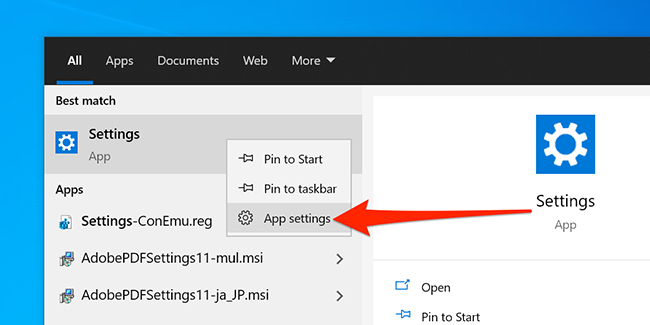
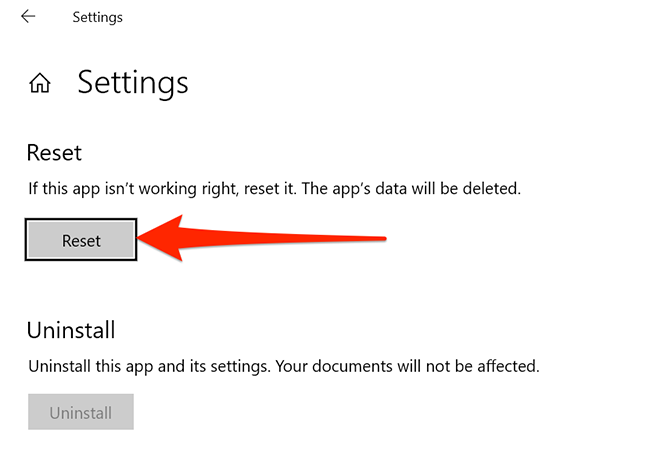
- В окне сведений прокрутите вниз до раздела Reset и нажмите «Reset».
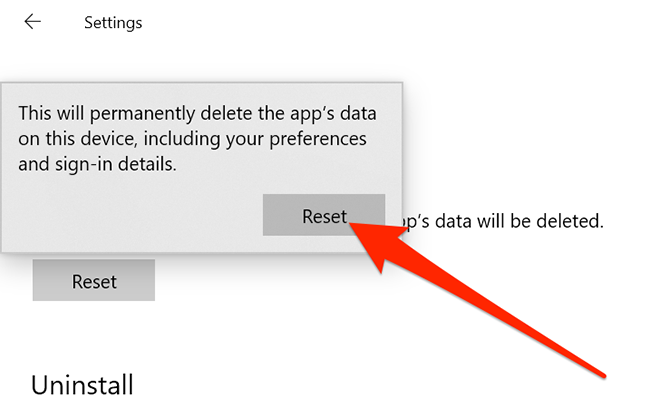
- Появится подтверждение, что данные приложения будут удалены. Нажмите «Reset» для подтверждения.
- После выполнения сброса откройте приложение снова (через меню Пуск или сочетание клавиш Windows+i).
Сброс через PowerShell
Этот вариант полезен администраторам и продвинутым пользователям. Для выполнения команды требуется Windows 10 сборки 20175 или новее (версия 21H2 или более поздняя сборка). Чтобы узнать номер сборки, выполните клавиши Windows+R, введите winver и нажмите Enter. Во втором поле окна «О Windows» находится номер сборки.
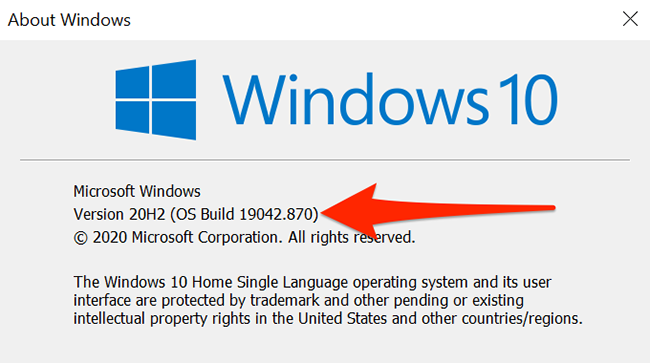
Если сборка поддерживается:
- Откройте меню Пуск, найдите PowerShell и выберите «Run as Administrator».
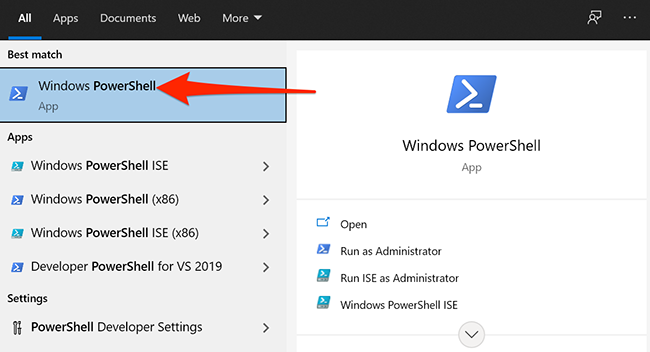
- Подтвердите действие в UAC, нажав «Yes».
- Вставьте и выполните команду:
Get-AppxPackage *windows.immersivecontrolpanel* | Reset-AppxPackage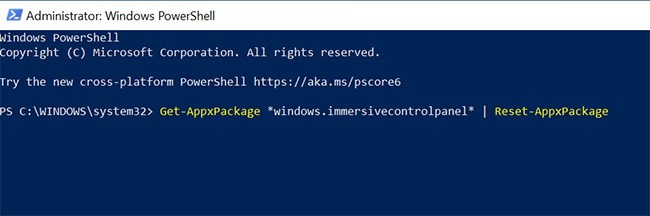
- После выполнения закройте окно PowerShell и откройте приложение «Параметры».
Сброс через Командную строку
Если вы предпочитаете Командную строку (CMD), можно запустить PowerShell-команду через CMD. Требуется та же минимальная версия Windows, что и для прямого PowerShell.
- Откройте меню Пуск, найдите «Command Prompt» и выберите «Run as administrator».
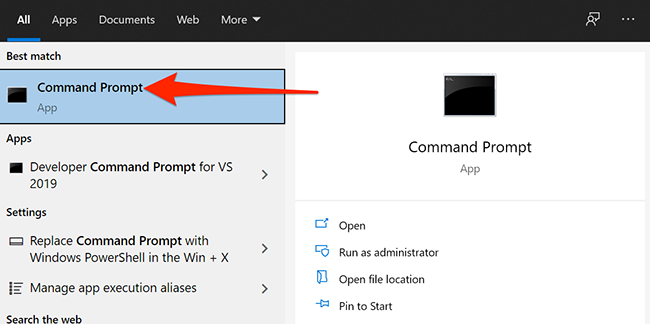
- Подтвердите действие в UAC, нажав «Yes».
- Вставьте и выполните следующую команду:
PowerShell -ExecutionPolicy Unrestricted -Command "& {$manifest = (Get-AppxPackage *immersivecontrolpanel*).InstallLocation + '\AppxManifest.xml' ; Add-AppxPackage -DisableDevelopmentMode -Register $manifest}"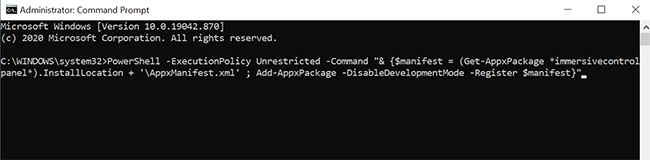
- Закройте окно и проверьте работу приложения.
Что делать, если сброс не помог
Если ни один из методов не исправил проблему, можно выполнить более радикальные меры:
- Выполнить восстановление системных файлов (SFC и DISM).
- Создать новую учётную запись пользователя и проверить, повторяется ли ошибка в ней.
- Откатить недавние обновления Windows, если проблема возникла после обновления.
- При серьёзных неисправностях — выполнить полный сброс Windows (factory reset). См. также: Как сбросить Windows 10 до заводских настроек.
Когда сброс не поможет
Сброс приложения «Параметры» не решит проблемы, связанные с:
- повреждением системных файлов (требуется SFC/DISM);
- проблемами оборудования (например, драйверы, сбой диска);
- глобальными ошибками системы после неудачного обновления;
- нарушениями прав доступа на уровне учётной записи или домена.
Альтернативные подходы
- Включите и проверьте безопасный режим (Safe Mode) для диагностики конфликтов с драйверами и стартап-программами.
- Выполните sfc /scannow, затем DISM /Online /Cleanup-Image /RestoreHealth.
- Восстановление системы на контрольную точку, созданную до появления проблемы.
- Переустановите пакет системных приложений через Microsoft Store (если доступно).
Мини-методика проверки (пошагово)
- Зафиксируйте симптомы: когда, как часто и в каких разделах «Параметры» падают.
- Проверьте сборку Windows (Windows+R → winver).
- Попробуйте простой сброс из меню Пуск.
- Если не помогает — выполните PowerShell-метод от администратора.
- Тестируйте приложение в новой учётной записи.
- При необходимости — SFC/DISM и, в крайнем случае, полный сброс системы.
Ролевые чек-листы
Пользователь:
- Сделать скриншоты ошибок.
- Попробовать перезапуск и запуск от имени администратора.
- Выполнить сброс через меню Пуск.
- При необходимости обратиться к администратору.
Администратор / IT-специалист:
- Проверить историю обновлений и журналы событий (Event Viewer).
- Выполнить сброс через PowerShell и CMD.
- Прогнать SFC и DISM.
- При необходимости выполнить откат обновлений или восстановление системы.
Критерии приёмки
- Приложение открывается без падений в течение 24–72 часов активного использования.
- Ранее неработающие разделы стали доступны и функциональны.
- Нет сопутствующих ошибок в системных логах, связанных с пакетом immersivecontrolpanel.
Факто-бокс
- Быстрая проверка сборки: Windows+R → winver.
- Горячая клавиша для открытия «Параметры»: Windows+i.
- Минимальная поддерживаемая сборка для некоторых команд: 20175 (версия 21H2 и новее).
Риски и меры предосторожности
Риски:
- Потеря настроек приложения «Параметры» (локальные данные).
- Возможные побочные эффекты при некорректном выполнении команд от имени администратора.
Меры:
- Перед выполнением команд создайте точку восстановления системы.
- Выполняйте команды от имени администратора только при уверенности в их происхождении.
Краткое резюме
Сброс приложения «Параметры» — быстрый и безопасный способ устранения локальных ошибок интерфейса и конфигурации. Начните с графического варианта через меню Пуск и переходите к PowerShell или CMD при необходимости. Если это не помогает, используйте SFC/DISM, проверку учетной записи или полное восстановление Windows.
Важно: всегда делайте резервные копии важных данных и при сомнениях обращайтесь к специалисту.

Похожие материалы

Несколько аккаунтов Skype: Multi Skype Launcher

Журнал для работы: повысить продуктивность

Персональные звуки уведомлений на Android

Скачивание шоу Hulu для офлайн‑просмотра

Microsoft Start: персонализированная новостная лента
