
Как сбросить контроллер PS5: мягкий и жёсткий сброс
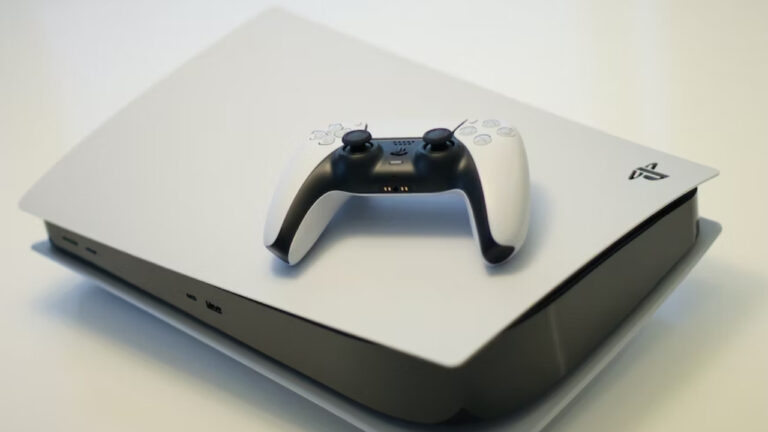
О чём эта инструкция
Эта статья объясняет два метода сброса контроллера DualSense для PS5:
- Мягкий сброс — безопасный способ восстановить стабильное соединение.
- Жёсткий (фабричный) сброс — полный возврат к заводским настройкам, если мягкий сброс не помогает.
Также приведены советы по диагностике, альтернативные подходы и пошаговые чеклисты для геймеров и техников.
Коротко о терминах
- DualSense — название контроллера PlayStation 5.
- Мягкий сброс — отключение контроллера и повторное подключение без удаления данных.
- Жёсткий (фабричный) сброс — восстановление заводских настроек контроллера.
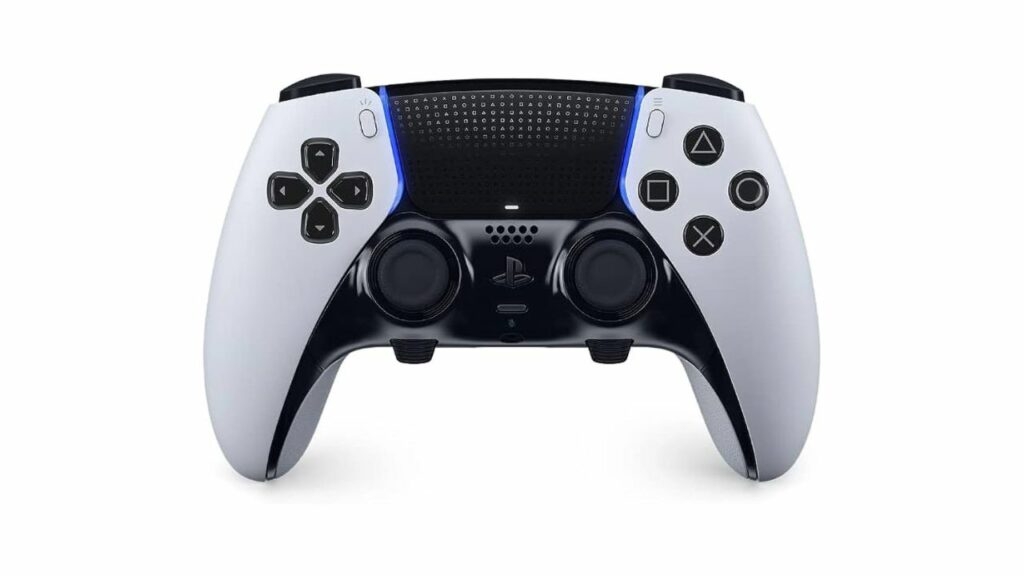
Когда начинать с мягкого сброса
Мягкий сброс применяйте, если вы наблюдаете одно или несколько из следующих:
- контроллер периодически теряет связь;
- кнопки реагируют с задержкой;
- вибрация или световая индикация работают некорректно;
- в недавно установленных играх появились небольшие глюки ввода.
Мягкий сброс быстрый и не удаляет пары или обновления.
Мягкий сброс контроллера PS5 — пошагово
- Убедитесь, что консоль PS5 включена и загружена до домашнего экрана.
- Активируйте контроллер: нажмите и отпустите кнопку PS на контроллере.
- Нажмите кнопку PS ещё раз, чтобы открыть Центр управления.
- В Центре управления переместите левый аналоговый стик или крестовину к разделу «Аксессуары».
- Выберите ваш контроллер в списке подключённых устройств.
- Нажмите «Выключить» — световая панель контроллера погаснет.
- Подождите 5–10 секунд.
- (Опционально) Подключите контроллер к консоли кабелем USB‑C и кратко нажмите кнопку PS, чтобы восстановить соединение.
Примечание: если контроллер был подключён по кабелю, после отключения его снова можно просто подключить проводом — система обычно автоматически распознаёт устройство.
Важное: мягкий сброс безопасен для сохранённых настроек и не влияет на учётные записи или привязки к аккаунту.
Когда нужен жёсткий (фабричный) сброс
Жёсткий сброс применяйте только если:
- мягкий сброс не устранил проблему;
- контроллер не распознаётся никакой консолью;
- имеются постоянные обрывы связи или аппаратные ошибки ввода.
Жёсткий сброс удаляет все локальные настройки контроллера и распары с консолью. Перед выполнением убедитесь, что у вас есть доступ к кабелю USB‑C и что консоль выключена или находится в соответствующем состоянии по инструкции ниже.
Жёсткий (фабричный) сброс контроллера PS5 — пошагово
Условие: контроллер выключен и не подключён к консоли.
- Выключите консоль PS5 полностью (не переводите в спящий режим).
- Переверните контроллер DualSense тыльной стороной вверх — со стороны логотипа Sony.
- Найдите маленькое отверстие сброса на задней панели рядом с логотипом.
- Возьмите тонкий острый предмет: скрепку, выпрямлённую скрепку или тонкий штифт.
- Вставьте предмет в отверстие и аккуратно нажмите на внутреннюю кнопку.
- Удерживайте кнопку примерно 5 секунд. Световая панель может мигнуть и погаснуть.
- Отпустите кнопку и подождите пару секунд.
- Подключите контроллер к PS5 с помощью оригинального USB‑C кабеля, поставляемого в комплекте.
- Включите консоль и нажмите кнопку PS на контроллере, чтобы завершить процедуру сопряжения.
Важно: если при нажатии вы не услышали щелчка, попробуйте аккуратно повторить действие — конструкция внутри миниатюрная.
Если контроллер по‑прежнему не работает
- Попробуйте другой USB‑C кабель и другой USB‑порт на консоли.
- Подключите контроллер к другому PS5 (если есть) для проверки аппаратной части.
- Проверьте, не повреждён ли разъём или кабель (видимые следы износа).
- Обновите систему PS5 до последней версии — иногда проблема в прошивке консоли.
Если ничего не помогает, обратитесь в службу поддержки PlayStation или на платформу PlayStation Repair. При действующей гарантии контроллер могут заменить.
Быстрый чек‑лист для диагностики (по шагам)
- Перезагрузите игру и консоль.
- Выполните мягкий сброс.
- Подключите контроллер проводом и проверьте работу.
- Выполните жёсткий сброс, если предыдущие шаги не помогли.
- Попробуйте другой кабель и порт.
- Обратитесь в поддержку или сервис.
Альтернативные подходы и дополнительные советы
- Переподключение Bluetooth: в настройках PS5 удалите контроллер из списка «Аксессуары», затем выполните повторное сопряжение через кабель.
- Сброс настроек контроллера через мобильное приложение Remote Play: иногда переподключение через приложение помогает выявить проблему.
- Обновление прошивки контроллера: смотрите обновления в разделе «Аксессуары» на PS5.
- Проверка сторонних аксессуаров: некоторые зарядные станции или адаптеры Bluetooth могут конфликтовать с DualSense.
Модель принятия решений — простая диаграмма
flowchart TD
  A[Контроллер не отвечает] --> B{Мигает/работает частично?}
  B -->|Да| C[Мягкий сброс]
  B -->|Нет| D[Жёсткий сброс]
  C --> E{Проблема решена?}
  D --> E
  E -->|Да| F[Готово]
  E -->|Нет| G[Проверить кабель/порт/обратиться в сервис]
Ролевые чек‑листы
Для геймера:
- Быстрый перезапуск игры.
- Мягкий сброс контроллера.
- Проверка кабеля и зарядки.
Для родителя:
- Убедиться, что ребёнок не играет с повреждённым кабелем.
- Попробовать подключение на короткое время для проверки.
- Обратить внимание на гарантийный талон и дату покупки.
Для техника:
- Проверить аппаратно разъём и контакты.
- Повторить жёсткий сброс и тест на другой консоли.
- Задокументировать шаги и при необходимости оформить возврат/ремонт.
Критерии приёмки
- После мягкого сброса контроллер стабильно подключается и реагирует на ввод.
- После жёсткого сброса устройство распознаётся при проводном подключении и успешно сопряжено с PS5.
Когда сбросы не помогут — варианты дальше
Если даже после всех описанных шагов контроллер остаётся неисправен, вероятно, проблема аппаратная. В этом случае:
- Свяжитесь с официальной поддержкой PlayStation.
- Проверьте условия гарантии — при наличии гарантии устройство могут заменить.
- Рассмотрите услуги авторизованных сервисных центров.
Быстрые полезные факты
- Удержание кнопки в отверстии сброса: ~5 секунд.
- Мягкий сброс не удаляет пары или обновления.
- Жёсткий сброс возвращает заводские настройки контроллера.
Краткое резюме
Мягкий сброс — безопасный и быстрый способ исправить большинство проблем с подключением и реакцией контроллера. Если он не помогает, выполните жёсткий (фабричный) сброс, соблюдая осторожность: это удалит локальные настройки и пары. При сохранении проблем проверьте кабель, порт и обратитесь в сервис или в поддержку PlayStation.
Дополнительные материалы и ссылки по теме:
- 5 Best PS5 GPU Equivalents
- How to Add Xbox Friends on PS5?
- PS4 Servers Shutting Down | Is It True?

Похожие материалы

Несколько аккаунтов Skype: Multi Skype Launcher

Журнал для работы: повысить продуктивность

Персональные звуки уведомлений на Android

Скачивание шоу Hulu для офлайн‑просмотра

Microsoft Start: персонализированная новостная лента
