
Сброс настроек программ Windows
Почему это работает и что это значит
Кратко: почти все современные Windows‑приложения сохраняют пользовательские настройки в специальных папках на диске. Удалив или переименовав эти папки (или воспользовавшись встроенным сбросом), вы заставляете программу создать чистый профиль с настройками по умолчанию.
Определение: профиль настроек — набор файлов и папок, в которых приложение хранит конфигурацию, историю, кеш и пр.
Важно: перед любыми действиями сделайте резервную копию важных данных и настройте точку восстановления системы, чтобы можно было откатиться при ошибке.
Встроенные опции программы (рекомендуемый способ)
Многие программы включают собственный инструмент для сброса конфигурации к значениям по умолчанию. Примеры:
- Google Chrome: Меню → Настройки → Восстановить настройки по умолчанию.
- Firefox, Photoshop, Thunderbird: обычно имеют в настройках или в справке пункты восстановления или сброса профиля.
Плюсы: безопасно, сохраняет установку программы и часто не трогает пользовательские данные (например, документы). Минусы: не все приложения имеют такую опцию.
Если опции нет — переходите к следующему разделу.
Удаление соответствующей папки AppData (пошагово)
Примечание: действуйте осторожно и копируйте папки на внешнее устройство до удаления.
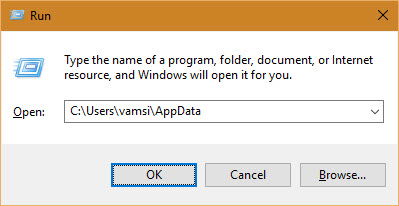
- Откройте диалог «Выполнить» — нажмите Win + R.
- Введите
C:\Users\<имя_пользователя>\AppDataи нажмите Enter. Замените<имя_пользователя>на ваш логин.
- В директории AppData вы увидите три основных папки:
Local,RoamingиLocalLow(в зависимости от приложения может появляться и она). Большинство настроек пользователей находятся вRoaming.
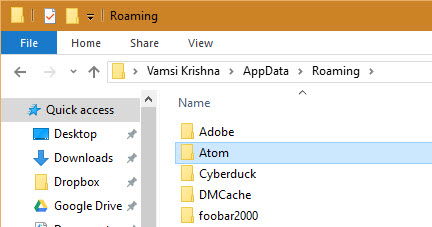
Откройте
Roaming, найдите папку приложения (обычно по имени разработчика или приложения) и переименуйте её, например добавив суффикс_backup, или удалите её.Если после перезапуска программы проблема не ушла, проверьте
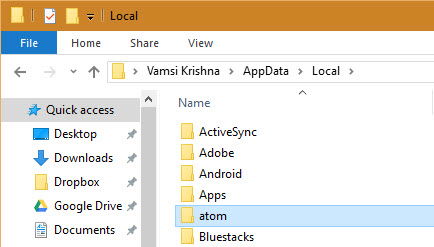
Local— там хранится кеш и большие файлы, которые не «летают» вместе с профилем.
- Для очень старых программ проверьте
C:\ProgramData— там хранятся общесистемные настройки для всех пользователей.
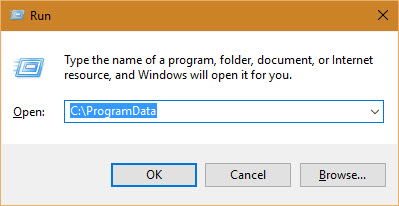
Удалите или переименуйте соответствующую папку в ProgramData, если программа использует её для хранения конфигурации.
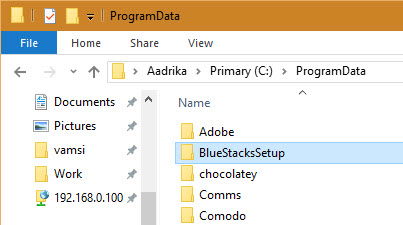
Важно: ProgramData может содержать данные, общие для всех пользователей. Удаление папки приведёт к сбросу настроек для всех учётных записей на компьютере.
Что делать, если нельзя найти папку или сброс не помог
- Проверьте встроенные средства восстановления приложения (см. раздел выше).
- Попробуйте запустить приложение в безопасном режиме или с чистым профилем (у многих браузеров есть ключи запуска для профиля по умолчанию).
- Установите приложение заново, но перед установкой вручную удалите соответствующие папки AppData/ProgramData.
- В крайнем случае — проверьте реестр: некоторые старые программы хранят настройки в
HKEY_CURRENT_USERилиHKEY_LOCAL_MACHINE. Редактировать реестр следует только если вы уверены в действиях.
Важно: перед правкой реестра экспортируйте ветку в файл .reg для резервной копии.
Когда метод не работает (контрпримеры)
- Приложение хранит конфигурацию в облаке и автоматически восстанавливает профиль при запуске. Тогда локальное удаление вернёт данные, синхронизированные облаком.
- Настройки защищены механизмом лицензирования или привязаны к аппаратной конфигурации — сброс локальных файлов не решит проблему.
- Повреждены исполняемые файлы или библиотеки: тогда нужен ремонт установки или переустановка.
Альтернативные подходы
- Переименование папки вместо удаления — быстрее вернуть назад, если что‑то пошло не так.
- Использование портативной (portable) версии программы для проверки, повторяется ли проблема в чистом профиле.
- В корпоративной среде — профиль roaming на сервере: проверьте GPO и серверные хранилища, если настройки снова восстанавливаются.
Ментальные модели и эвристики
- Правило трёх копий: прежде чем удалять, сделайте резервную копию папки, переименуйте, перезапустите программу и подождите 1–2 запуска.
- Сначала ищите встроенный сброс → затем Roaming → Local → ProgramData → реестр.
- Работайте от наименее разрушительного к наиболее (переименование → удаление → реестр → переустановка).
Методология: быстрый чеклист (микро‑SOP)
- Сделать резервную копию/снимок системы.
- Проверить встроенный инструмент сброса в программе.
- Переименовать папку в
C:\Users\<имя>\AppData\Roaming\ИмяПрограммы_backup. - Перезапустить программу и проверить.
- Если не помогло — проверить
LocalиProgramData. - При необходимости — переустановить или править реестр.
Ролевые чеклисты
Для обычного пользователя:
- Сохранить документы и экспортировать важные настройки (экспорт профиля, закладки и т. п.).
- Сделать копию папок AppData, если не уверены.
- Использовать встроенный сброс или переименование папки.
Для администратора IT:
- Проверить политики групп (GPO) и механизм централизованной синхронизации.
- Сделать снимок пользовательского профиля перед массовыми операциями.
- Документировать изменение и уведомлять пользователей.
Безопасность и конфиденциальность
- Папки AppData и ProgramData могут содержать учётные данные и токены. Убедитесь, что резервные копии хранятся в защищённом месте.
- Удаление данных может привести к утрате локальных ключей шифрования — подумайте об экспорте сертификатов, если приложение их использует.
- Если устройство входит в корпоративную сеть, сначала согласуйте изменения с ИT‑поддержкой.
Мини‑памятка — команды и пути
- AppData (пользователь):
C:\Users\<имя_пользователя>\AppData - ProgramData (всем пользователям):
C:\ProgramData - Win + R — открыть «Выполнить».
Диаграмма принятия решения
flowchart TD
  A[Проблема с приложением] --> B{Есть встроенный сброс?}
  B -- Да --> C[Использовать встроенный сброс]
  B -- Нет --> D[Открыть AppData]
  D --> E{Найдена папка в Roaming?}
  E -- Да --> F[Переименовать/удалить папку Roaming]
  E -- Нет --> G[Проверить Local и ProgramData]
  G --> H[Переименовать/удалить соответствующую папку]
  F --> I[Перезапустить программу и проверить]
  H --> I
  I --> J{Проблема решена?}
  J -- Да --> K[Готово]
  J -- Нет --> L[Проверить реестр или переустановить]
Глоссарий в одну строку
- AppData — папка в профиле пользователя, где приложения хранят пользовательские настройки.
- Roaming — часть AppData для настроек, которые «перемещаются» с профилем в доменной сети.
- Local — часть AppData для больших/локальных данных (кеш).
- ProgramData — общесистемная папка для данных, доступных всем пользователям.
Итог и рекомендации
- Начните со встроенного сброса — это самое безопасное.
- Если его нет — переименуйте/удалите папку в AppData (Roaming → Local) и при необходимости в ProgramData.
- Всегда делайте резервную копию и проверяйте корпоративные политики, прежде чем удалять общие данные.
Поделитесь опытом: напишите в комментариях, какие приложения у вас удалось восстановить таким способом и какие сложности возникали.

Похожие материалы

Несколько аккаунтов Skype: Multi Skype Launcher

Журнал для работы: повысить продуктивность

Персональные звуки уведомлений на Android

Скачивание шоу Hulu для офлайн‑просмотра

Microsoft Start: персонализированная новостная лента
