
Сброс сетевых настроек на Samsung — инструкция
TL;DR
Сброс сетевых настроек на телефоне Samsung удаляет сохранённые сети Wi‑Fi, пары Bluetooth и другие сетевые профили, что часто решает проблемы с подключением. После сброса просто повторно подключитесь к сети и устройствам; если проблемы останутся, рассмотрите полный сброс до заводских настроек.
Быстрые ссылки
- Что происходит при сбросе сетевых настроек?
- Пошаговая инструкция для Samsung
- Когда это не помогает и альтернативы
- Чеклист для проверки после сброса
- Частые вопросы
Краткое содержание
- Сброс сетевых настроек удаляет сохранённые Wi‑Fi и пары Bluetooth, а также некоторые мобильные сетевые параметры.
- Путь в меню Samsung: Настройки → Общее управление → Сброс → Сброс сетевых настроек.
- После сброса нужно повторно подключиться к Wi‑Fi и заново спарить Bluetooth-устройства.
- Если проблемы сохраняются — подумайте о полном сбросе устройства или обращении в поддержку.
Что происходит при сбросе сетевых настроек
При сбросе сетевых настроек Android на вашем телефоне Samsung система удаляет:
- сохранённые профили Wi‑Fi и пароли;
- сопряжённые Bluetooth-устройства;
- настройки мобильной сети (APN) и VPN-конфигурации, если они были установлены в разделе сетевых настроек;
- временные сетевые параметры, которые могли помешать корректной работе подключения.
Это не удаляет ваши фото, сообщения или приложения. Сброс возвращает сетевые параметры к состоянию по умолчанию, что часто устраняет конфликты, связанные с некорректными конфигурациями.
Пошаговая инструкция для Samsung
Ниже — простой пошаговый алгоритм, проверенный на большинстве моделей Galaxy.
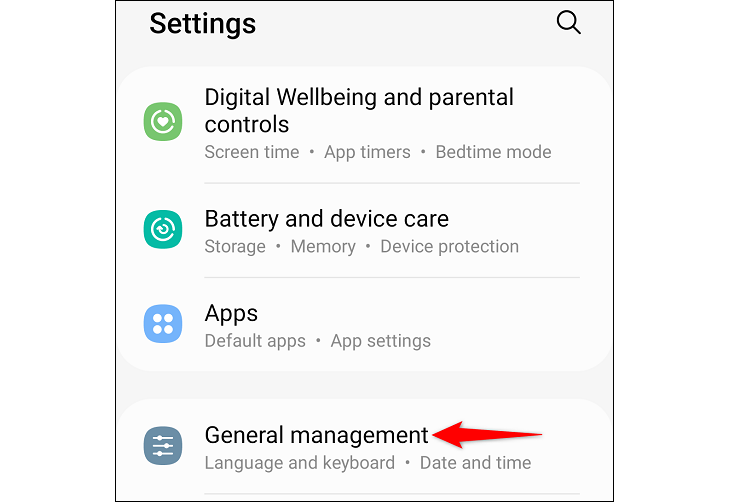
Откройте приложение Настройки — проведите пальцем вниз от верхней части экрана и нажмите значок шестерёнки.
Пролистайте список и выберите Общее управление.
- В меню Общее управление нажмите Сброс.
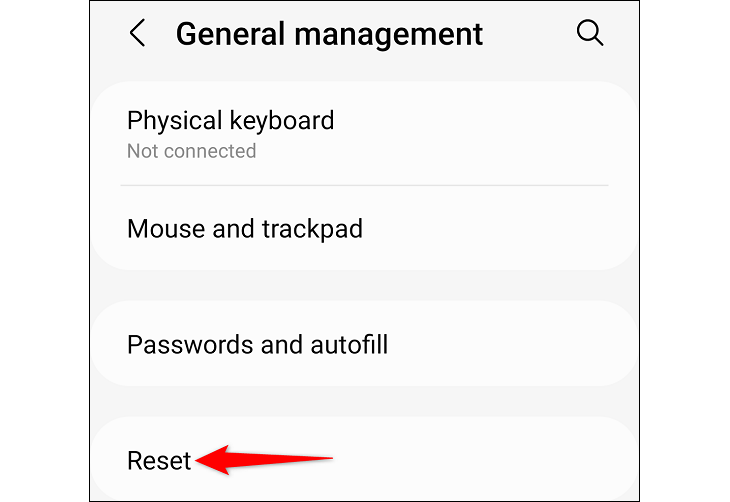
- На странице Сброс выберите Сброс сетевых настроек.
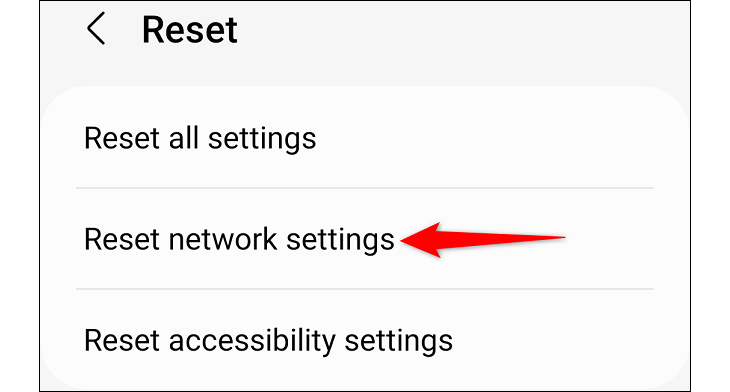
- Телефон покажет список элементов, которые будут удалены. Нажмите Сброс настроек, чтобы продолжить.
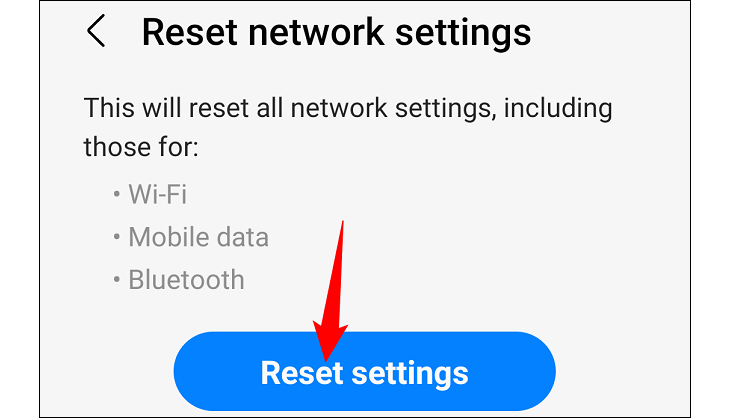
- Подтвердите действие, нажав Сброс. Устройство вернёт сетевые параметры к заводским значениям и покажет сообщение об успешном завершении.
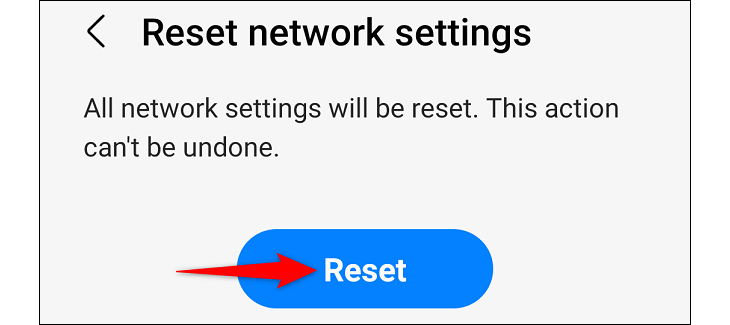
После завершения процесса подключитесь к вашей сети Wi‑Fi и спарьте Bluetooth-устройства заново.
Важно: если вы используете корпоративный профиль или кастомные VPN/APN, заранее сохраните их настройки — после сброса их придётся вносить вручную.
Когда это не помогает и альтернативы
Контрпримеры — случаи, когда сброс сетевых настроек не решает проблему:
- проблема связана с аппаратным сбоем Wi‑Fi или Bluetooth-модуля;
- сетевой провайдер испытывает неполадки или есть локальный сбой роутера;
- неправильно настроен APN для мобильного интернет-соединения, и сброс не восстанавливает нужные параметры автоматически;
- конфликт вызывает стороннее приложение с сетевыми разрешениями.
Альтернативные подходы, если сброс не помог:
- перезагрузите телефон и роутер;
- обновите системное ПО и прошивку роутера;
- временно отключите сторонние VPN и сетевые оптимизаторы;
- попробуйте подключиться к другой Wi‑Fi-сети, чтобы проверить, в устройстве ли проблема;
- сделайте полный сброс устройства до заводских настроек — только после резервного копирования данных.
Чеклист для проверки после сброса
Пошаговый чеклист для пользователей и IT‑администраторов.
Для обычного пользователя:
- подключиться к домашней Wi‑Fi-сети и сохранить пароль;
- спарить Bluetooth‑гарнитуру и проверить передачу звука;
- открыть браузер и проверить доступ в интернет;
- проверить мобильный интернет и отправку SMS при необходимости.
Для IT‑администратора:
- убедиться, что корпоративные WPA2/Enterprise настройки корректны;
- восстановить профиль VPN и APN по документации компании;
- проверить, не блокирует ли сеть MAC‑фильтрация устройство;
- протестировать подключение в безопасном режиме для исключения конфликтов с приложениями.
Мини‑методология ремонта сетевых проблем
- Идентифицируйте симптом — Wi‑Fi, Bluetooth или мобильная сеть.
- Протестируйте с другим устройством на той же сети.
- Если проблема локальна — выполните сброс сетевых настроек.
- Если не помогло — проверьте оборудование и обновления.
- В крайнем случае — резервное копирование и полный сброс до заводских настроек.
Критерии приёмки
Считайте задачу решённой, если выполнены все пункты:
- телефон подключается к Wi‑Fi и держит соединение не менее 30 минут без разрывов;
- Bluetooth‑устройства корректно спарены и передают аудио/данные;
- мобильный интернет работает на ожидаемой скорости и не теряет соединение при переходе между сотами.
Факты и полезные замечания
- Что удаляется: сохранённые сети Wi‑Fi, пары Bluetooth, настройки APN и VPN.
- Что не удаляется: личные файлы, приложения и аккаунты.
- Сложность: операция безопасна и не требует специальных навыков.
Безопасность и приватность
Сброс сетевых настроек повышает конфиденциальность тем, что удаляет текущее хранилище известных сетей и пар устройств. Однако это не удаляет учётные записи Google или Samsung — для полного стирания данных используйте функцию полного сброса.
Частые вопросы
Удаляются ли мои фото и сообщения при сбросе сетевых настроек?
Нет — этот сброс затрагивает только сетевые параметры и сопряжения. Фото, сообщения и приложения останутся на месте.
Нужно ли заново вводить пароли Wi‑Fi?
Да — после сброса все сохранённые пароли удаляются, их придётся вводить снова.
Поможет ли сброс при физической поломке антенны?
Нет — при аппаратных неисправностях сетевой сброс не восстановит модуль. В этом случае обратитесь в сервисный центр.
Итог
Сброс сетевых настроек на Samsung — безопасный и часто эффективный шаг при проблемах с Wi‑Fi, Bluetooth и мобильной связью. Всегда проверяйте простые решения (перезагрузка устройства и роутера) перед сбросом и сохраняйте конфигурации корпоративных сетей заранее. Если после сброса проблема остаётся, рассмотрите обновление ПО, проверку оборудования или обращение в сервис.

Похожие материалы

Несколько аккаунтов Skype: Multi Skype Launcher

Журнал для работы: повысить продуктивность

Персональные звуки уведомлений на Android

Скачивание шоу Hulu для офлайн‑просмотра

Microsoft Start: персонализированная новостная лента
