
Зафиксировать изменения в Ubuntu и включить киоск‑режим с Gofris
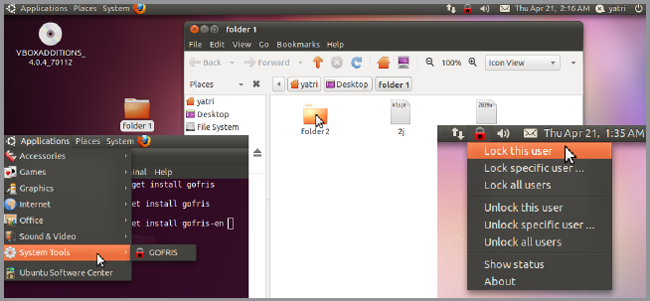
Коротко о назначении
Gofris — утилита для «фотографирования» и последующего восстановления состояния пользователя в Ubuntu. Она запоминает содержимое домашнего каталога, настройки системы, интерфейса, закладки и сессии браузера. После каждой перезагрузки система возвращается к сохранённому состоянию, но при этом позволяют устанавливаться системные пакеты и применяться обновления ядра и приложений при вводе root‑пароля.
Важно: Gofris не заменяет полноценное резервное копирование диска. Это инструмент для сценариев, где нужна постоянная «чистая» среда после перезапуска (киоски, гостевые системы, публичные ПК).
Быстрые ссылки
- Locked-Down Changes
- Installation
- Locking and Unlocking
- And After a Restart…
- A Natty Note
Когда это полезно
- Публичные компьютеры (киоски) и места с общим доступом.
- Гостевые аккаунты, где пользователи могут случайно изменить настройки.
- Демонстрационные стенды и учебные классы.
Когда это не подойдёт
- Если нужно сохранять пользовательские данные между сессиями без ручной выгрузки — тогда лучше использовать сетевые профили или облачное хранилище.
- Если вы ожидаете, что изменения в домашней папке должны оставаться после перезагрузки (например, редактирование больших проектов), Gofris не подходит.
Установка
Операции выполняются в терминале. Нужно добавить PPA и установить пакет с английской локализацией.
sudo add-apt-repository ppa:tldm217/gofris
sudo apt-get update
sudo apt-get install gofris-en
Важно: устанавливайте пакет, оканчивающийся на “-en” — по умолчанию пакет может содержать индонезийскую локализацию.
Запуск: Applications > System Tools > GOFRIS
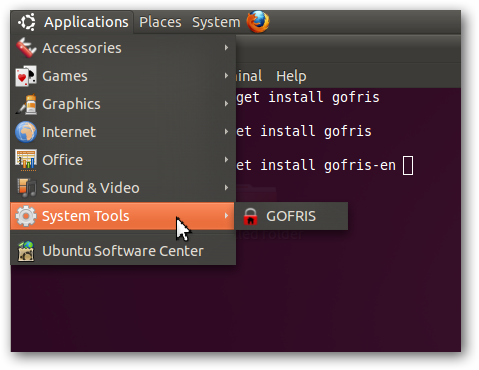
Примечание: при первом запуске проверьте, что в системе есть доступ к sudo и что вы понимаете ограничения: изменения в /home будут откатываться. Системные пакеты можно устанавливать — они сохранятся при вводе root‑пароля.
Блокировка и разблокировка пользователя
Нажмите на иконку Gofris в меню.
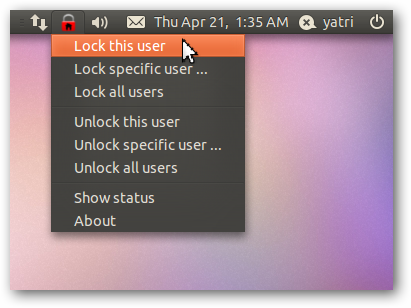
Выберите: заблокировать текущего пользователя, конкретного пользователя или всех пользователей. Если система многопользовательская, обычно блокируют только гостевой аккаунт. После выбора Gofris попросит пароль и сообщит о необходимости перезагрузки для применения изменений.
Важно: до внесения изменений рекомендуется перезагрузить систему, чтобы текущее состояние было корректно зафиксировано.
Поведение после перезагрузки
Ниже — пример: сначала экран в исходном состоянии, затем пользователь изменил интерфейс и настройки, потом выполнена перезагрузка, и состояние вернулось.
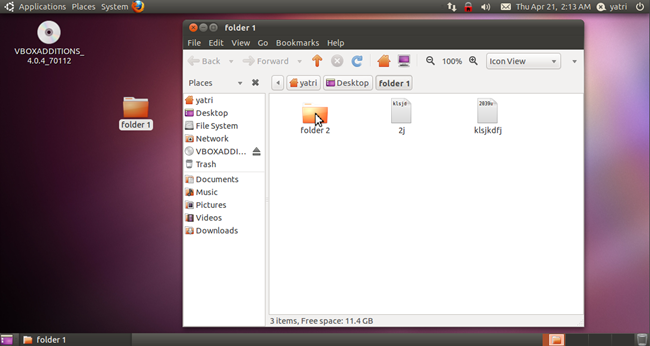
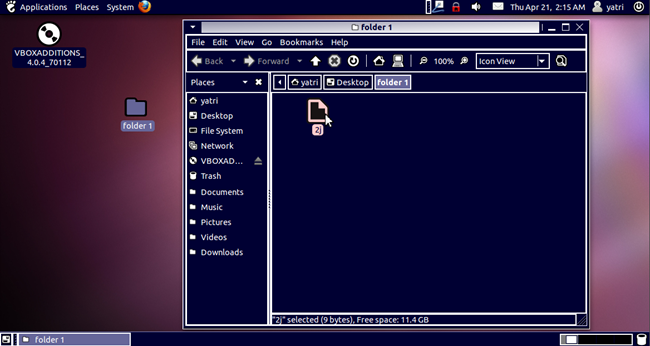
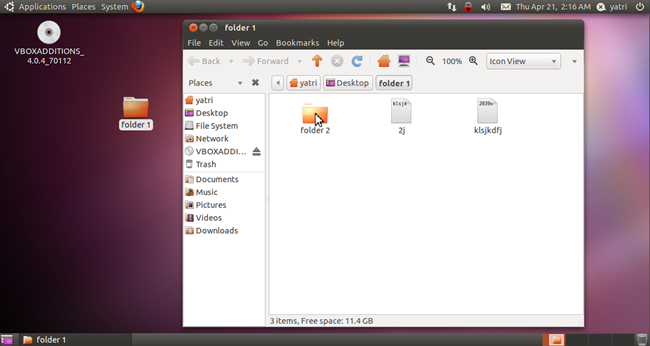
После включения Gofris все изменения в домашнем каталоге и пользовательских настройках будут откатываться после перезагрузки. Изменения, сделанные с помощью sudo (установка пакетов, обновления системы), сохранятся при вводе root‑пароля.
Если вы готовите постоянные изменения, разблокируйте пользователя в интерфейсе (Unlock this user), выполните изменения и затем снова заблокируйте.
Практическая методология развёртывания (мини‑методика)
- Подготовка: обновите систему и установите необходимые системные пакеты до включения Gofris.
- Настройка основ: настройте интерфейс, закладки и профиль пользователя так, как нужно получить после каждой перезагрузки.
- Перезагрузка: перезагрузите систему и проверьте, что текущее состояние корректно отображается.
- Включение Gofris: через меню заблокируйте нужные аккаунты и подтвердите перезагрузку.
- Тестирование: выполните изменения, перезагрузите и проверьте восстановление.
- Операции обслуживания: для установки новых системных пакетов временно разблокируйте пользователя или вводите root‑пароль при установке.
Роль‑ориентированные чеклисты
Администратор
- Убедиться в совместимости версии Gofris с дистрибутивом.
- Предварительно установить и протестировать системные пакеты.
- Настроить гостевые аккаунты и политики доступа.
- Задокументировать порядок разблокировки и переустановки.
Обычный пользователь / оператор киоска
- Перезагрузить устройство при проблемах.
- Сообщить администратору о необходимости сохранить изменение.
- Не пытаться изменять системные пакеты без разрешения.
Критерии приёмки
- После включения Gofris пользовательские изменения откатываются после перезагрузки.
- Установка системных пакетов сохраняется после перезагрузки при вводе root‑пароля.
- Гость‑аккаунт не сохраняет личные файлы между перезагрузками (по умолчанию).
Когда Gofris не работает или встречаются проблемы
- Несовместимость с текущей версией Ubuntu. Исторически Gofris не поддерживался в некоторых бета‑релизах (в исходной заметке упоминались Natty, Maverick, Lucid). Для современных релизов проверьте репозиторий и issue‑трек проекта.
- Неверные права доступа или нестандартные домашние каталоги могут мешать восстановлению.
- Если система использует шифрование домашней директории, поведение может отличаться.
Совет: перед массовым развёртыванием протестируйте Gofris на отдельном стенде, повторив сценарии с приложениями, браузерами и шрифтами.
Альтернативные подходы
- OverlayFS / overlayroot: создаёт верхний слой для файловой системы и сбрасывает изменения при перезагрузке.
- LVM‑снимки и rsync‑скрипты: периодическое восстановление состояния с образа.
- Гостевые сессии Ubuntu: встроенные гостевые профили сохраняют политику «эпhemeral» для сессий.
Выбор зависит от требований: если нужна сетап‑независимая среда — overlayroot; если важно управлять отдельными машинами централизованно — инструменты типа системного управления конфигурациями (Ansible, Puppet) плюс снимки.
Безопасность и конфиденциальность
- Хранение паролей: Gofris не обходит механизмы шифрования; будьте аккуратны с менеджерами паролей в гостевых сессиях.
- Логи и телеметрия: убедитесь, что важные логи системного уровня сохраняются вне «замороженной» домашней директории, если нужно их анализировать.
- GDPR/конфиденциальность: на публичных машинах не храните персональные данные пользователей между сессиями.
Тестовые сценарии / приёмочные тесты
- Изменить настройки рабочего стола, создать файлы в ~/Downloads, перезагрузить — файлы и настройки должны исчезнуть.
- Установить пакет через sudo apt-get install — перезагрузить — пакет должен остаться установленным.
- Разблокировать пользователя, внести изменения, заблокировать и перезагрузить — изменения должны сохраниться.
- Попытаться записать файл в корневую файловую систему без sudo — операция должна не пройти или не сохраниться после перезагрузки в пределах домашней директории.
Совместимость и советы по миграции
- Исторически Gofris разрабатывался для старых выпусков Ubuntu. Для современных LTS‑релизов проверьте наличие пакета в PPA и активные коммиты в upstream.
- Если вы переходите от старой версии Ubuntu к новой, тестируйте Gofris отдельно: различия в init‑системе и mount‑точках могут повлиять на работу.
Короткий глоссарий
- Gofris — инструмент для отката изменений пользователя после перезагрузки.
- overlayroot/OverlayFS — файловая система, позволяющая накладывать «верхний» изменяемый слой поверх основы.
Примеры использования и кейсы
- Библиотека: публичные машины с интернет‑доступом, где требуется чистая сессия для каждого посетителя.
- Учебный класс: крошечные ноутбуки для студентов, где инструктор готовит среду и запрещает сохранять изменения.
- Демозона: стенды на выставках, где каждый посетитель должен получать предсказуемый интерфейс.
Решение проблем — пошаговый план
- Проверьте версию Ubuntu и наличие PPA.
- Убедитесь, что пакет gofris-en установлен.
- Запустите Gofris и посмотрите журналы системы (journalctl, /var/log/syslog) на предмет ошибок при активации.
- Тестируйте на локальной виртуальной машине перед развёртыванием в продуктив.
Краткое резюме
Gofris — удобный инструмент для создания «замороженных» пользовательских сред в Ubuntu. Он прост в установке и подходит для киосков и гостевых аккаунтов. Перед развертыванием обязательно проверьте совместимость с вашей версией Ubuntu и пропишите процедуру обслуживания (разблокировка, обновления).
Важно: инструмент полезен, когда нужно вернуть машину в предсказуемое состояние после перезагрузки. Если вам нужно длительно сохранять пользовательские данные, выбирайте другие подходы.

Похожие материалы

Несколько аккаунтов Skype: Multi Skype Launcher

Журнал для работы: повысить продуктивность

Персональные звуки уведомлений на Android

Скачивание шоу Hulu для офлайн‑просмотра

Microsoft Start: персонализированная новостная лента
