
Как вернуть стандартный лаунчер Android по умолчанию
Быстрые ссылки
Изменение лаунчера в Android 7.x Nougat
Изменение лаунчера в Android 4.4–6.x
Изменение лаунчера в Android до 4.4
Опыт с новыми лаунчерами часто весёлый, но вернуть стандартный интерфейс не всегда очевидно. Ниже — простые инструкции для каждой версии Android, плюс рекомендации на случай проблем.
Определение: лаунчер — это приложение, которое отображает главный экран, меню приложений и иконки. Оно отвечает за внешний вид и поведение «Домой».
Изменение лаунчера по умолчанию в Android 7.x Nougat
В Nougat настройка лаунчера находится вместе с другими настройками по умолчанию. Это логично, но если вы привыкли к старому способу, может не быть интуитивно.
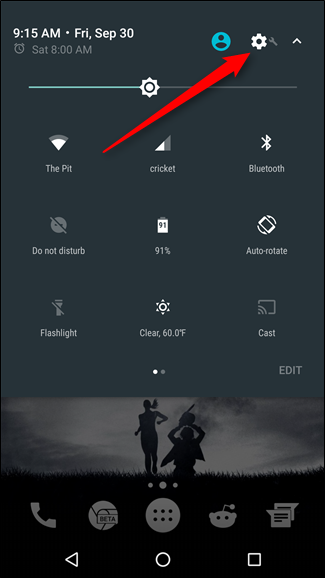
- Откройте Настройки: опустите шторку уведомлений дважды и коснитесь значка шестерёнки.
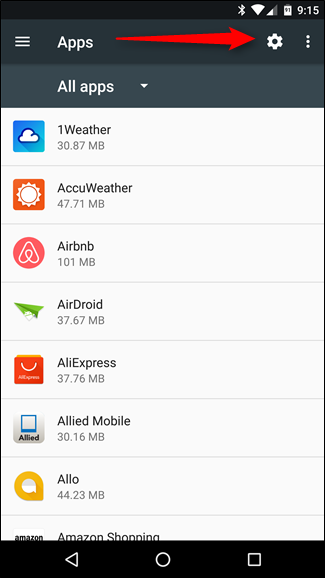
- Перейдите в меню “Приложения” (Apps), затем нажмите значок шестерёнки внутри этого меню.
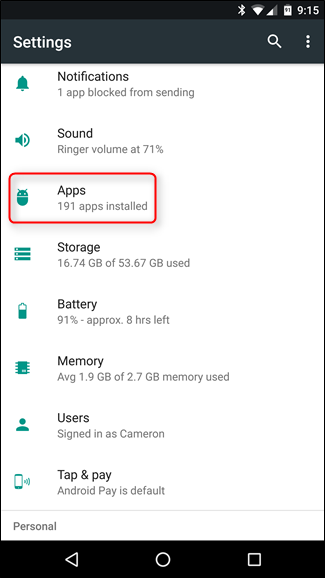
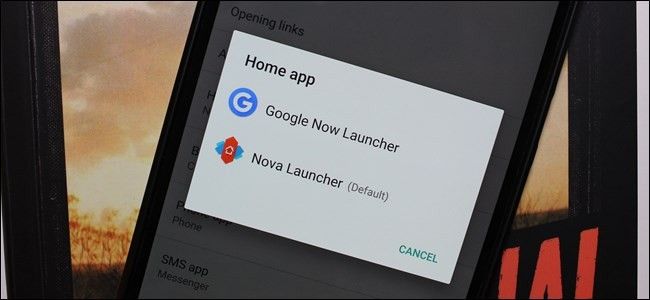
- В разделе найдите пункт “Домашнее приложение” (Home app). Коснитесь его, выберите нужный лаунчер и подтвердите выбор.
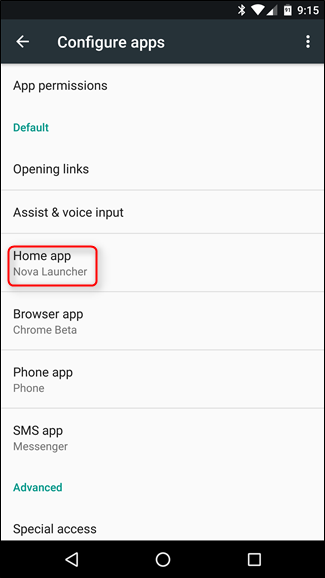
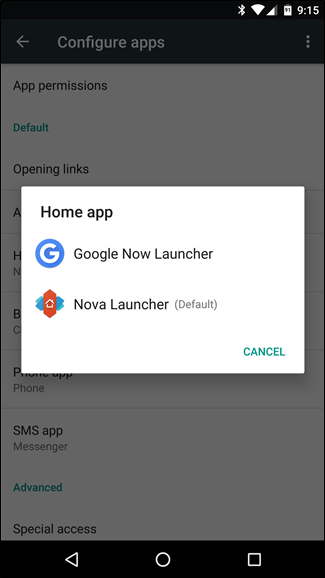
Совет: если вы видите только один вариант, значит установлены не более одного лаунчера — сначала установите альтернативный лаунчер из Google Play, если хотите сравнить.
Важно: на некоторых оболочках производителей пункт может называться иначе (например, “Дом” или “Главный экран”).
Изменение лаунчера по умолчанию в Android 4.4–6.x
В Android 4.4–6.x процесс ещё проще: пункт “Дом” доступен в корневом меню Настроек.
- Откройте Настройки (шторка уведомлений → шестерёнка).
- Прокрутите и найдите пункт “Дом” (Home). Этот пункт виден только если установлено несколько лаунчеров.
- В меню “Дом” выберите нужный лаунчер. Вы также можете удалить ненужные лаунчеры прямо отсюда — кнопка удаления будет неактивна для системного лаунчера.
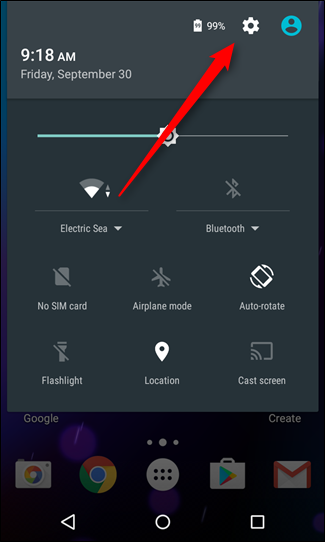
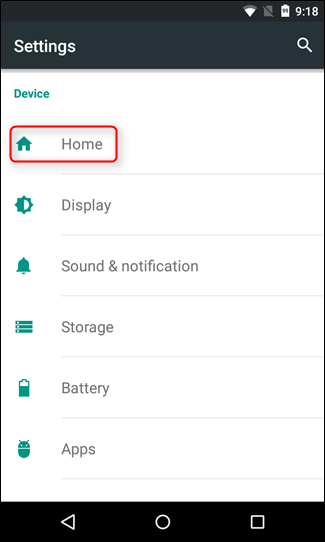
Комментарий по производителям: многие Samsung-устройства не показывают пункт “Дом” в корневом меню Настроек. В таком случае откройте Настройки → Приложения → Стандартные приложения (или “Default applications”) и найдите выбор домашнего приложения.
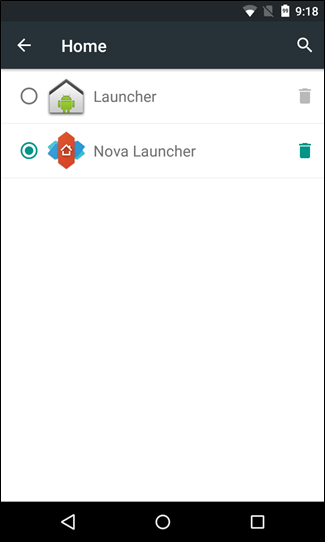
На старых устройствах системный лаунчер может называться просто “Launcher”, на более новых — “Google Now Launcher”. В оболочках производителей — например, у Samsung — это может быть “TouchWiz”, у LG — просто “Home”.
Изменение лаунчера в Android до 4.4
Для Android до 4.4 порядок действий другой и менее очевидный.
- Откройте Настройки → Приложения → Все.

Найдите текущее приложение-лаунчер (в примере — Google Now Launcher) и откройте его страницу.
На странице приложения пролистайте до раздела “Запуск по умолчанию” (Launch by default) и нажмите “Стереть значения по умолчанию” (Clear defaults).
Нажмите кнопку “Домой” на устройстве. Появится окно выбора лаунчера — выберите нужный и коснитесь “Всегда” (Always) для закрепления или “Только один раз” (Just once) для временной замены.

Совет: если вы случайно выберете «Всегда» и хотите вернуться, повторите шаги и нажмите «Стереть значения по умолчанию» для текущего лаунчера.
Что делать, если нужного пункта нет или ничего не срабатывает
- Перезагрузите устройство и повторите шаги. Иногда изменения вступают в силу только после перезапуска.
- Проверьте, не заблокирован ли лаунчер политикой администратора (например, корпоративный профиль или MDM). В этом случае обратитесь к администратору.
- Если пункт “Дом” не виден, откройте Настройки → Приложения → значок шестерёнки (вверху) → Стандартные приложения.
- Если вы удалили системный лаунчер (редкий случай, требует root), восстановление сложнее: установите безопасный лаунчер из Google Play и сделайте его по умолчанию.
Важно: деинсталляция лаунчера, который установлен как “по умолчанию”, обычно недоступна — сначала нужно выбрать другой лаунчер по умолчанию, затем удалить ненужный.
Когда не стоит менять лаунчер
- Если устройство выдано работодателем и подчиняется политике безопасности.
- Если у вас слабое устройство: некоторые сторонние лаунчеры потребляют больше оперативной памяти и уменьшают скорость.
- Если вы не готовы к тому, что вид и поведение домашнего экрана изменятся — это может повлиять на виджеты и расположение иконок.
Чек-листы
Для обычного пользователя
- Убедитесь, что нужный лаунчер установлен из Google Play.
- Откройте Настройки → Приложения или Настройки → Дом (в зависимости от версии).
- Выберите нужный лаунчер и подтвердите.
- При проблемах — перезагрузите устройство.
Для специалиста техподдержки
- Выясните версию Android и оболочку производителя.
- Проверьте наличие MDM/корпоративных политик.
- Попросите клиента выполнить: Настройки → Приложения → (шестерёнка) → Стандартные приложения → Домашнее приложение.
- Если пункт отсутствует, проведите сброс настроек приложения (Настройки → Приложения → три точки → Сброс настроек приложений) и протестируйте.
Дерево решений (Mermaid)
flowchart TD
  A[Нужно вернуть стандартный лаунчер?] --> B{Какая версия Android?}
  B -->|Nougat 7.x или новее| C[Настройки → Приложения → 'шестерёнка' → Домашнее приложение]
  B -->|4.4–6.x| D[Настройки → Дом]
  B -->|<4.4| E[Настройки → Приложения → Все → Текущий лаунчер → Стереть значения по умолчанию]
  C --> F[Выбрать лаунчер]
  D --> F
  E --> F
  F --> G{Появились проблемы?}
  G -->|Да| H[Перезагрузите → Проверьте MDM → Сбросить настройки приложений]
  G -->|Нет| I[Готово]
Критерии приёмки
- После выбора лаунчера при нажатии кнопки «Домой» открывается выбранный лаунчер.
- Невозможность удаления системного лаунчера до замены по умолчанию.
- Нет ошибок приложения лаунчера при запуске.
Частые вопросы
Q: Как вернуть «Google Now Launcher», если он был удалён?
A: Если вы удалили системный лаунчер, его можно установить заново из Google Play, если приложение ещё доступно. На некоторых устройствах предустановленные лаунчеры недоступны в Play Market — в этом случае установите любой другой лаунчер и сделайте его системным.
Q: Что значит «Стереть значения по умолчанию»?
A: Это удаляет привязку текущего лаунчера к действию «Домой», позволяя системе спросить, какое приложение использовать при следующем нажатии «Домой».
Q: Можно ли временно попробовать лаунчер, не меняя настройки навсегда?
A: Да — при выборе лаунчера система предлагает «Только один раз» (Just once) или «Всегда» (Always). Выберите «Только один раз», чтобы не закреплять выбор.
Q: Лаунчер сломал виджеты и расположение иконок — как вернуть прежний вид?
A: Восстановление исходного расположения возможно только если у вас есть резервная копия лаунчера или вы вручную настроите виджеты. Многие лаунчеры позволяют экспортировать/импортировать настройки.
Дополнительные советы и варианты
- Альтернативы: если стандартный лаунчер не устраивает, рассмотрите Nova Launcher, Lawnchair, Microsoft Launcher — они дают гибкие настройки, но могут требовать времени для настройки.
- Хедж: создайте резервную копию рабочего лаунчера (если он поддерживает экспорт) перед экспериментами.
- Модель зрелости подхода: 1) Проба — установка и выбор «Только один раз»; 2) Тестирование — несколько дней; 3) Адаптация — экспорт/импорт настроек; 4) Принятие — выбор «Всегда».
Безопасность и приватность
Сторонние лаунчеры могут запрашивать разрешения для чтения контактов, уведомлений и т. п. Перед установкой проверьте список разрешений и отзывы. Устанавливайте приложения только из доверенных источников (Google Play).
Короткое руководство для объявлений (анонс)
Если вы хотите быстро сообщить пользователям: “Не нравится новый лаунчер? Узнайте, как вернуть стандартный интерфейс Android за пару шагов: пошаговые инструкции для Android 7.x, 4.4–6.x и старых версий, с подсказками для Samsung и LG.”
Вот и всё! Независимо от того, возвращаете ли вы третий по счёту лаунчер или стандартный, это обычно пара кликов в нужном меню. Если возникнут проблемы — проверьте перезагрузку, политики устройства или обратитесь в поддержку.

Похожие материалы

Несколько аккаунтов Skype: Multi Skype Launcher

Журнал для работы: повысить продуктивность

Персональные звуки уведомлений на Android

Скачивание шоу Hulu для офлайн‑просмотра

Microsoft Start: персонализированная новостная лента
