
Как сбросить данные приложения в Windows 10
Быстрые ссылки
- Как сбросить данные UWP‑приложения в Windows 10
- Как сбросить классическое Windows‑приложение
Важно: при сбросе вы потеряете все пользовательские настройки и кеш приложения. Сохраните нужные данные заранее.
Как работает и что такое UWP
UWP (Universal Windows Platform) — единый пакет приложений для Windows, часто устанавливается из Microsoft Store. Эти приложения хранят данные в изолованном пространстве, что позволяет системе сбрасывать их целиком без трогания остальных файлов.
Как сбросить данные UWP‑приложения в Windows 10
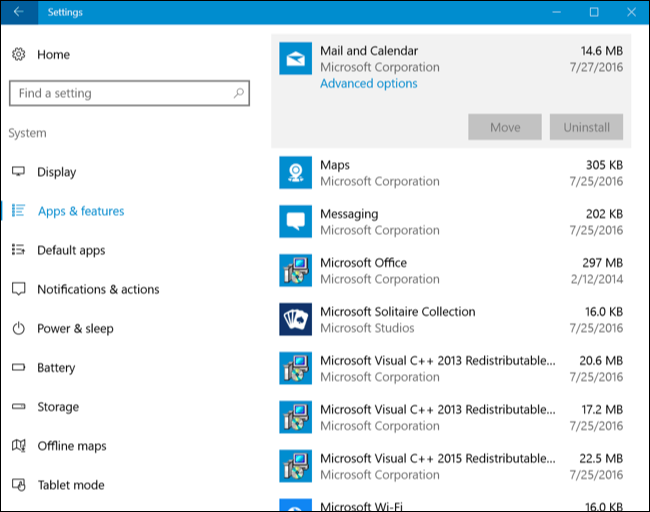
- Откройте приложение «Параметры» в меню «Пуск». Перейдите в Система > Приложения и возможности.
- Найдите приложение в списке установленных программ и кликните по нему.
- Нажмите ссылку “Дополнительные параметры” под названием приложения.
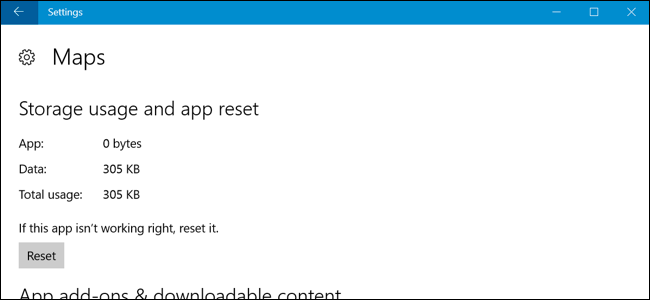
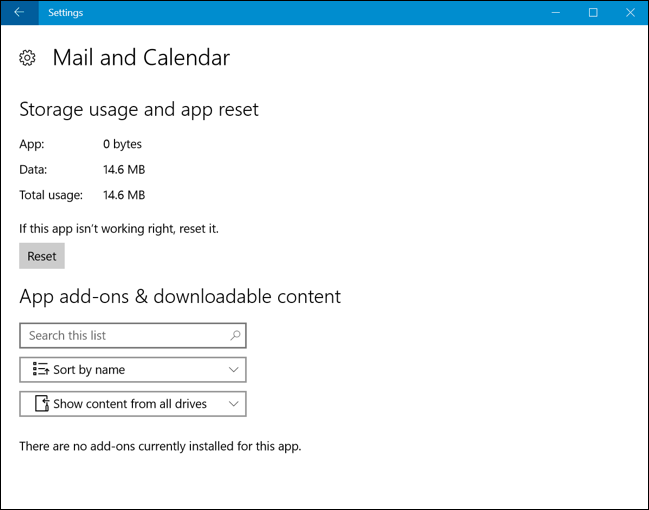
- В открывшемся окне найдите кнопку “Сброс” и нажмите её.
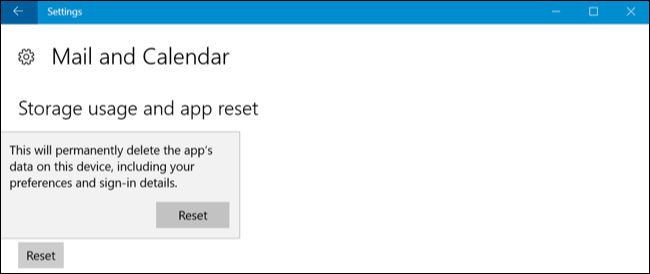
- Подтвердите действие, нажав повторно “Сброс” — система очистит данные приложения и вернёт его к состоянию по умолчанию.
Примечание: в будущем из этого экрана можно будет удалять дополнения и загружаемый контент приложения, но на момент описания многие приложения этой возможностью не пользуются.
Как сбросить классическое Windows‑desktop приложение
Стандартного механизма для классических desktop‑приложений нет. При выборе desktop‑программы в списке “Приложения и возможности” вы не увидите ссылку “Дополнительные параметры”.
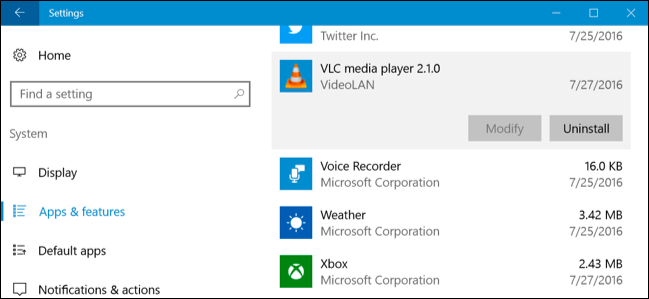
Варианты действий для desktop‑приложений:
- Найдите в самом приложении встроенную функцию сброса или восстановления настроек. Многие современные программы добавляют такой пункт в меню настроек.
- Удалите профильные папки вручную. Частые места:
- %APPDATA% — данные пользователя (C:\Users\<пользователь>\AppData\Roaming)
- %LOCALAPPDATA% — локальные данные (C:\Users\<пользователь>\AppData\Local)
- Папки в ProgramData (C:\ProgramData) или в каталоге установки программы
- Полная переустановка: деинсталлируйте программу, при удалении выберите опцию удаления пользовательских данных (если она есть), затем установите заново.
- Поиск в интернете: запрос «<имя программы> reset settings» или «сброс настроек <имя программы>» часто даёт пошаговые инструкции.
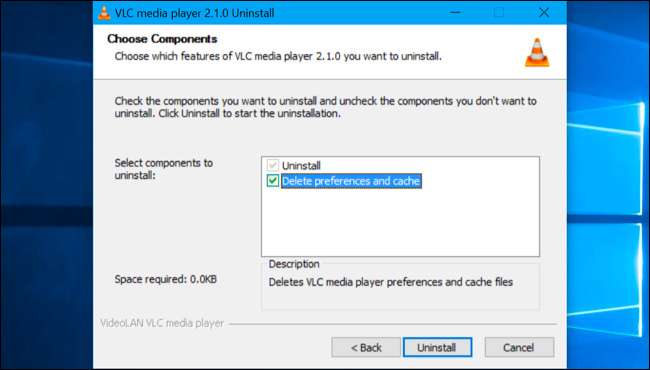
Пошаговый план (SOP) для безопасного сброса
- Сохраните важные данные и экспортируйте настройки, если приложение поддерживает экспорт.
- Попробуйте встроенный сброс (для UWP — через Параметры).
- Если проблема осталась, завершите приложение через Диспетчер задач и сделайте резервную копию папок в %APPDATA% и %LOCALAPPDATA%.
- Удалите профильные папки и перезапустите приложение.
- Если и это не помогает — деинсталлируйте, затем установите заново.
- Проверьте приложение после каждого шага: если проблема исчезла — остановитесь.
Критерии приёмки
- Приложение запускается без ошибок.
- Проблемное поведение, которое наблюдалось до сброса, исчезло.
- Восстановлены или вручную настроены необходимые параметры.
Когда сброс не поможет — примеры и альтернативы
- Сбой вызван повреждёнными служебными файлами Windows или драйверами — сброс приложения не решит проблему. В этом случае проверьте системные журналы, выполните sfc /scannow и обновите драйверы.
- Проблемы с учётной записью (облачные настройки, синхронизация) — сброс локальных данных не затронет удалённые профили. Проверьте настройки учётной записи и синхронизацию в облаке.
- Лицензирование и подписки — сброс приложения не заменит необходимость авторизации. Убедитесь, что у вас есть доступ к ключам или учётным данным.
Альтернативные подходы:
- Запуск приложения в безопасном режиме Windows для исключения стороннего ПО.
- Создание новой учётной записи Windows, чтобы проверить, не связана ли проблема с профилем пользователя.
- Восстановление системы на точку, где приложение работало корректно.
Риски и рекомендации
- Риск потери данных: всегда делайте резервную копию перед удалением папок.
- Права доступа: для удаления некоторых папок может потребоваться запуск от администратора.
- Антивирусы и политики безопасности могут блокировать изменение файлов. Временно отключать защиту можно только при полной уверенности в безопасности действий.
Чек‑лист для ролей
Для обычного пользователя:
- Сделать экспорт настроек (если есть).
- Попробовать встроенный сброс (UWP).
- Сохранить копию папок AppData.
Для администратора компьютера:
- Проверить журналы событий Windows.
- Убедиться в наличии прав администратора.
- Оценить влияние на пользователей и создать план отката.
Краткий глоссарий
- UWP — платформа универсальных приложений Windows.
- %APPDATA% — каталог с данными приложений текущего пользователя.
- Сброс — удаление локальных настроек и кеша приложения.
Итог
Сброс данных UWP‑приложения — быстрый и безопасный способ вернуть программу к состоянию по умолчанию. Для desktop‑приложений придётся использовать обходные пути: встроенный сброс, удаление папок в %APPDATA% или полная переустановка. Всегда делайте резервные копии и проверяйте влияние на лицензии и синхронизацию.

Похожие материалы

Несколько аккаунтов Skype: Multi Skype Launcher

Журнал для работы: повысить продуктивность

Персональные звуки уведомлений на Android

Скачивание шоу Hulu для офлайн‑просмотра

Microsoft Start: персонализированная новостная лента
