
Как сбросить программу Windows к настройкам по умолчанию

Краткие ссылки
- Лёгкий способ
- Встроенная опция сброса
- Поиск и удаление файлов настроек
- Анализ программы с помощью Process Monitor
Если программа ведёт себя неправильно, её простая переустановка не всегда помогает. Часто проблема в пользовательских настройках: их нужно сбросить. Некоторые приложения предлагают кнопку «Сброс», а многие — нет. В статье описаны все распространённые места хранения настроек и пошаговые методы их удаления.
Лёгкий способ
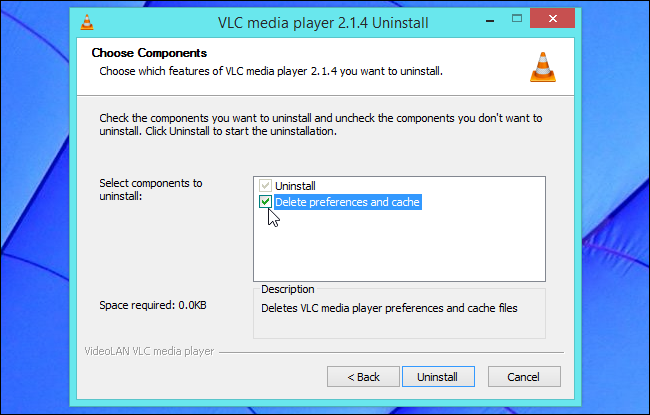
Лучше всего сначала попробовать стандартную деинсталляцию. При удалении проверяйте, есть ли в деинсталляторе опция «Удалить настройки» или «Delete preferences». Обычно она снята по умолчанию: поставьте галочку и завершите удаление, затем установите программу заново.
Если такой опции нет, придётся искать файлы и ключи вручную.
Встроенная опция сброса
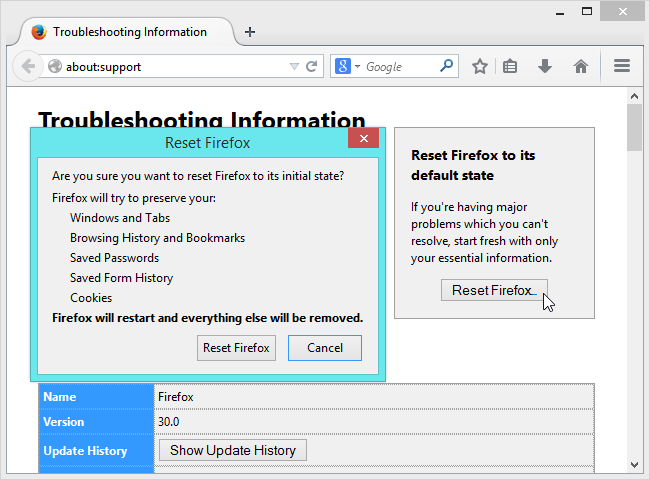
Некоторые программы содержат собственную функцию восстановления настроек. Например, Firefox умеет «сбросить» профиль и вернуть браузер к исходным параметрам. В Firefox это делается через меню → справка → Сведения для решения проблем → Сбросить Firefox. Аналогичные опции бывают в Chrome и некоторых других приложениях.
Если есть встроенный сброс — используйте его: это самый безопасный способ, он сохраняет данные профиля, которые не должны трогаться вручную.
Поиск и удаление файлов и ключей настроек
Важно: перед удалением вручную сделайте резервную копию важных данных. Неправильное удаление может привести к потере данных или проблемам в системе.
Ниже — наиболее распространённые места хранения настроек:
Папка AppData пользователя
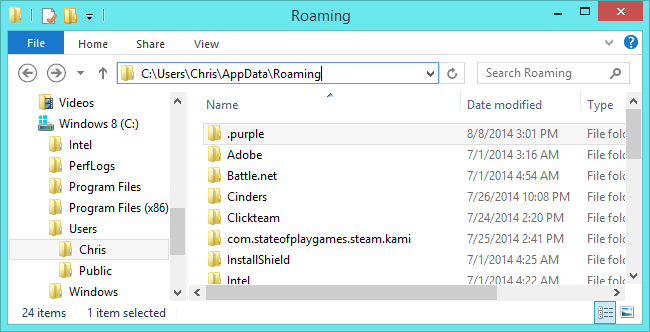
Большинство приложений сохраняют пользовательские настройки в папке профиля: C:\Users\NAME\AppData. Папка скрыта по умолчанию; в проводнике можно вставить путь в адресную строку и нажать Enter.
Чаще всего настройки находятся в:
- C:\Users\NAME\AppData\Roaming
- C:\Users\NAME\AppData\Local
Удаление соответствующей папки программы из Roaming или Local чаще всего приводит к сбросу пользовательских параметров.
Реестр Windows
Многие приложения хранят часть параметров в реестре. Откройте Редактор реестра: нажмите Windows + R, введите regedit и нажмите Enter.
Обычно ключи находятся в:
- HKEY_CURRENT_USER\Software
- HKEY_LOCAL_MACHINE\Software
Найдите папку-ключ с именем производителя или программы и удалите её, если уверены, что это именно настройки нужного приложения. Пример:
- HKEY_CURRENT_USER\Software\Mumble — можно удалять для сброса Mumble
- НЕЛЬЗЯ удалять HKEY_CURRENT_USER\Software\Microsoft — это повлечёт серьёзные проблемы
Будьте очень осторожны и создайте экспорт ключа (файл .reg) перед удалением, чтобы иметь возможность отката.

Папка ProgramData
Некоторые старые приложения и сервисы используют общую папку для настроек: C:\ProgramData. Вставьте C:\ProgramData в адресную строку проводника и проверьте вкладки и подпапки, соответствующие вашему приложению.
Удаление папки приложения здесь часто сбрасывает глобальные настройки для всех пользователей на компьютере.

Документы и домашняя папка пользователя
Многие игры и приложения сохраняют сохранения и настройки в папке “Документы” или в корне профиля: C:\Users\NAME\Documents или C:\Users\NAME. Проверьте папки с названием игры/программы.
Множественные места хранения
Некоторые программы используют сразу несколько мест: например, файлы настроек в AppData и ключи в реестре. Чтобы полностью сбросить программу — очистите все найденные локации.
Использование Process Monitor для точного поиска настроек
Если вы не знаете, где приложение хранит свои настройки, Process Monitor (от Microsoft Sysinternals) покажет, какие файлы и ключи реестра приложение читает и записывает.
Шаги:
- Скачайте и запустите Process Monitor.
- Отключите запись или очистите текущий лог, чтобы начать с чистого листа.
- Откройте меню Filter → Filter.
- В фильтре выберите “Image Path” или “Process Name”, укажите путь к exe или имя процесса и нажмите Add, затем OK.
- Запустите приложение, поведите им, затем закройте.
- В логах ищите операции Read/Write для файлов и ключей реестра — это и есть места хранения настроек.
Используйте фильтрацию, чтобы быстро найти записи, относящиеся только к нужному процессу.
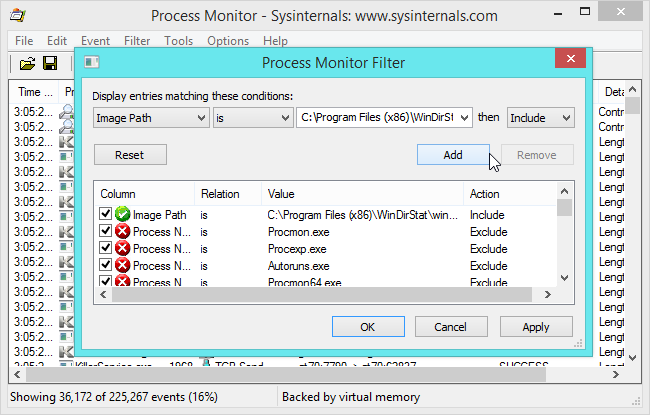
На скриншоте видно, что WinDirStat читает настройки из реестра HKEY_CURRENT_USER\Software\Seifert\WinDirStat.
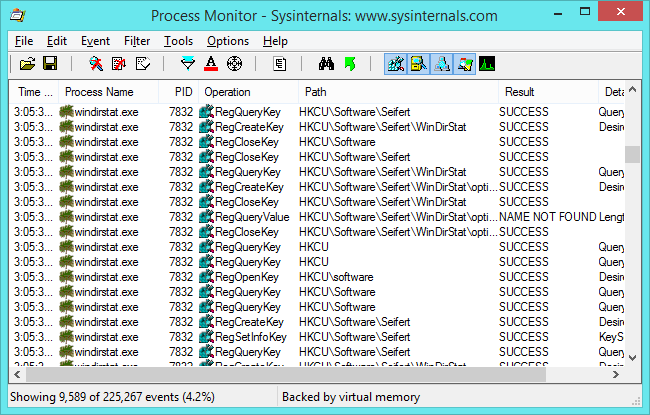
После того как вы нашли файлы и ключи, закройте приложение, сделайте резервные копии, затем удалите соответствующие элементы. Перезапустите программу — она должна создать чистые настройки. Иногда требуется переустановка, если приложение полагается на инсталлятор для создания начальных ключей.
Безопасность и приватность
- Удаление настроек может стереть логины, токены и другие учётные данные. Перед удалением экспортируйте или сохраните нужные данные.
- Если в настройках хранятся персональные данные, убедитесь, что вы соблюдаете правила конфиденциальности вашей организации.
Когда этот метод не сработает
- Программа хранит настройки в облаке и синхронизирует их при запуске. Тогда нужно очищать облачную копию или отключить синхронизацию.
- Настройки защищены правами или службой и восстанавливаются автоматически — может потребоваться временно отключить соответствующие службы или выполнить действия от имени администратора.
Мини‑методология для безопасного сброса
- Резервная копия: экспорт ключей реестра и копирование папок с настройками.
- Поиск: проверьте деинсталлятор, AppData, ProgramData, реестр, Documents и Process Monitor.
- Удаление и проверка: удалите найденные элементы, перезапустите программу и проверьте работу.
Чек‑лист для ролей
Администратор:
- Создать точку восстановления системы
- Экспортировать ключи реестра
- Сделать резервную копию папок AppData и ProgramData
- Выполнить очистку и переустановку при необходимости
Обычный пользователь:
- Проверить встроенный сброс в программе
- Удалить профиль в настройках программы (если есть)
- Сообщить администратору, если требуются права для удаления
Критерии приёмки
- Программа запускается без ошибок
- Программа использует заводские настройки (проверено по интерфейсу или файлам)
- При необходимости восстановлены нужные пользовательские данные
Быстрая шпаргалка: где искать настройки
| Место | Что искать | Когда удалять |
|---|---|---|
| C:\Users\NAME\AppData\Roaming | Папки с именем приложения или производителя | Сброс пользовательских настроек |
| C:\Users\NAME\AppData\Local | Кеш и локальные настройки | Если Roaming не содержит нужных данных |
| HKEY_CURRENT_USER\Software | Ключи с именами приложений | Если приложение хранит параметры в реестре |
| C:\ProgramData | Глобальные настройки для всех пользователей | Если нужно стереть настройки для всех учётных записей |
| C:\Users\NAME\Documents | Сохранения игр и конфиги | Проверить перед удалением |
Дерево принятия решения
flowchart TD
  A[Проблема в программе] --> B{Есть опция сброса в программе?}
  B -- Да --> C[Выполнить встроенный сброс]
  B -- Нет --> D{Есть опция 'Удалить настройки' в деинсталляторе?}
  D -- Да --> E[Деинсталлировать с удалением настроек и переустановить]
  D -- Нет --> F[Искать файлы: AppData, ProgramData, Documents]
  F --> G[Искать ключи в реестре]
  G --> H[Использовать Process Monitor для точного поиска]
  H --> I[Создать резервные копии, удалить найденные элементы, запустить программу]
  I --> J{Проблема решена?}
  J -- Да --> K[Готово]
  J -- Нет --> L[Переустановить Windows или обратиться в поддержку]
Глоссарий в одну строку
- AppData — скрытая папка пользователя, где приложения хранят настройки и данные.
- ProgramData — общая папка для настроек, доступная всем пользователям.
- Реестр — централизованное хранилище конфигураций Windows.
- Process Monitor — инструмент для отслеживания действий приложений с файлами и реестром.
Итог
Сброс настроек программы обычно возможен тремя способами: встроенный сброс, опция удаления настроек при деинсталляции или ручная очистка AppData/ProgramData и реестра. Process Monitor помогает найти скрытые локации. Всегда создавайте резервные копии перед удалением и действуйте аккуратно.
Image Credit: Till Westermayer on Flickr

Похожие материалы

Несколько аккаунтов Skype: Multi Skype Launcher

Журнал для работы: повысить продуктивность

Персональные звуки уведомлений на Android

Скачивание шоу Hulu для офлайн‑просмотра

Microsoft Start: персонализированная новостная лента
