
Сброс контроллера DualSense (PS5) — как вернуть заводские настройки
Быстрые ссылки
- Зачем нужен сброс контроллера?
- Сброс DualSense через отверстие на задней панели
- Альтернативные способы и советы по подключению
Краткое содержание
Если DualSense не подключается по Bluetooth к консоли — особенно после того, как вы ранее связывали его с ПК, телефоном или другой консолью — аппаратный (hard) сброс удалит старые данные сопряжения и позволит заново подключить контроллер к PlayStation 5.
Зачем сбрасывать контроллер?
Сброс контроллера полезен в следующих случаях:
- Контроллер не подключается к PS5 по беспроводной сети.
- Контроллер ранее был сопряжён с ПК, Mac или смартфоном и теперь не может автоматически связаться с консолью.
- Вы хотите подготовить контроллер для использования на другой консоли и удалить старые данные сопряжения.
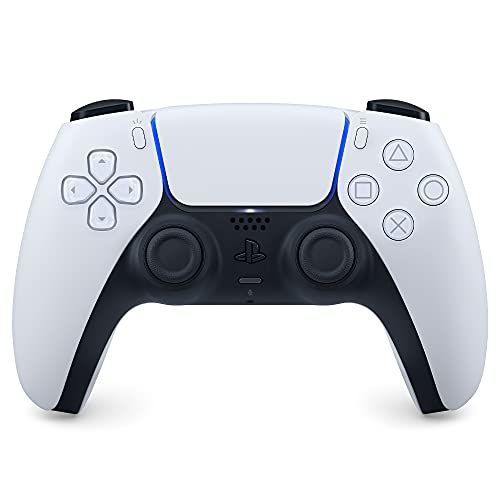
Sony PlayStation DualSense — официальный контроллер для PS5 с поддержкой тактильной отдачи и адаптивных триггеров. Простое аппаратное удаление настроек позволяет устранить большинство проблем с подключением.
Сброс DualSense через отверстие на задней панели
- Полностью выключите PlayStation 5. Если контроллер подключён к консоли через USB, отключите кабель.
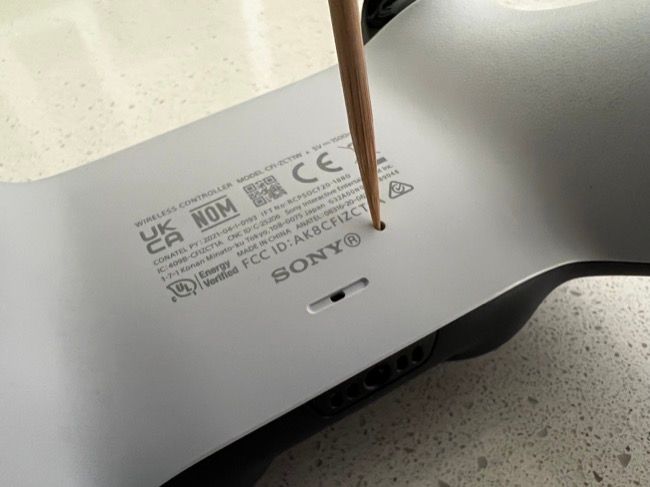
- Переверните контроллер и найдите маленькое скрытое отверстие рядом с логотипом Sony на задней панели — это доступ к внутренней кнопке сброса.

- Возьмите тонкий острый предмет: скрепку, канцелярскую иглу или специальный инструмент для сброса. Аккуратно вставьте его в отверстие и нажмите на кнопку внутри. Удерживайте около пяти секунд.
- После этого контроллер сброшен. Подключите его к PS5 с помощью стандартного USB-кабеля (Type-A на консоли) и включите консоль. Нажмите и удерживайте кнопку PS на контроллере до начала сопряжения.
Примечания:
- Эти шаги подходят как для стандартного DualSense, так и для обновлённой модели DualSense Edge.
- Кнопка сброса не удаляет сохранения игр или данные консоли — только информацию о сопряжении контроллера.
Как правильно выполнить повторное сопряжение
- Включите PS5 и подождите, пока система загрузится.
- Подключите контроллер к переднему USB-порту консоли с помощью шнура зарядки.
- Нажмите и удерживайте кнопку PS на контроллере, пока индикатор не начнёт мигать, а затем перестанет — это сигнал о том, что контроллер сопряжён.
Если автоматическое сопряжение не срабатывает, в меню PS5 перейдите в “Настройки → Аксессуары → Bluetooth-устройства” и попробуйте добавить устройство вручную.
Альтернативные способы и дополнительные советы
- Переподключение через Bluetooth-устройство: иногда полезно предварительно “забыть” контроллер в настройках Bluetooth на ПК/телефоне, затем выполнить аппаратный сброс и заново подключиться к PS5.
- Обновление прошивки контроллера: подключите контроллер к PS5 и проверьте обновления в разделе аксессуаров — устаревшая прошивка может мешать подключению.
- Использование другого USB-кабеля: повреждённый или несущий только питание кабель может не передавать данные для сопряжения. Используйте оригинальный или качественный кабель с передачей данных.
- Проверка батареи: если контроллер полностью разряжен, зарядите его минимум 10–15 минут перед попыткой сброса и повторного сопряжения.
Когда сброс не помогает — частые причины
- Повреждение контроллера или его платы Bluetooth — аппаратный дефект требует обращения в сервис.
- Системный баг PS5: перезагрузите консоль в безопасном режиме и выполните проверку базы данных.
- Проблемы с учетной записью или ограничениями сети: убедитесь, что на консоли включено соответствующее разрешение на подключение новых устройств.
Быстрая методология: чеклисты и роль‑разделение
Чек-лист для игрока (быстро):
- Отключить контроллер от всех устройств
- Выключить PS5
- Выполнить аппаратный сброс через отверстие (5 секунд)
- Подключить USB‑кабель и включить PS5
- Нажать кнопку PS и дождаться сопряжения
Чек-лист для службы поддержки:
- Проверить заряд и кабель передачи данных
- Убедиться, что устройство не заблокировано в настройках сети
- Выполнить аппаратный сброс и обновить прошивку контроллера
- При необходимости — направить устройство в сервисный центр
Критерии приёмки
- Контроллер успешно подключается к PS5 по USB и по Bluetooth.
- Контроллер отвечает на все стандартные кнопки и стики без пропусков ввода.
- Световой индикатор контроллера показывает статус подключения.
Тестовые сценарии (простые проверки)
- После сброса контроллер подключается к PS5 через USB и работает 10 минут без отключений.
- После отключения USB и включения Bluetooth контроллер автоматически подключается к PS5.
- Контроллер не подключается к другим ранее сопряжённым устройствам до повторного ручного сопряжения.
Диаграмма принятия решения
flowchart TD
  A[Контроллер не подключается] --> B{Контроллер заряжен?}
  B -- Нет --> C[Подзарядить 15 минут]
  B -- Да --> D{Был ли контроллер сопряжён с другим устройством?}
  D -- Да --> E[Забыть устройство на другом устройстве]
  D -- Нет --> F[Выполнить аппаратный сброс]
  E --> F
  F --> G[Подключить к PS5 через USB и нажать PS]
  G --> H{Подключение успешно?}
  H -- Да --> I[Готово]
  H -- Нет --> J[Проверить кабель/обновить прошивку/сервис]
Итог и советы
Аппаратный сброс DualSense — простой и быстрый способ решить большинство проблем с подключением к PS5. Начните с проверки зарядки и кабеля, выполните сброс через отверстие на задней панели, затем подключите контроллер по USB и выполните сопряжение. Если после всех шагов проблема сохраняется, вероятно, причиной является аппаратный дефект или баг системы — в этом случае проверьте обновления прошивки и обратитесь в службу поддержки.
Важно: аппаратный сброс стирает только данные о сопряжении контроллера, но не влияет на сохранения игр и данные самой консоли.

Похожие материалы

Несколько аккаунтов Skype: Multi Skype Launcher

Журнал для работы: повысить продуктивность

Персональные звуки уведомлений на Android

Скачивание шоу Hulu для офлайн‑просмотра

Microsoft Start: персонализированная новостная лента
