
Сброс PIN-кода родительского контроля Nintendo Switch
Кратко
Если вы забыли PIN родительского контроля на Nintendo Switch, его можно сбросить через консоль, через мобильное приложение «Parental Controls» или с помощью мастер‑ключа от поддержки Nintendo. В статье описаны пошаговые инструкции, варианты, когда методы не работают, рекомендации по безопасности и чеклисты для родителей.
Почему это важно
Родительский PIN — это 4–8 цифр. Он защищает доступ к контенту для взрослых и к изменению настроек контроля. Потеря PIN может заблокировать управление временем игры и доступом к отдельным функциям. Лучше заранее настроить восстановление через приложение, чтобы дети не могли изменить настройки прямо на консоли.
Как сбросить PIN родительского контроля на Nintendo Switch
Это основной способ, когда вы управляете консолью напрямую. Проводите действия только на вашей учетной записи и в присутствии взрослого.
- Откройте System Settings — Системные настройки.
- Прокрутите вниз до раздела Parental Controls — Родительский контроль, затем выберите Change Settings — Изменить настройки.
- На сообщении о приложении родительского контроля нажмите X.
- Выберите Change PIN — Сменить PIN. (Если хотите скорректировать ограничения, оставайтесь в Change Settings.)
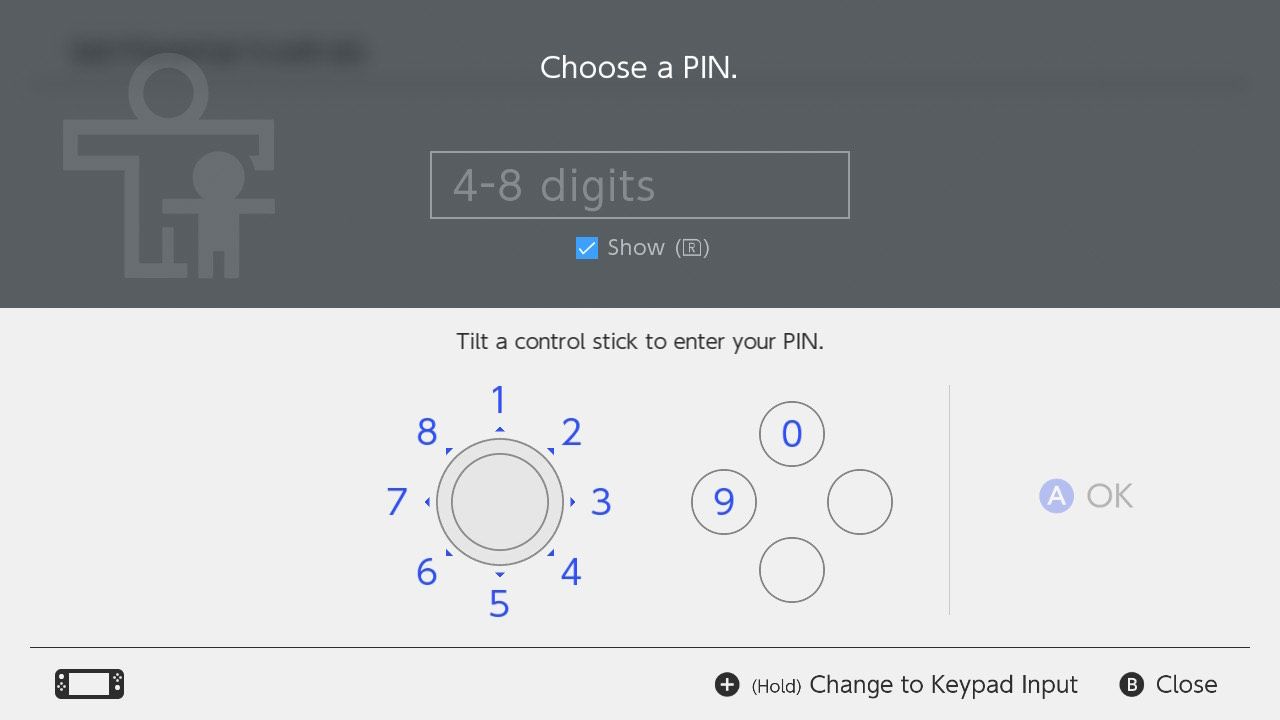
- Введите новый PIN (4–8 цифр) два раза и нажмите A для подтверждения.
Важно
- Убедитесь, что ребёнок не наблюдает, когда вы вводите новый PIN. Дети могут запомнить последовательность и затем восстановить старую комбинацию.
- PIN должен быть достаточно простым для вас, но не очевидным для ребёнка (не используйте даты рождения детей).
Сброс PIN через мобильное приложение Parental Controls
Если вы хотите управлять PIN дистанционно и защитить настройки от детей, свяжите консоль с мобильным приложением Nintendo Switch Parental Controls.
Преимущества приложения:
- Установка ежедневного лимита времени.
- Будильник отбоя для остановки игры вечером.
- Статистика времени и список игр по использованию.
Подготовка
- Установите приложение Nintendo Switch Parental Controls из App Store или Google Play.
- Убедитесь, что на консоли активен интернет и вы можете видеть экран регистрации.
Процедура на консоли
- Зайдите в System Settings > Parental Controls > Change Settings.
- Выберите Set With Smart Device — Настроить с помощью умного устройства.
- Когда система спросит, установлено ли приложение, выберите Yes.
- Нажмите Next, затем Enter the Registration Code и введите код из приложения; после — выберите Link — Связать.
- Выберите Continue Setup on Smart Device — Продолжить настройку на смартфоне.
Процедура в приложении
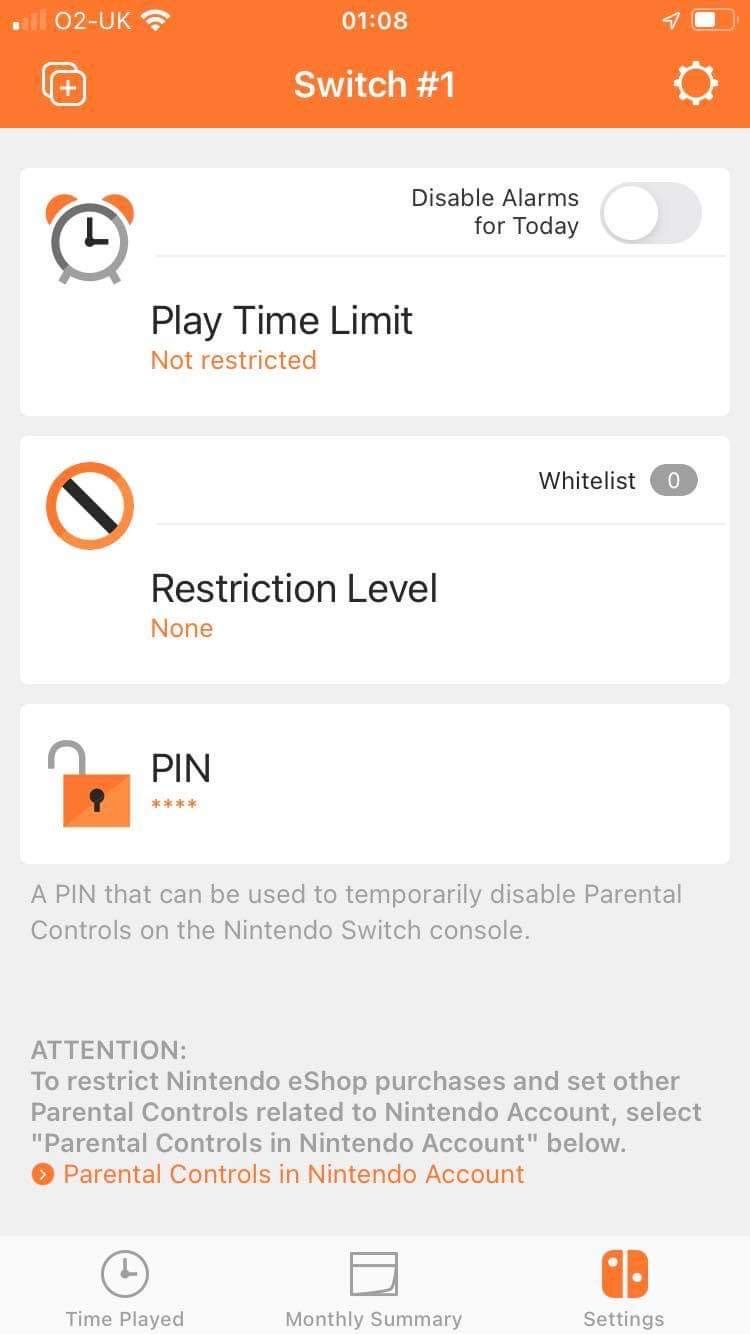
- Откройте вкладку Settings — Настройки.
- Коснитесь пункта PIN.
- В поле Change PIN введите желаемый новый PIN.
- Нажмите Save — Сохранить.
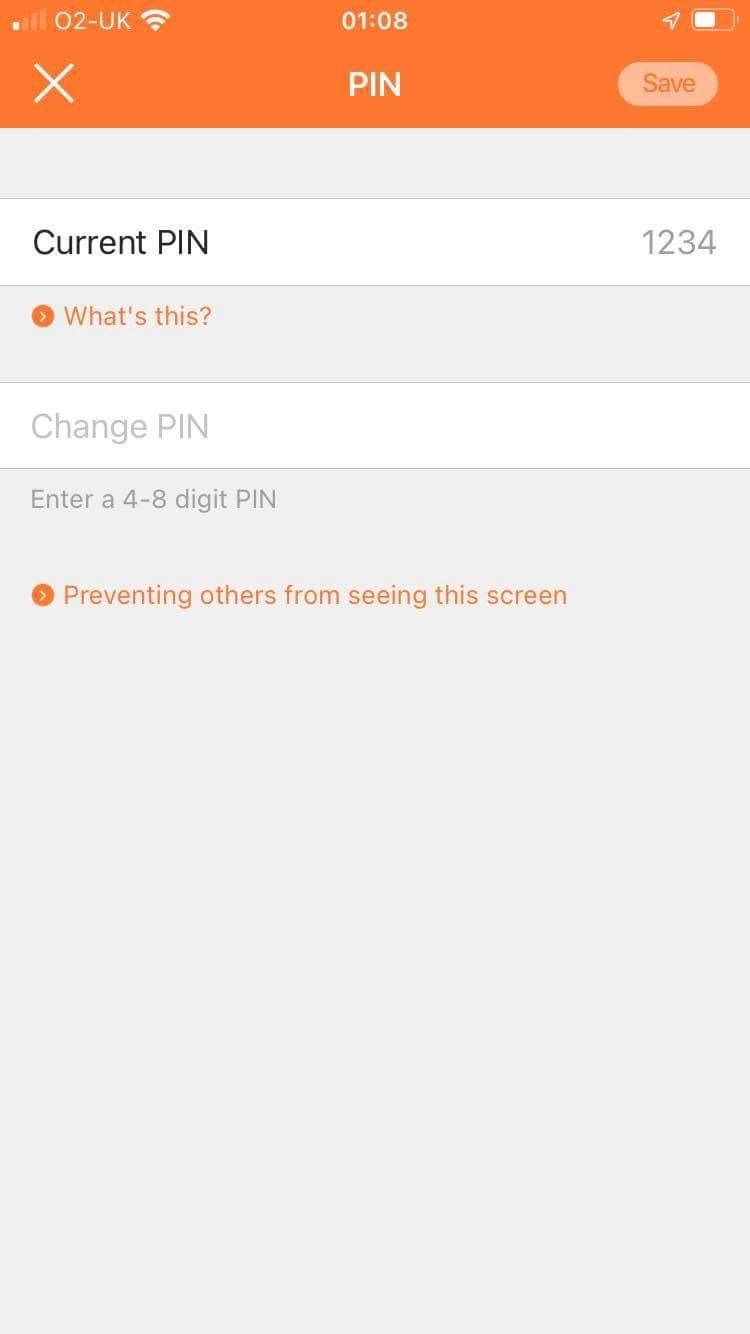
После сохранения PIN изменится и на консоли, если связь между устройствами остается активной.
Что делать, если вы забыли PIN и не можете его сменить (мастер‑ключ и поддержка)
Иногда стандартные шаги не помогают. В некоторых ситуациях система предложит запрос мастер‑ключа после многократного ввода неправильного PIN. Компания Nintendo может предоставить мастер‑ключ или инструкции через службу поддержки. Если такой сценарий возникает, рекомендуется:
- Подготовить серийный номер консоли и данные покупателя.
- Связаться с официальной поддержкой Nintendo в вашей стране через их сайт или телефон.
- Не разглашать серийный номер и личные данные третьим лицам.
Важно: я не включаю здесь конкретные мастер‑ключи или коды — такие данные должна выдавать только официальная служба поддержки Nintendo.
Когда сброс PIN не решит проблему (контрпримеры)
- Если у ребёнка есть доступ к вашей привязанной учётной записи Nintendo и он умеет менять привязки — нужно изменить пароль учётной записи, включить двухфакторную аутентификацию.
- Если проблема связана с аппаратной поломкой или системными ошибками — смена PIN не поможет, нужна сервисная диагностика.
- Если у вас нет доступа к телефону с приложением и вы не помните данные учётной записи Nintendo, придется обращаться в поддержку.
Альтернативные подходы и когда их применять
- Смена пароля учётной записи Nintendo — когда ребёнок знает PIN и имеет доступ к мобильному устройству.
- Ограничение интернет‑доступа на роутере по MAC‑адресу консоли — временное решение для блокировки онлайн‑игр.
- Создание отдельной учётной записи для ребёнка с ограниченным возрастом — когда требуется долгосрочный контроль.
Методология: быстрое SOP для родителей (шаги на одну страницу)
- Проверка: есть ли доступ к смартфону с приложением? — Да: переходите к приложению. Нет: переходите к консоли.
- На консоли: System Settings → Parental Controls → Change Settings → Change PIN.
- Через приложение: Settings → PIN → Change PIN → Save.
- Если оба метода недоступны: подготовьте серийный номер и свяжитесь с поддержкой.
- После смены: обновите пароль учётной записи и включите двухфакторную аутентификацию.
Чеклист ролей
Родитель — перед началом
- Обновить приложение Parental Controls на смартфоне.
- Записать серийный номер консоли.
- Подумать о новом PIN, который вы легко запомните и который не известен детям.
Родитель — при смене PIN
- Вводить PIN там, где ребёнок не видит.
- Проверить, что ограничения применились.
- Сменить пароль учётной записи Nintendo при подозрении на компрометацию.
Техподдержка — при обращении
- Попросить серийный номер консоли.
- Подтвердить данные покупателя.
- Следовать инструкциям службы поддержки.
Безопасность и конфиденциальность
- Не делитесь PIN и данными учётной записи с третьими лицами.
- Храните серийный номер консоли в безопасном месте.
- Если вы используете приложение Parental Controls, убедитесь, что телефон защищён паролем или биометрией.
- Проверьте настройки приватности в мобильном приложении и ограничьте передачу ненужной информации.
Критерии приёмки
- PIN успешно изменён и сохраняется после перезагрузки консоли.
- При попытке изменить настройки без PIN система требует новый код.
- Мобильное приложение показывает актуальное состояние ограничений.
Риск‑матрица и меры смягчения
- Риск: ребёнок наблюдает ввод PIN. Мера: вводите PIN в приватной обстановке, меняйте PIN регулярно.
- Риск: утечка учётных данных. Мера: двухфакторная аутентификация и сильный пароль.
- Риск: потеря доступа к телефону с приложением. Мера: иметь резервный способ изменения через консоль и контакты службы поддержки.
Краткий глоссарий (1 строка на термин)
- PIN: цифровой код длиной 4–8 цифр для доступа к настройкам родительского контроля.
- Мастер‑ключ: временный код или процедура, предоставляемая поддержкой Nintendo для восстановления управления.
- Parental Controls app: официальное мобильное приложение для удалённого управления ограничениями.
Заключение
Сброс PIN на Nintendo Switch можно выполнить на самой консоли или через мобильное приложение. Приложение даёт больше контроля и статистики, а обращение в поддержку необходимо, если стандартные методы недоступны. После смены PIN обновите пароли и включите защиту учётной записи, чтобы предотвратить повторный обход ограничений.
Итог
- Используйте приложение для удобства и безопасности.
- Меняйте PIN в приватной обстановке.
- Если ничего не получается — готовьте серийный номер и обращайтесь в поддержку Nintendo.

Похожие материалы

Несколько аккаунтов Skype: Multi Skype Launcher

Журнал для работы: повысить продуктивность

Персональные звуки уведомлений на Android

Скачивание шоу Hulu для офлайн‑просмотра

Microsoft Start: персонализированная новостная лента
