
Как правильно сбросить Nintendo Switch и безопасно его продать
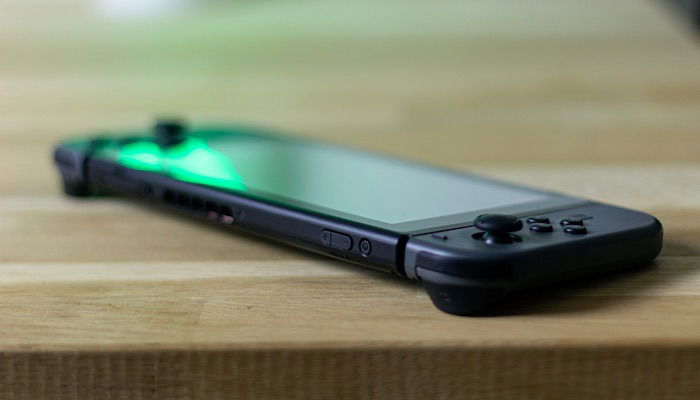
Nintendo Switch — одна из самых успешных консолей, с почти 80 миллионами проданных единиц с момента релиза. Слухи о возможной версии «Pro» снова подогревают интерес, и многие владельцы задумываются о продаже своей текущей консоли, чтобы получить средства на обновление. Прежде чем передавать устройство другому человеку, важно выполнить корректный сброс до заводских настроек, чтобы защитить свои данные и избежать проблем с привязкой аккаунта.
Что делает сброс до заводских настроек
Сброс до заводских настроек удаляет все данные на консоли и возвращает её в состояние, близкое к тому, в котором она была при покупке. Это окончательная операция: восстановить удалённые данные через саму консоль нельзя.
Во время полной инициализации с консоли будут удалены:
- данные установленного ПО (локальные данные о скачанных играх);
- сохранения (если не сделана резервная копия);
- скриншоты и видео, хранящиеся в памяти консоли (на microSD скриншоты часто сохраняются отдельно, см. ниже);
- информация о пользователях и их профилях;
- связка с Nintendo Account;
- регистрация консоли как активной для загрузок для вашего Nintendo Account (если устройство подключено к Интернету);
- все системные настройки;
- журналы и записи об ошибках.
Важно: сохраняемые игры, которые были выгружены на microSD, после инициализации консоли использоваться не будут до тех пор, пока программные данные не будут установлены заново. Файлы изображений на microSD обычно не затрагиваются.
Резервное копирование перед сбросом — что проверить
- Убедитесь, что у вас есть резервные копии сохранений. Если вы подписчик Nintendo Switch Online и используете облачное резервное копирование сохранений — проверьте, что последние сохранения синхронизированы.
- Скопируйте все нужные скриншоты и видео на ПК или microSD (проверьте тип хранения).
- Выпишите список цифровых покупок и связанных аккаунтов (eShop, сторонние сервисы), чтобы при желании восстановить доступ на новой консоли.
- Если используете microSD, извлеките карту после завершения всех операций, чтобы не потерять данные.
Пошаговая инструкция: как выполнить сброс на Nintendo Switch
- Перейдите на главный экран и откройте Системные настройки — значок в виде шестерёнки.

- В меню слева прокрутите до раздела «Система».
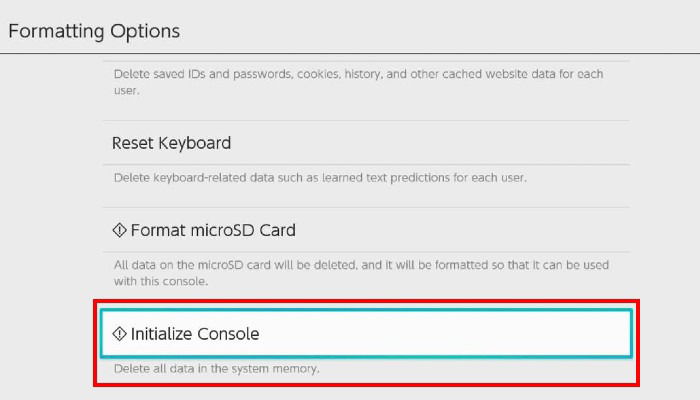
- Справа найдите и выберите «Параметры форматирования».
- В разделе «Параметры форматирования» прокрутите вниз и выберите «Инициализация консоли».
- На следующем экране нажмите «Далее» и дождитесь появления предупреждения о попытке подключения к Интернету для деавторизации аккаунта.
- Консоль попытается подключиться к Интернету, чтобы отвязать ваш Nintendo Account и снять консоль с роли активной для загрузок. Это важно: если вы выполните инициализацию без выхода в сеть, аккаунт останется привязан — и при последующих загрузках цифрового контента возможны ограничения.
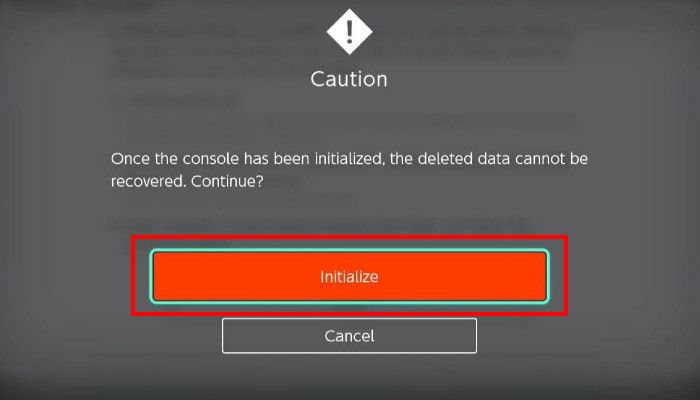
- На финальном экране нажмите красную кнопку «Инициализация», чтобы подтвердить. После этого начнётся процесс полного удаления данных.
- Подождите завершения операции. Консоль перезагрузится и вернётся к начальному экрану установки, как при первом включении.
Важное предупреждение
После нажатия «Инициализация» восстановить данные через саму консоль невозможно. Если вы пропустили резервное копирование или не уверены в синхронизации облака — остановитесь и проверьте ещё раз.
Если вы случайно сбросили без выхода в сеть
Если вы выполнили сброс без подключения к Интернету, ваш Nintendo Account может остаться привязанным к консоли. Последствия:
- цифровые покупки останутся «прикреплёнными» к этой консоли, что может вызвать проблемы с повторной активацией;
- при продаже консоли новый владелец может столкнуться с ограничениями при загрузке приобретённого вами контента.
Решение: войдите в свой Nintendo Account на веб-сайте, проверьте список активных консолей и снимите регистрацию, либо свяжитесь с поддержкой Nintendo с описанием ситуации.
Чеклист перед продажей (для продавца)
- Сделать резервную копию сохранений (облако или локально).
- Скопировать все важные скриншоты/видео.
- Отвязать внешние сервисы и удалить привязанные способы оплаты.
- Подключиться к Интернету и выполнить инициализацию, убедившись, что консоль деавторизовала аккаунт.
- Извлечь microSD карту, если хотите сохранить её содержимое.
- Очистить упаковку и сделать качественные фотографии для объявления.
Роли и советы:
- Частный продавец: опишите состояние, комплектность, укажите, что устройство сброшено.
- Магазин/пункт приёма: предоставьте документ о диагностике и подтверждение инициализации.
Куда и как продавать — сравнение каналов
- Аукционы (eBay): широкий охват, но результат зависит от формата торгов; может быть комиссия.
- Локальные объявления (Facebook Marketplace, Авито, OLX): быстрый обмен наличными, возможен торг; ограничение по географии.
- Специализированные площадки по выкупу электроники: быстро и удобно, но вы получите меньше за счёт сервиса.
- Сообщества/форумы: целевая аудитория, меньше комиссий, больше риск коммуникации с незнакомцами.
Метод ценообразования (мини-методология): сравните актуальные объявления в вашем регионе, учтите состояние, наличие аксессуаров, гарантию и спрос на модель. Ориентируйтесь на медиану схожих предложений и корректируйте цену с учётом срочности продажи.
Decision flow: стоит ли сейчас продавать?
flowchart TD
  A[Вы хотите продать консоль?] --> B{Есть доступ к Интернету?}
  B -- Да --> C{Есть резервные копии сохранений?}
  B -- Нет --> E[Подключитесь и выполните резервные копии]
  C -- Да --> D[Выполните инициализацию и выставьте на продажу]
  C -- Нет --> E
  E --> F[Если торопитесь — удалите личные данные и извлеките microSD; предупредите покупателя]
Риски и меры предосторожности
- Риск: привязка аккаунта остаётся из‑за отсутствия интернета. Митигирование: подключитесь к сети до инициализации или снимите устройство через веб‑интерфейс Nintendo Account.
- Риск: потеря сохранений. Митигирование: проверьте облачные бэкапы и локальные копии.
- Риск: мошенничество при личной встрече. Митигирование: встречайтесь в людных местах, предпочтительно с видеорегистрацией сделки и оплатой наличными или через проверенные сервисы.
Пример SOP (короткая инструкция для продавца)
- Подключиться к Wi‑Fi.
- Синхронизировать сохранения в облако (если доступно).
- Скопировать медиафайлы на ПК или microSD.
- Извлечь microSD (при желании оставить её у себя).
- Открыть Системные настройки → Система → Параметры форматирования → Инициализация консоли → Инициализация.
- Дождаться завершения, проверить, что появляется мастер начальной настройки.
- Сделать фото комплекта и самого устройства для объявления.
Критерии приёмки (для покупателя)
- Консоль загружается и показывает экран начальной настройки.
- Нет следов аккаунтов или профилей пользователя.
- В комплекте — заявленные аксессуары (Joy‑Con, док, шнуры).
- MicroSD извлечена или явным образом включена в продажу по договорённости.
Конфиденциальность и правовые замечания
При передаче устройства не храните на нём личные данные. Если вы проживаете в ЕС, помните о правах субъектов данных по GDPR: убедитесь, что личные данные полностью удалены. Для дополнительной безопасности смените пароли на связанных сервисах и, при необходимости, сообщите об утере/передаче устройства в службе поддержки.
Частые вопросы
Как понять, что аккаунт отвязан от консоли?
Проверьте процесс инициализации — при наличии интернета устройство попробует деавторизовать аккаунт. Для уверенности войдите в свой Nintendo Account через браузер и проверьте список зарегистрированных консолей.
Можно ли восстановить данные после инициализации?
Через саму консоль — нет. Если вы делали облачные резервные копии или локальные бэкапы, данные можно восстановить на новой консоли при повторной установке игр.
Нужно ли извлекать microSD перед продажей?
Рекомендуется извлечь карту, если вы хотите сохранить файлы. Если microSD продаётся вместе с консолью, ясно укажите это в объявлении.
Глоссарий в одну строчку
- microSD — съёмная карта хранения данных для игр и медиа.
- Nintendo Account — учётная запись, через которую привязывают покупки и сохранения.
- Инициализация консоли — полная очистка устройства до заводского состояния.
Итог
Перед продажей Nintendo Switch выполните резервные копии, подключитесь к Интернету и выполните полную инициализацию — это защитит ваши данные и избавит от проблем с привязкой аккаунта. Выбирайте площадку для продажи по балансу скорости и цены: аукционы дают охват, локальные продажи — скорость и простоту получения наличных.
Если вы планируете приобретение возможной новой модели «Pro», заранее подготовленная и корректно сброшенная консоль принесёт больше доверия покупателям и, вероятно, лучшую цену.

Спасибо за прочтение — если у вас остались вопросы о конкретной модели или состоянии консоли, опишите ситуацию в комментариях, и мы поможем с точной инструкцией.

Похожие материалы

Несколько аккаунтов Skype: Multi Skype Launcher

Журнал для работы: повысить продуктивность

Персональные звуки уведомлений на Android

Скачивание шоу Hulu для офлайн‑просмотра

Microsoft Start: персонализированная новостная лента
