
Rescatux — восстановление систем GNU/Linux и Windows
Что такое Rescatux
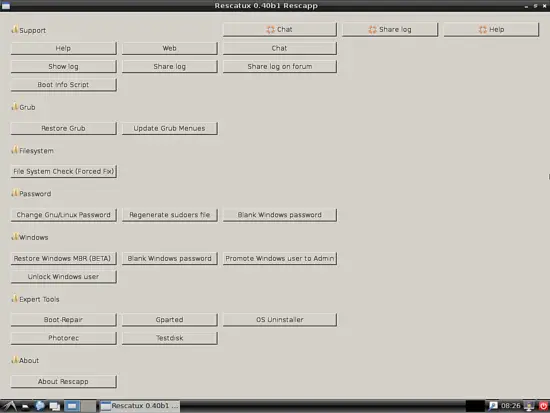
Rescatux — специализированный дистрибутив GNU/Linux, ориентированный на восстановление других операционных систем. Он загружается в live‑режиме и содержит набор инструментов для решения широкого круга проблем как в Linux, так и в Windows. Главная особенность Rescatux — простота: вместо списка разрозненных утилит он сразу запускает Rescapp — графическую оболочку с категоризированными кнопками для типичных операций.
Скачивание Rescatux
Образ ISO Rescatux можно загрузить по ссылке:
Важно: перед записью ISO на флешку проверьте контрольную сумму образа (если доступна) и используйте проверенные инструменты для создания загрузочной флешки (например, Rufus на Windows или dd на Linux).
Сброс пароля Windows
Rescatux умеет сбрасывать пароль Windows и повышать обычного пользователя до администратора — частая потребность при потерянных учётных данных. Поддерживаемые версии: Windows XP, Vista и Windows 7. Процесс в Rescapp описан пошагово: выберите соответствующую кнопку, следуйте инструкциям и нажмите кнопку “Run” для запуска операции.

Заметка: Rescatux не пытается углублённо сканировать систему на вирусы при работе с Windows. Встроенного сканера ClamAV или автоматического удаления заражённых файлов нет, поэтому при подозрении на вредоносное ПО рекомендуется отдельно прогнать систему антивирусом после восстановления доступа.
Сброс паролей пользователей Linux
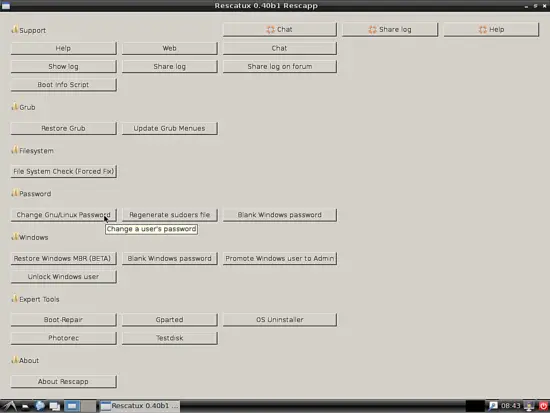
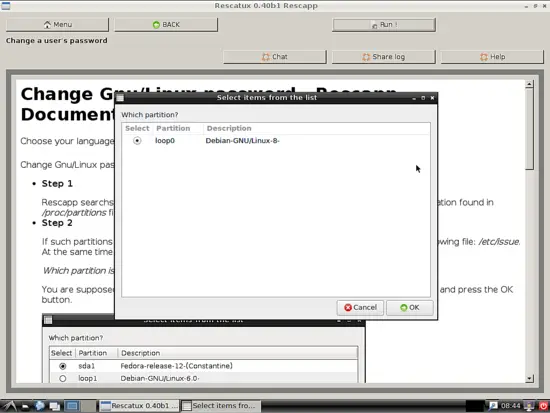
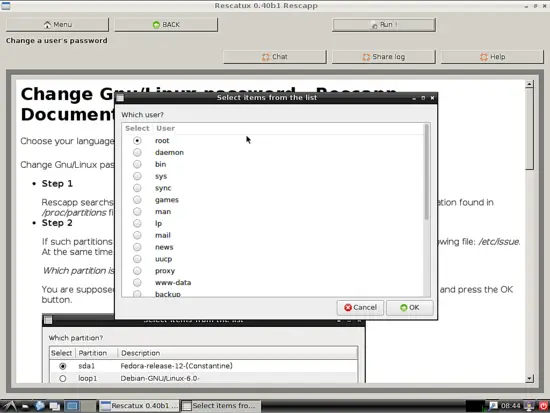
Если проблема в Linux, Rescatux предлагает простой путь: выберите раздел, где установлена система, укажите пользователя и задайте новый пароль. Процедура выполняется через графический интерфейс, что удобно для пользователей, не знакомых с командной строкой.
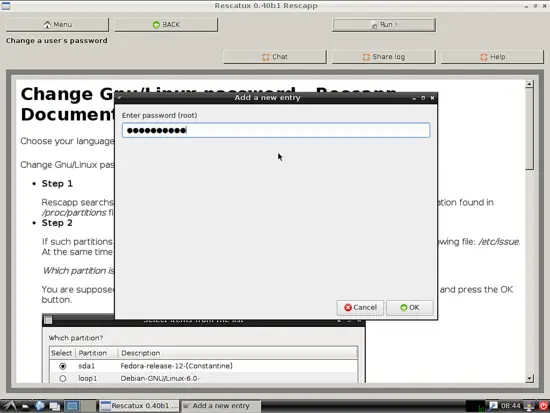
Восстановление загрузчика GRUB
Rescatux включает инструменты для восстановления загрузчика GRUB. Это удобно, если после установки Windows поверх Linux или при проблемах с загрузкой система перестала загружаться. Вы можете работать через Rescapp или напрямую: меню -> Preferences -> BootRepair.

Работа с разделами и GParted
В разделе “Expert Tools” доступен GParted — графическая утилита для управления разделами: форматирование, удаление, изменение размера и т. д. Интерфейс интуитивный: правый клик по разделу открывает контекстное меню с доступными операциями.
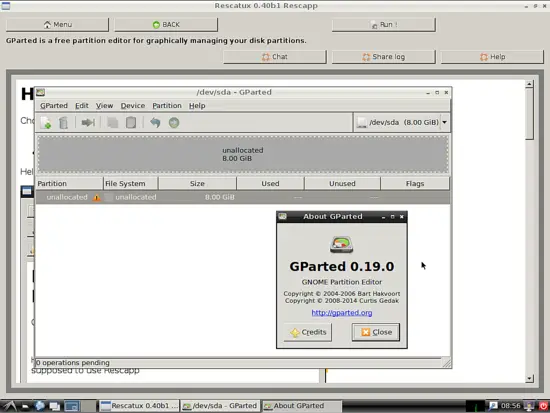
Важно: перед изменением таблицы разделов обязательно сделайте резервную копию важных данных. Любая операция с разделами несёт риск потери данных.
Восстановление файлов с помощью PhotoRec
Rescatux включает PhotoRec — мощный инструмент для восстановления удалённых файлов. PhotoRec работает через консоль: выберите раздел, укажите тип файловой системы и запустите сканирование клавишей “c”.
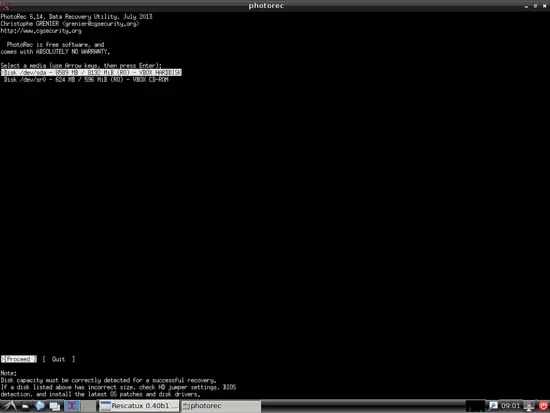
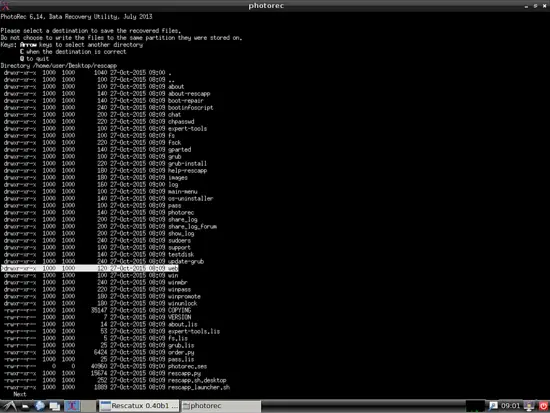
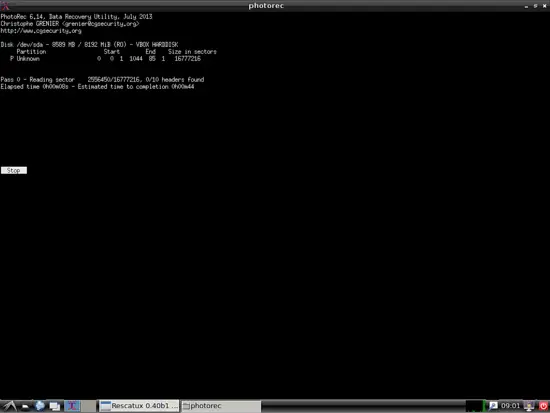
Ограничение: восстановление через PhotoRec эффективно на HDD и на разделах без включённого TRIM; файлы, находившиеся на SSD с активным TRIM, часто восстановить невозможно.
Поддержка сообщества
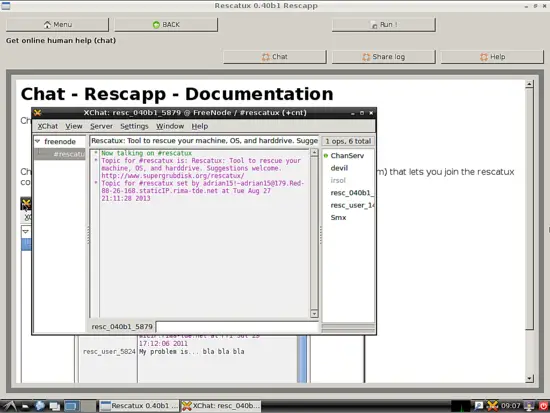
Если встроенных инструментов недостаточно, в Rescatux есть быстрый доступ к IRC‑чату проекта: кнопка “Chat” на верхней панели открывает XChat и подключается к каналу на Freenode, где можно спросить у сообщества советы по вашей ситуации.
Когда Rescatux может не помочь
- Совсем новые версии Windows (после Windows 7) с современными механизмами шифрования и Secure Boot могут требовать дополнительных шагов.
- SSD с включённым TRIM и перезаписью ячеек: восстановление файлов через PhotoRec часто не даёт результатов.
- Физические повреждения диска (шум, клики) требуют работы с лабораторией восстановления данных.
- Сложные проблемы с зашифрованными разделами (LUKS, BitLocker) потребуют ключей/паролей и специальных инструментов.
Альтернативные инструменты
- SystemRescue (ранее SystemRescueCd) — широкий набор утилит для восстановления и диагностики.
- Clonezilla — для поблочного клонирования разделов и дисков.
- Boot-Repair — автономный инструмент для ремонта GRUB.
- Чистые сборки с Live‑CD Ubuntu/Fedorа + набором утилит вручную.
Быстрое руководство по ремонту с Rescatux
- Запишите ISO на флешку и загрузитесь в live‑режиме.
- Запустите Rescapp — он показывает категории проблем.
- Для сброса пароля Windows используйте соответствующую кнопку и следуйте инструкциям.
- Для Linux — выберите раздел, пользователя и задайте новый пароль.
- Если не загружается система — попробуйте BootRepair через меню Preferences.
- Для восстановления файлов запустите PhotoRec и сохраните найденные данные на внешний диск.
- Если нужной функции нет — откройте чат и спросите у сообщества.
Контрольный список перед началом работ
- Сделайте снимок текущего состояния диска (при возможности) — образ раздела/диска.
- Подготовьте внешний накопитель для сохранения восстановленных файлов.
- Убедитесь, что целевой диск не имеет признаков физического повреждения.
- Запишите точную модель диска и версии ОС, это поможет в поддержке.
Мини‑методология для успешного восстановления
- Диагностика: определить, что именно не работает (пароль, загрузка, повреждение раздела, удалённые файлы).
- Бэкап: если доступен, сохранить образ проблемного раздела до вмешательства.
- Выбор инструмента: Rescapp → подходящая кнопка, либо Expert Tools для продвинутых задач.
- Выполнение и проверка: выполнить операцию и перезагрузить систему для подтверждения результата.
- Пост‑ремонтаж: при необходимости проверить систему антивирусом и обновить пароли.
Рекомендации по безопасности и приватности
- По возможности сохраняйте восстановленные данные на отдельный внешний носитель, а не на тот же диск.
- При работе с системами, которые могли быть скомпрометированы, сначала скопируйте важные файлы, затем проводите глубокий анализ на наличие вредоносного ПО.
- Для зашифрованных томов имейте под рукой ключи и пароли перед началом любых операций.
Пример принятия решения (Mermaid)
flowchart TD
  A[Начало: Система не загружается или потерян пароль] --> B{Проблема}
  B -->|Потерян пароль Windows| C[Rescapp -> Сброс пароля Windows]
  B -->|Потерян пароль Linux| D[Rescapp -> Сброс пароля Linux]
  B -->|Не загружается GRUB| E[BootRepair через Preferences]
  B -->|Нужно восстановить файлы| F[Expert Tools -> PhotoRec]
  B -->|Управление разделами| G[Expert Tools -> GParted]
  C --> H[Проверить доступ]
  D --> H
  E --> H
  F --> H
  G --> H
  H --> I{Успех?}
  I -->|Да| J[Завершить и перезагрузить]
  I -->|Нет| K[Задать вопрос в чате проекта]
Резюме
Rescatux — удобный live‑дистрибутив для быстрых операций восстановления: сброс паролей, ремонт загрузчика GRUB, работа с разделами и восстановление файлов. Его сила в простоте Rescapp, но при сложных или аппаратных неисправностях стоит привлекать специализированные инструменты или специалистов. При работе всегда сначала делайте бэкап и сохраняйте найденные данные на внешний носитель.
Важно: перед началом операций убедитесь в целостности носителя и наличии внешнего места для сохранения восстановленных файлов.

Похожие материалы

Несколько аккаунтов Skype: Multi Skype Launcher

Журнал для работы: повысить продуктивность

Персональные звуки уведомлений на Android

Скачивание шоу Hulu для офлайн‑просмотра

Microsoft Start: персонализированная новостная лента
