
Как пожаловаться на игрока в Xbox Series X|S

Если вы встретили оскорбительное поведение на Xbox Series X|S — используйте встроенные инструменты: жалоба через «Недавние игроки», жалоба в чатах, отправка отчёта по посту в ленте активности или сохранённые 60‑секундные голосовые клипы. Соберите доказательства, выберите подходящую категорию жалобы и при необходимости заблокируйте или ограничьте игрока. Ниже — пошаговые инструкции, советы, чек‑листы и сценарии для разных ролей.
Важное: запись голосового чата доступна только если вы заранее сохранили 60‑секундный клип — делайте это при первом нарушении.
Что включает этот гид
- Пошаговые инструкции по четырём способам подачи жалобы на Xbox Series X|S.
- Советы по сбору доказательств и выбору категории жалобы.
- Альтернативные подходы, когда встроенные жалобы не дают результата.
- Ролевые чек‑листы для игрока, родителя и модератора клуба.
- Простая методология, тестовые сценарии и шаблоны текста для ускорения подачи жалобы.
1. Как пожаловаться на профиль игрока Xbox
Часто агрессивное или нежелательное поведение случается во время игры, и у вас не всегда есть время разбираться на месте. Самый распространённый способ сообщить о неподобающем игроке — через список «Недавние игроки».
Пошагово на Xbox Series X|S:
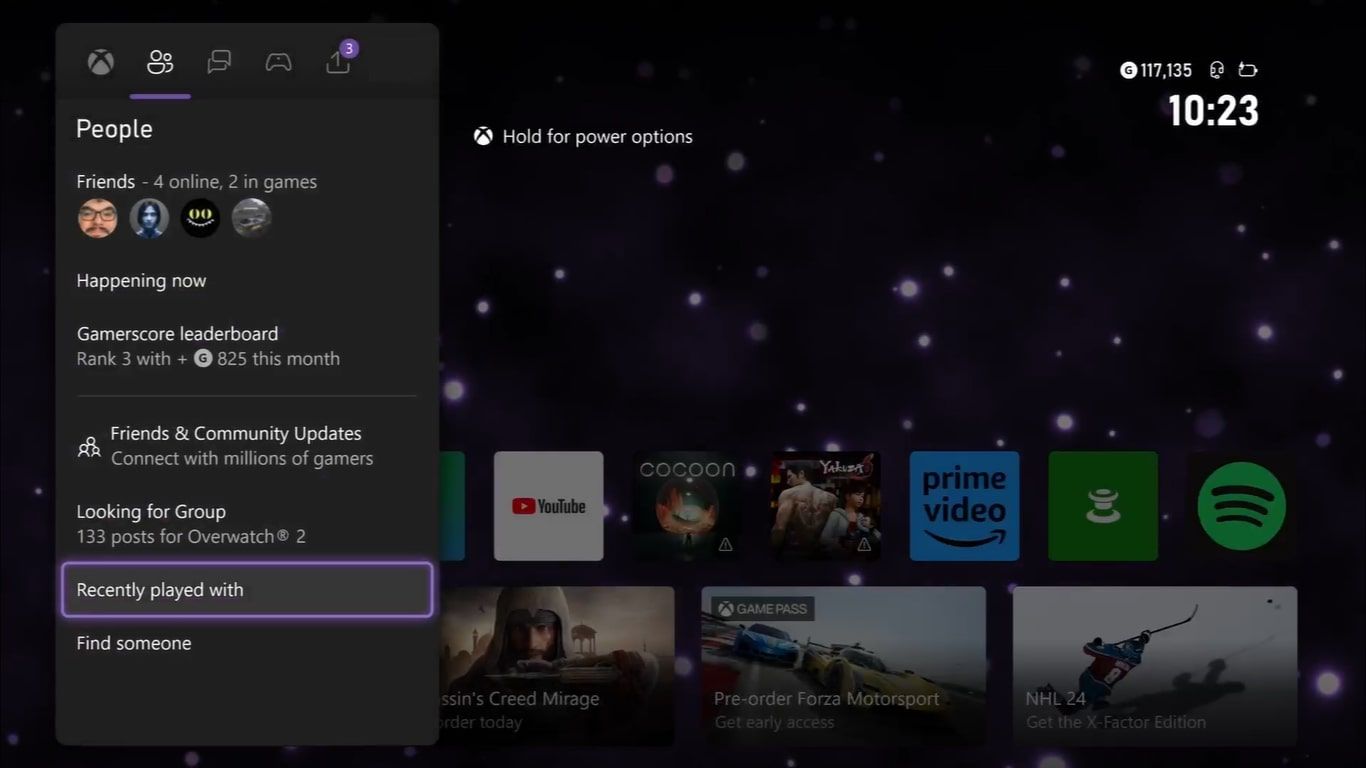
- Нажмите кнопку Xbox на геймпаде, чтобы открыть меню Guide.
- Перейдите в раздел Люди, затем выберите Недавние игроки.
- Выберите профиль игрока, чьё поведение вы хотите задокументировать.
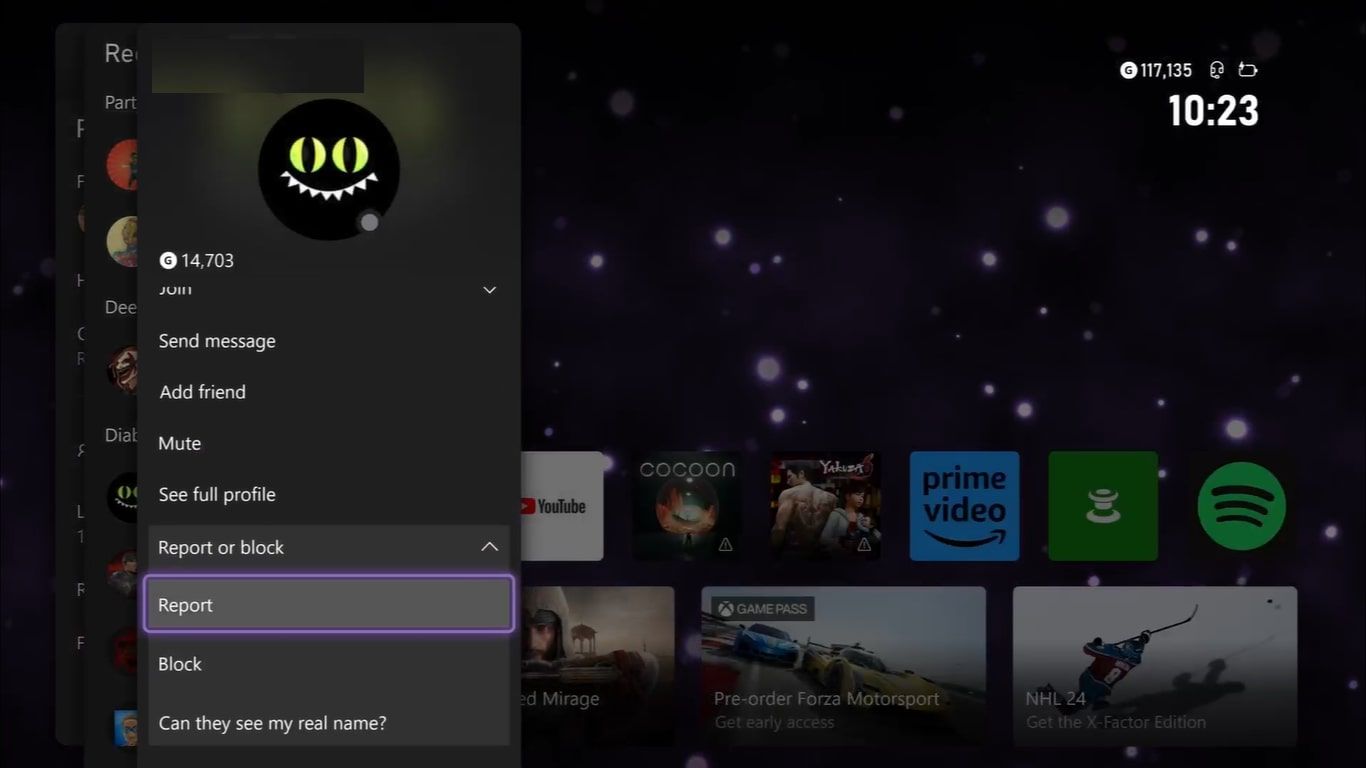
- Нажмите Пожаловаться или заблокировать, затем Пожаловаться.
- Укажите причину жалобы (например, «Недобросовестное поведение» или другое соответствующее поле).
- Добавьте дополнительные сведения при необходимости и нажмите Отправить.
Советы и примечания:
- Если вы не уверены в категории, выбирайте самую близкую и в поле описания укажите факты — даты, время, гейм‑режим, имена карт и точную реплику игрока (если помните).
- Жалоба, отправленная через профиль, связывает её с аккаунтом игрока — служба модерации видит метаданные игры и историю.
2. Как пожаловаться на неподобающие сообщения
Текстовые и голосовые сообщения — частые источники конфликтов. Жалоба через чат делает акцент именно на содержании переписки, что часто ускоряет проверку.
Пошагово на Xbox Series X|S:
- Нажмите Xbox, чтобы открыть меню Guide.
- Выделите Группы и чаты, затем выберите Чаты.
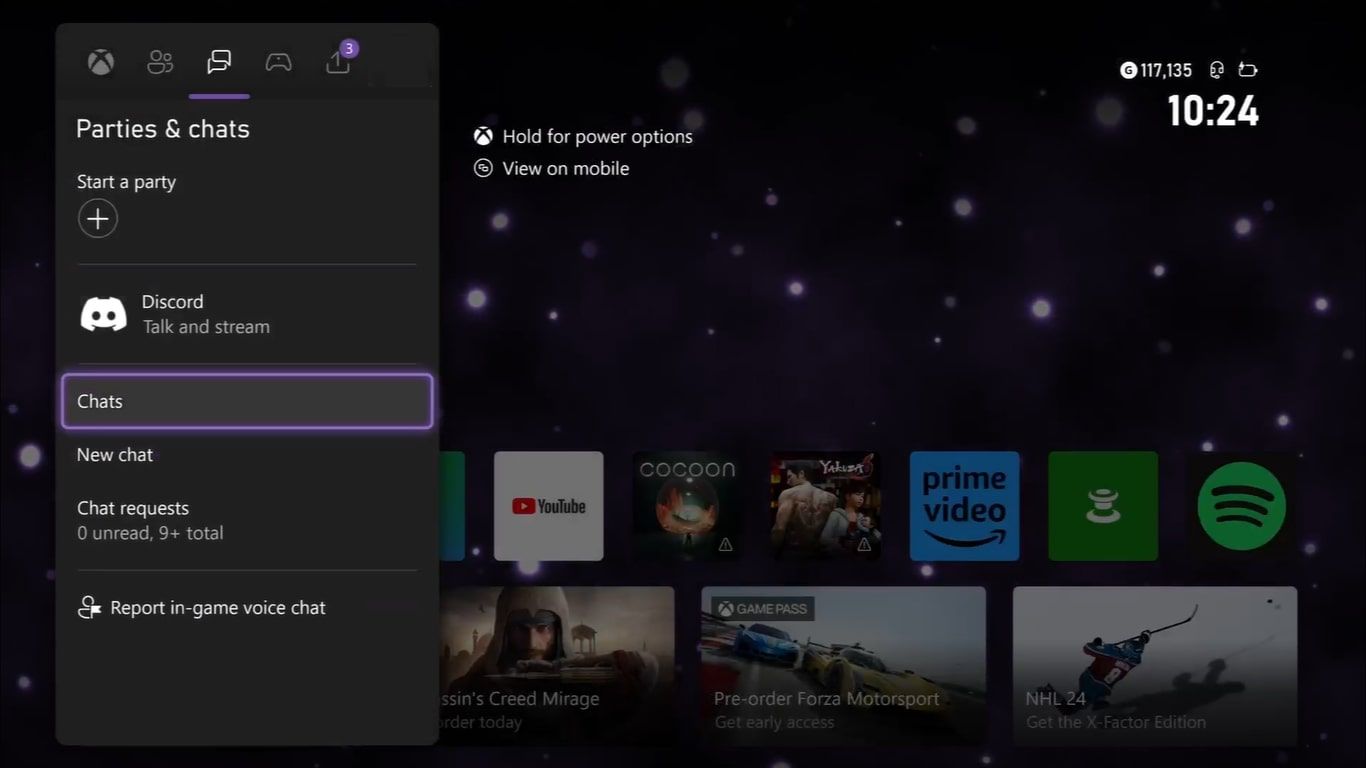
- Откройте разговор с игроком, содержащий нарушающие правила сообщения.
- Нажмите Ещё в конце истории переписки и выберите Пожаловаться на игрока.
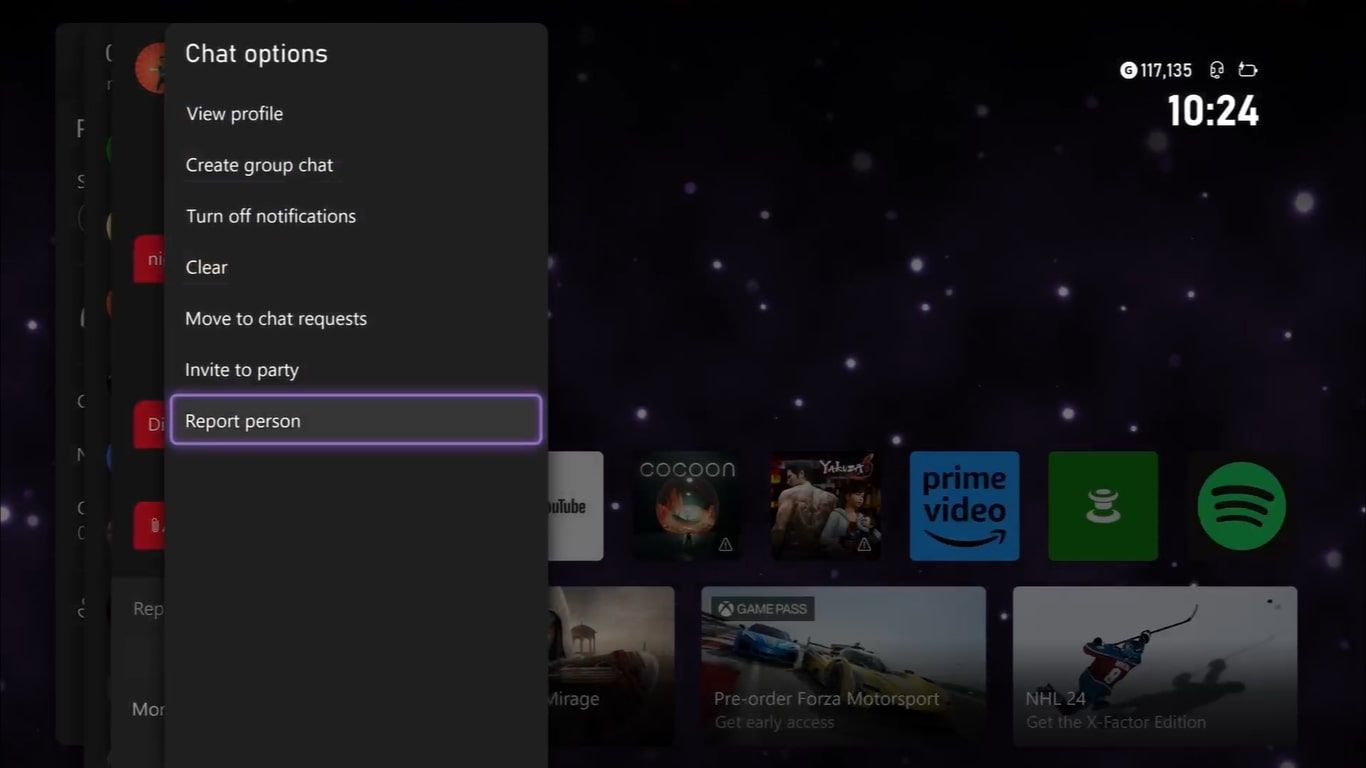
- Выберите причины жалобы и приложите скриншоты или пояснения.
- Нажмите Отправить.
Почему жалоба через чат важна:
- Она привязывает доказательства именно к сообщениям, что упрощает работу модераторов.
- Используйте её при угрозах, домогательствах, мошенничестве и спаме.
3. Как пожаловаться на контент в ленте активности Xbox
В вашей ленте активности могут появляться скриншоты, клипы или комментарии от других игроков. Такой контент тоже можно сообщать отдельно.
Пошагово:
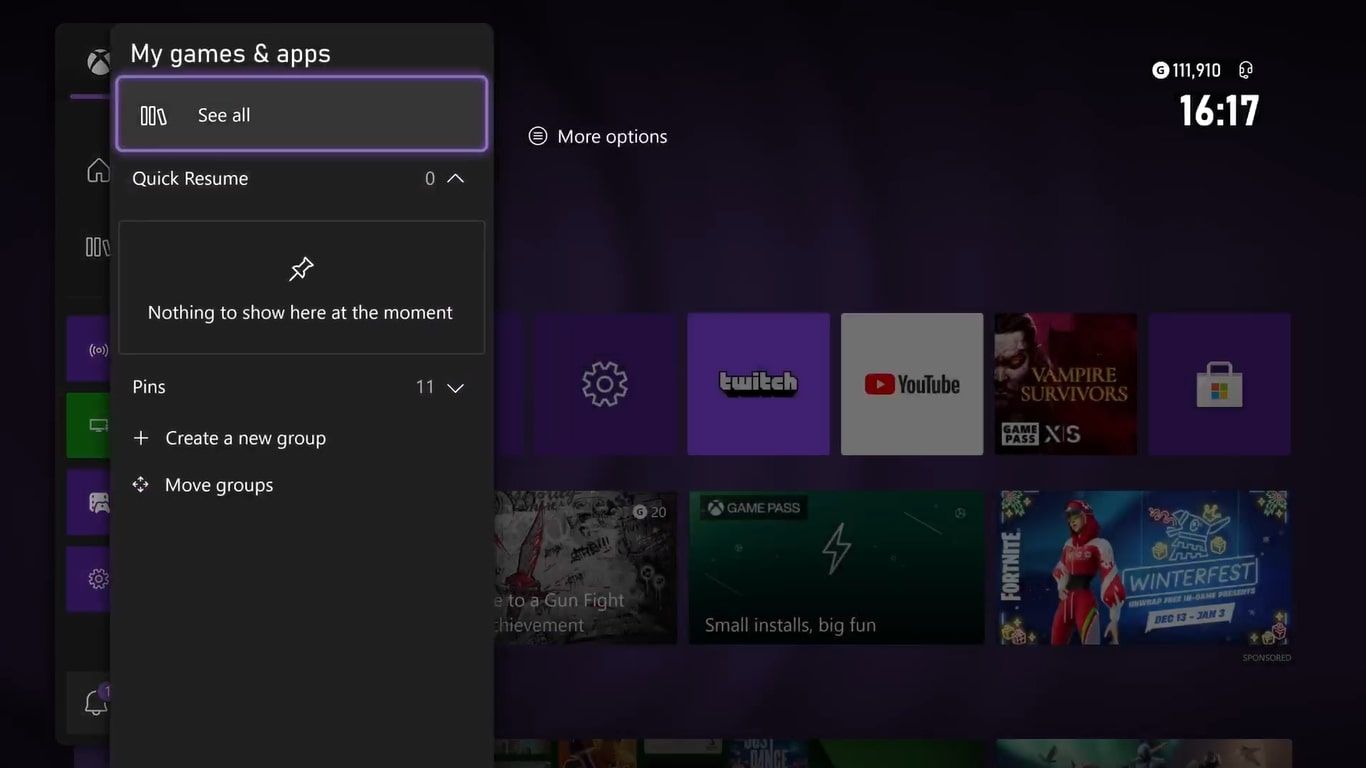
- Нажмите Xbox, затем выберите Мои игры и приложения → Показать всё.
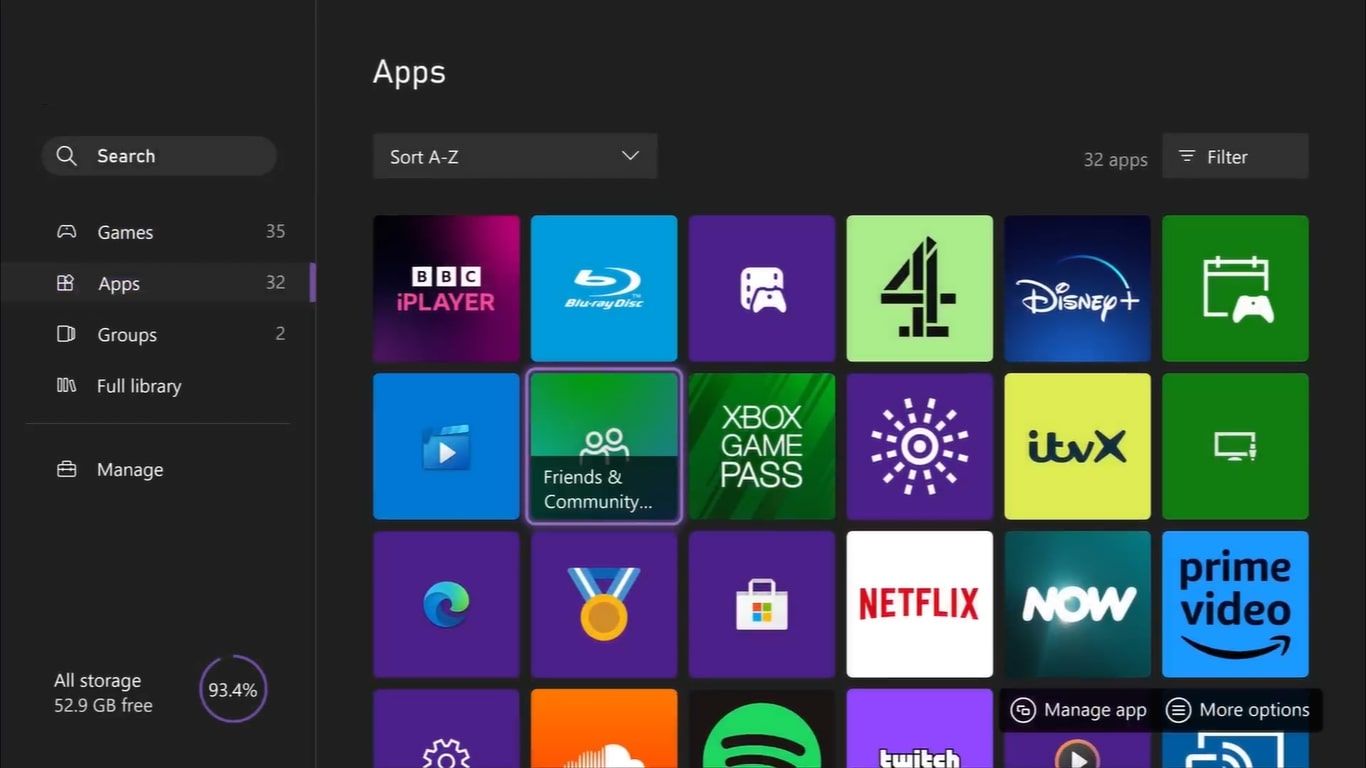
- Выделите Приложения и откройте приложение Новости друзей и сообщества.
- Найдите захват экрана, клип или пост, который нарушает правила.
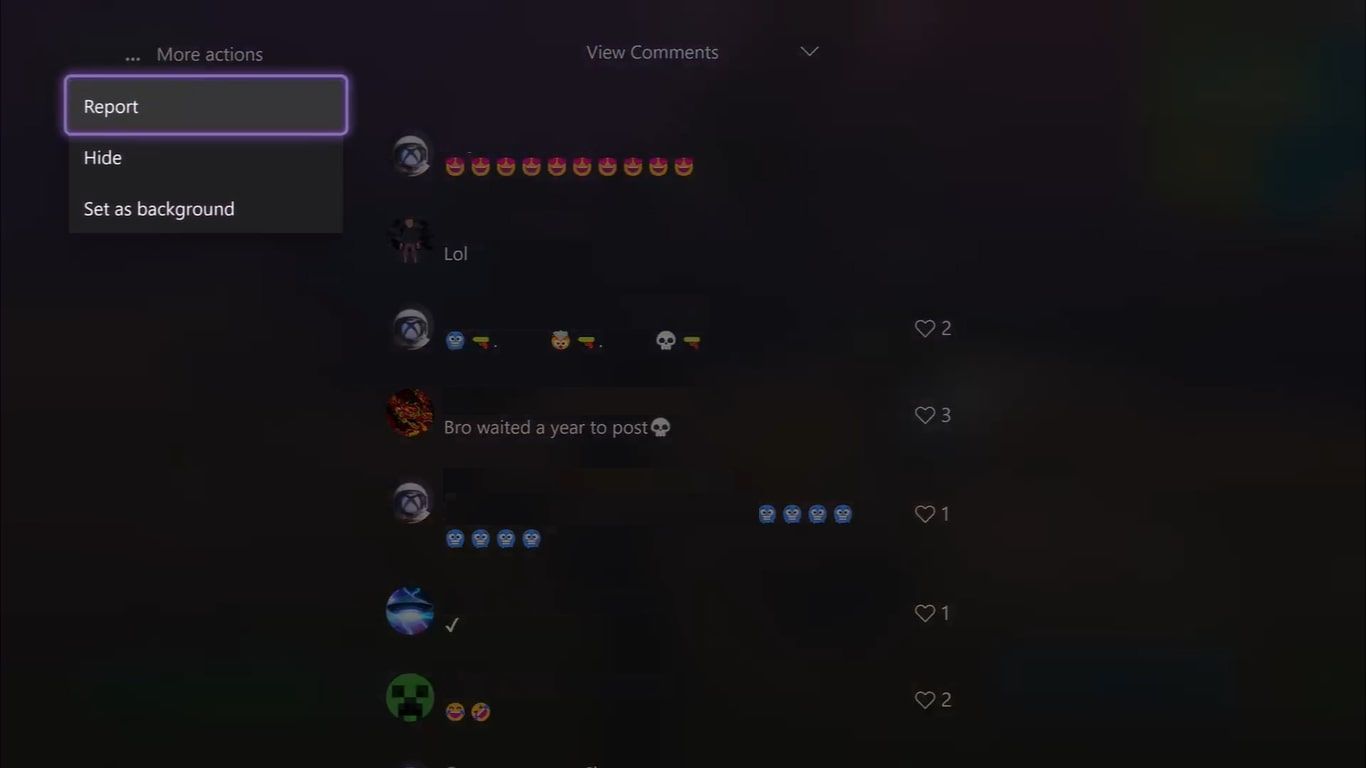
- Откройте пост, нажмите Ещё действия и выберите Пожаловаться.
Советы:
- Если пост нарушает авторские права, в описании укажите, чьё это содержание и по возможности приложите ссылку на оригинал.
- При жалобе на клубы укажите название клуба и ссылку на пост.
4. Как жаловаться на голосовой чат в игре
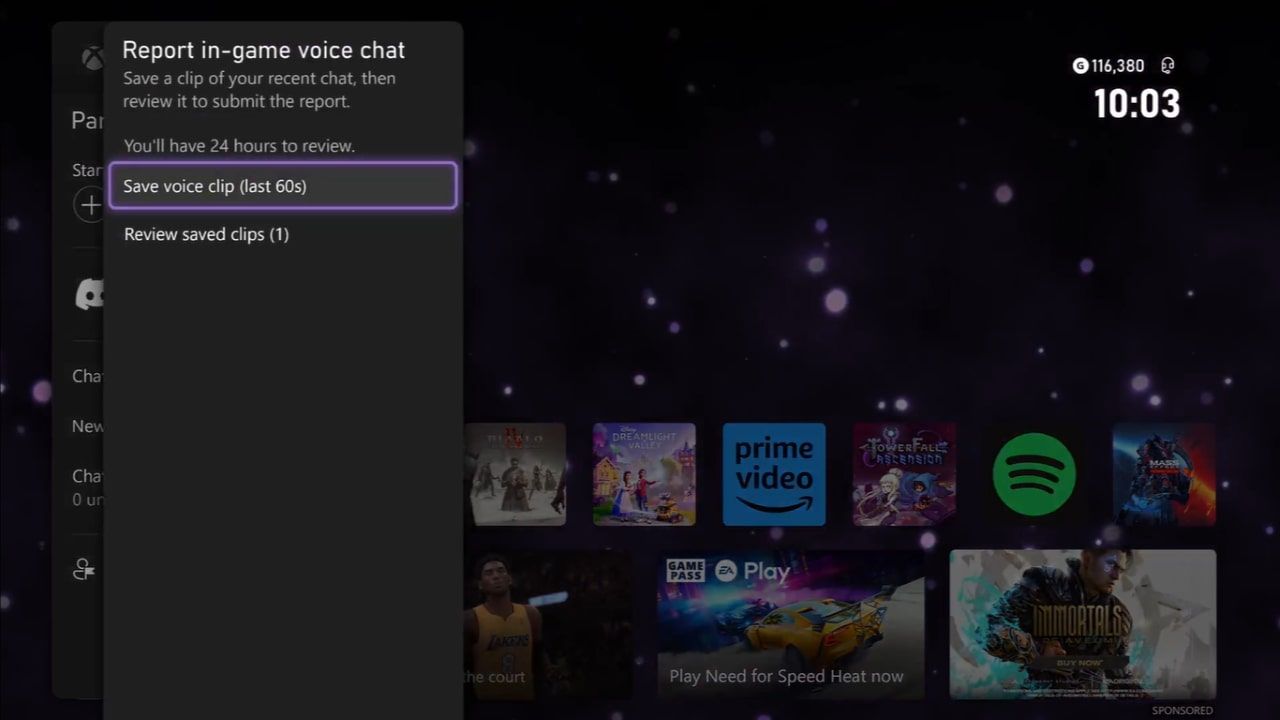
Уникальная возможность Xbox — отправить до 60‑секундный аудиофрагмент с голосовым оскорблением. Важно: сначала нужно сохранить клип.
Как записать и сохранить 60‑секундный клип:
- Нажмите Xbox и откройте меню Guide.
- Перейдите в Группы и чаты и выберите Пожаловаться на голосовой чат в игре.
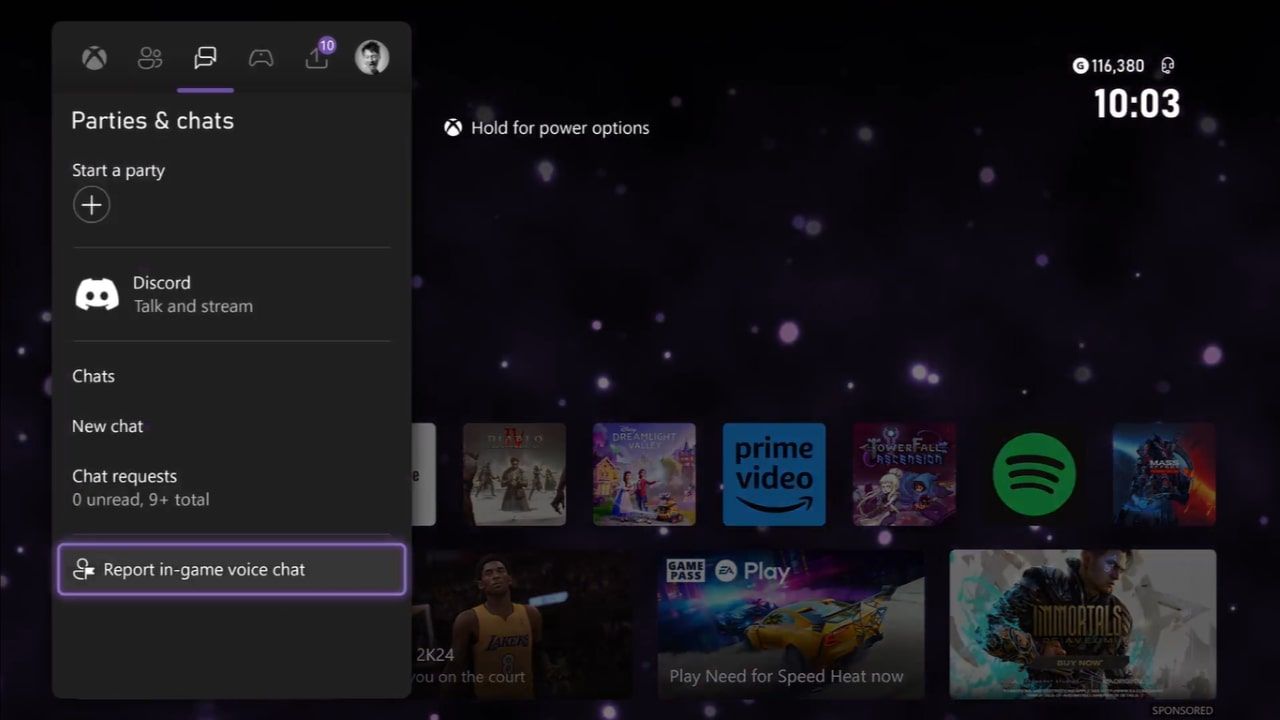
- Выберите Сохранить аудиоклип (последние 60 с).
Как отправить жалобу, прикрепив клип:
- Вернитесь в Пожаловаться на голосовой чат в игре в меню Guide.
- Выберите Просмотреть сохранённые клипы.
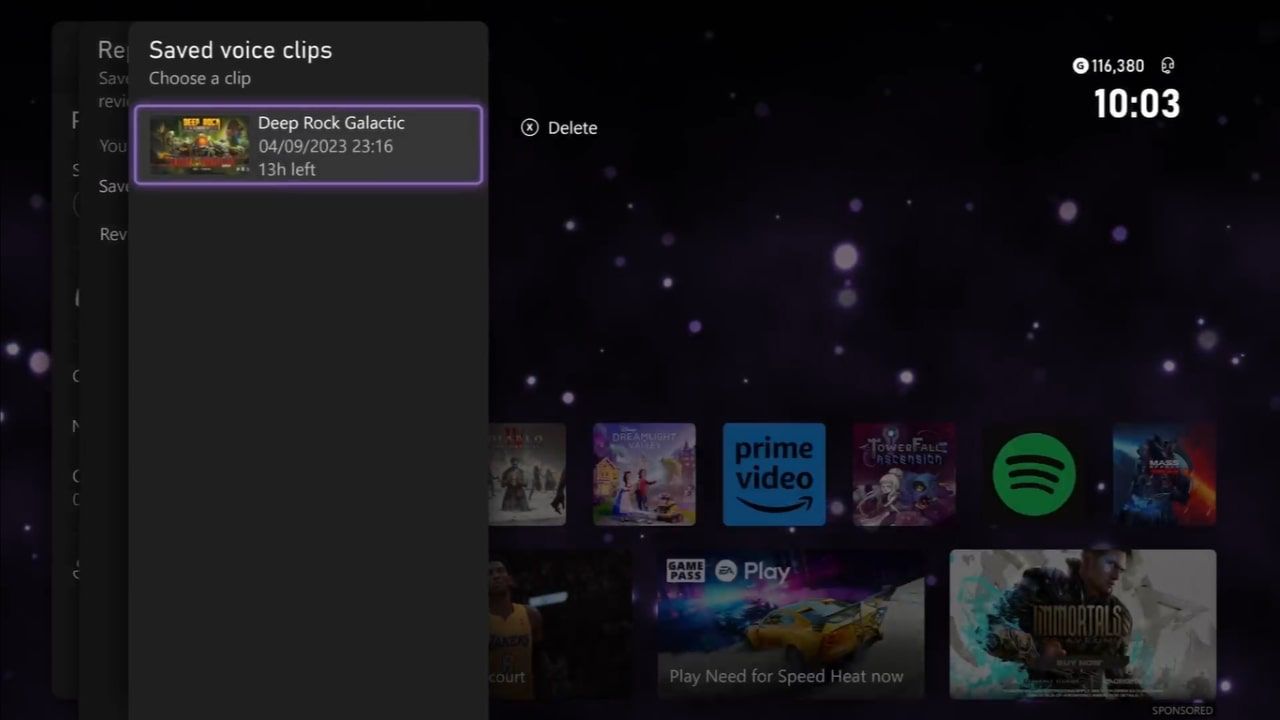
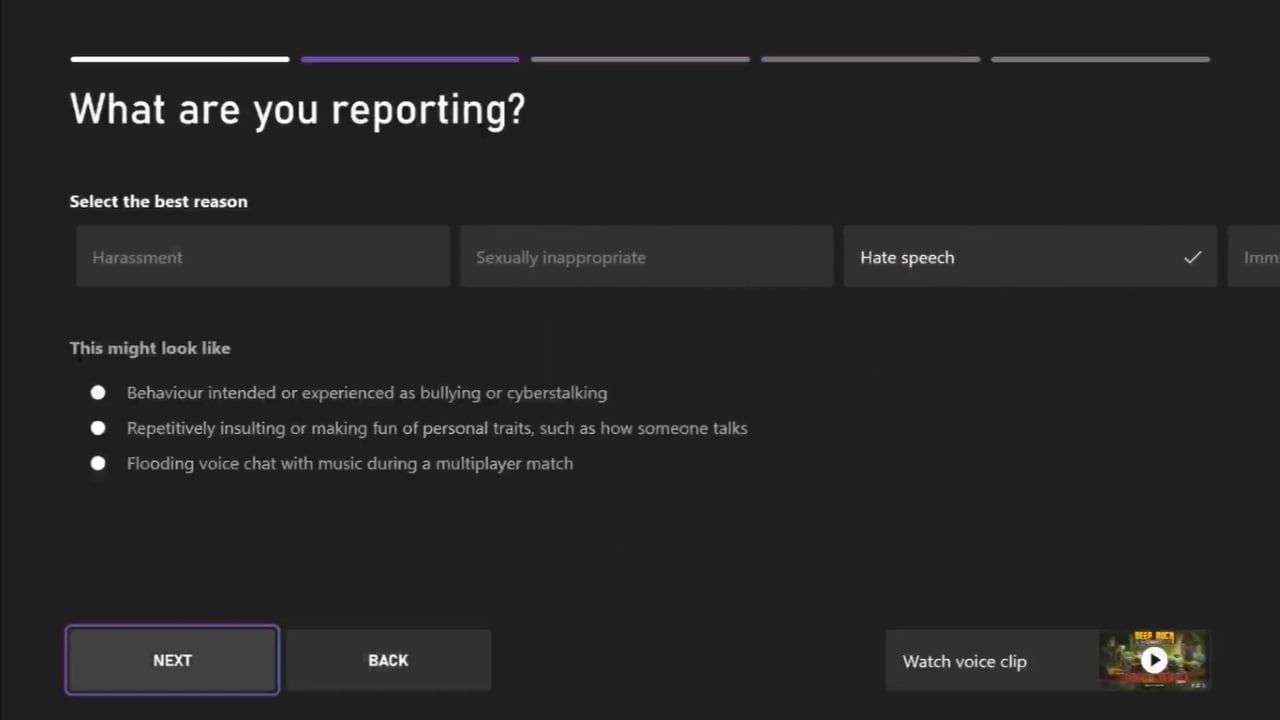
- Выберите нужный клип и укажите связанные профили/геймертеги.
- Заполните причину жалобы и нажмите Отправить жалобу.
Советы по записи:
- Сохраняйте клип как можно скорее после инцидента — звук автоматически сохраняет последние 60 секунд.
- Если нарушитель удалил сообщение или покинул игру, клип часто остаётся доступным для отправки.
Альтернативные способы и дополнительные инструменты
Если стандартная жалоба не даёт результата или вы хотите параллельно предпринять дополнительные шаги:
- Xbox приложение на мобильном или ПК: откройте профиль игрока и найдите опции жалобы/блокировки.
- Веб‑портал аккаунта Microsoft: проверка безопасности, управление блокировками и контроль приватности.
- Поддержка Microsoft: при угрозах физического насилия, мошенничестве или преследовании обращайтесь в службу поддержки и при необходимости в правоохранительные органы.
- Родительский контроль: ограничьте общение, игры по возрасту и возможность записи/публикации контента.
Когда жалобы не помогают
- Жалобы без доказательств или с расплывчатыми описаниями часто отклоняются.
- Если нарушение происходит в сторонних голосовых сервисах (Discord, сторонние чат‑приложения), жалоба в Xbox не поможет — обращайтесь к модерации соответствующего сервиса.
Методология сбора доказательств (мини‑метод)
- Зафиксируйте время и режим игры (карта, раунд, лобби).
- Сделайте скриншоты и запишите голосовой клип (60 с).
- Сохраните геймертеги всех участников.
- Описывайте события фактами: что было сказано/сделано, и почему это нарушает правила.
Фактбокс — ключевые элементы
- Длительность голосового клипа: 60 секунд.
- Источники жалоб: профиль, чат, лента активности, голосовой клип.
- Доступные действия: пожаловаться, заблокировать, отключить звук.
Ролевые чек‑листы
Игрок — что делать сразу:
- При первом нарушении: скрин, сохранение клипа, блокировка игрока.
- Подать жалобу в чат или профиль с фактами.
- Если угрозы содержат реальную опасность — связаться с поддержкой и при необходимости с властями.
Родитель — быстрые действия:
- Включите ограничения в профиле ребёнка (ограничение общения, покупок, времени игры).
- Просмотрите историю чатов и ленты активности ребёнка.
- Обучите ребёнка не вступать в перепалки и сохранять доказательства.
Модератор клуба или сообщества:
- Сохраните доказательства и временно исключите участника из клуба.
- Проведите внутреннюю проверку, если вы управляете сообществом.
- При повторных нарушениях направьте коллективную жалобу на платформу.
SOP — стандартная операционная процедура подачи жалобы
- Соберите доказательства (скрин/клип/логи). 2. Определите правильный канал (профиль/чат/лента/голос). 3. Выберите категорию нарушения и опишите инцидент чётко и по пунктам. 4. Отправьте жалобу и заблокируйте игрока. 5. Если спустя разумное время нет реакции и нарушение серьёзное — обратитесь в поддержку.
Критерии приёмки жалобы
- Жалоба отправлена через официальную форму Xbox.
- К жалобе приложены хотя бы два источника доказательств (скрин+время или клип+геймертаг).
- Получено подтверждение отправки (системное уведомление).
Тестовые сценарии и чек‑листы для валидации
Тест 1: Жалоба через профиль
- Шаги: открыть профиль из «Недавние игроки», подать жалобу, выбрать причину, отправить.
- Ожидаемый результат: система принимает жалобу и показывает подтверждение.
Тест 2: Жалоба через чат
- Шаги: открыть чат, выбрать «Пожаловаться на игрока», отправить с описанием.
- Ожидаемый результат: жалоба привязана к переписке; в истории видно отправку.
Тест 3: Голосовой клип
- Шаги: сохранить клип, скачать/просмотреть, отправить жалобу с клипом.
- Ожидаемый результат: клип прикреплён, жалоба отправлена.
Шаблоны текста для жалоб (короткие, понятные)
Шаблон 1 — текстовые оскорбления:
“Игрок [Геймертаг] в [дата, время] прислал оскорбительные сообщения: «цитата». Прошу проверить на нарушение правил общения и принять меры.”
Шаблон 2 — голосовые угрозы:
“В голосовом чате игрок [Геймертаг] угрожал/оскорблял в [дата, время]. Сохранил 60‑секундный клип: [указать, если приложен]. Прошу проверить.”
Шаблон 3 — публикация неприемлемого контента:
“Пользователь [Геймертаг] опубликовал неподобающий клип/скрин в ленте активности клуба [название клуба] в [время]. Прошу удалить и проверить.”
Когда стоит обращаться в полицию или внешние службы
Если в сообщениях прямо содержатся угрозы жизни, преследование, шантаж или вы чувствуете реальную опасность — соберите доказательства и обратитесь в правоохранительные органы в вашей юрисдикции. Xbox может помочь с передачей логов правоохранительным органам по запросу.
Ментальные модели и эвристики
- Соберите доказательства прежде, чем эскалировать — данные ускоряют модерацию.
- Severity × Frequency: одно грубое высказывание и многократные меньшие нарушения оцениваются по разному. Выбирайте канал жалобы, отражающий и частоту, и тяжесть.
- Timebox: если за 48–72 часа нет реакции и инцидент серьёзный, повторите жалобу и обратитесь в поддержку.
Контрпримеры и ограничения
- Если оскорбления произошли в сторонних приложениях (например, Discord), жалоба через Xbox не удалит контент в этих сервисах — используйте их внутренние инструменты модерации.
- Анонимные/одноразовые аккаунты труднее модераторски отследить; в таких случаях полезны скриншоты, клипы и точное время инцидента.
Короткий глоссарий
- Геймертаг — уникальное имя пользователя в Xbox.
- Лента активности — раздел с клипами, скриншотами и постами друзей.
- Guide — внутренняя панель навигации Xbox (открывается кнопкой Xbox).
Решающее дерево: нужно ли жаловаться?
flowchart TD
  A[Столкнулись с проблемой] --> B{Тип инцидента}
  B -->|Сообщение| C[Пожаловаться через Чаты]
  B -->|Профиль/поведение в игре| D[Пожаловаться через Недавние игроки]
  B -->|Пост/клип в ленте| E[Пожаловаться через Новости друзей и сообщества]
  B -->|Голосовой чат| F[Сохранить 60с клип → Пожаловаться]
  C --> G[Заблокировать/Отключить звук]
  D --> G
  E --> G
  F --> G
  G --> H{Серьёзность}
  H -->|Низкая| I[Хватит: блокировка]
  H -->|Средняя| J[Подать жалобу]
  H -->|Высокая| K[Подать жалобу + Обратиться в поддержку/полицию]
Итог и рекомендации
- Используйте подходящий канал жалобы: профиль, чат, лента активности или голосовой клип.
- Всегда сохраняйте доказательства: скриншоты, время, геймертеги, 60‑секундные клипы.
- Блокируйте и отключайте звук для немедленного улучшения личного опыта.
- Если стандартная жалоба не помогает и инцидент серьёзный, обращайтесь в поддержку Microsoft и при необходимости в правоохранительные органы.
Краткое резюме
- Жалобы через Xbox — основной инструмент для борьбы с токсичностью.
- Своевременная фиксация инцидента повышает вероятность модерации.
- Используйте родительский контроль и настройки приватности для долгосрочной защиты.
Спасибо за то, что заботитесь о безопасности игрового сообщества. Играйте ответственно и помогайте сохранять пространство безопасным для всех.

Похожие материалы

Несколько аккаунтов Skype: Multi Skype Launcher

Журнал для работы: повысить продуктивность

Персональные звуки уведомлений на Android

Скачивание шоу Hulu для офлайн‑просмотра

Microsoft Start: персонализированная новостная лента
