
Прощание с HomeGroup в Windows: что это значит и как заменить
TL;DR
HomeGroup удаляют из Windows 10. Это была простая система совместного доступа в локальной сети. Замените её облачными сервисами, сетевыми расшариваниями по SMB или принтерами с сетевым интерфейсом. В статье объясняю, что делал HomeGroup, почему он устарел и даю пошаговые варианты миграции и чеклисты для дома и офиса.
Что такое HomeGroup
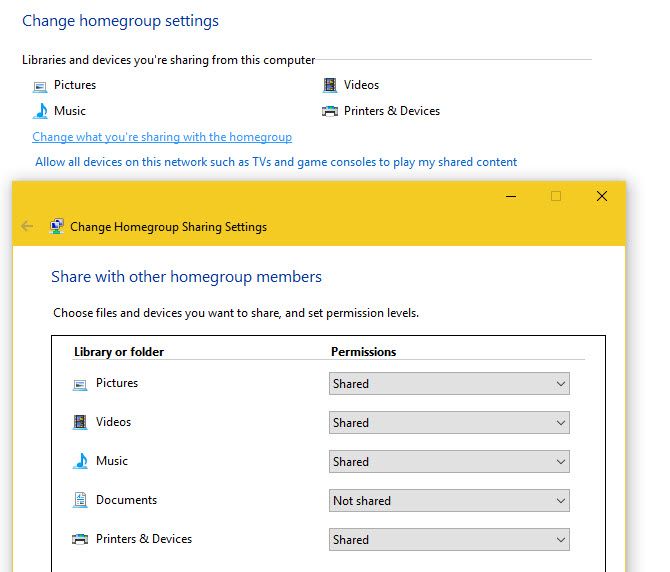
HomeGroup позволял объединить компьютеры в локальной сети и быстро делиться файлами и устройствами между ними. Его запускали через поиск HomeGroup в меню Пуск. При создании HomeGroup Windows выдавал пароль. Добавить компьютер можно было, введя этот пароль. После добавления любой ПК получал доступ к папкам по выбору владельца.
HomeGroup по умолчанию предлагал открыть Директории «Изображения», «Видео», «Музыка» и раздел принтеров и устройств. «Документы» часто не были расшарены автоматически. Также некоторые сетевые устройства, например смарт ТВ и консоли, могли видеть расшаренный контент с ПК.
История HomeGroup в двух строках
HomeGroup появился с Windows 7 в 2009 году, но идея родилась ещё в эре Windows XP и функции простого совместного доступа. Главная цель была дать новичкам простой способ делиться файлами без сложных прав NTFS.
Проблема прежних подходов
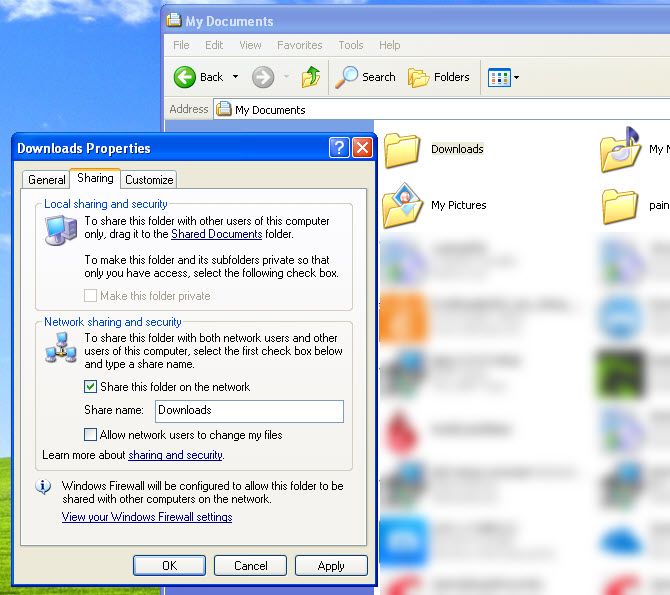
В Windows XP простое совместное использование позволяло делиться папкой со всеми пользователями сети. Это приводило к риску: любой, кто подключался к сети, мог получить доступ в качестве гостя. HomeGroup обеспечивал парольный доступ и упростил права, но оставался ограниченным по совместимости.
Почему Microsoft убирает HomeGroup
HomeGroup устарел по нескольким причинам:
- Появились облачные сервисы для синхронизации файлов между устройствами. Они проще и работают через интернет.
- Современные сетевые принтеры и устройства обычно имеют собственную сетевую поддержку, не зависят от хоста.
- HomeGroup работал только между Windows 7 и новее, не поддерживал macOS и Linux.
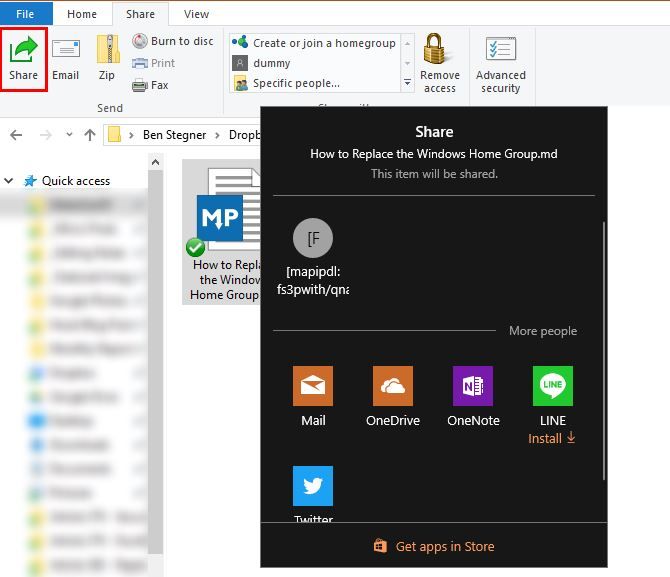
- В Windows появились другие удобные способы обмена через кнопку «Поделиться» в Проводнике и синхронизацию учётной записи Microsoft.
Итог: многие сценарии HomeGroup решаются лучше другими инструментами.
Как заменить HomeGroup: варианты и подходы
Ниже перечислены рабочие альтернативы, их преимущества и недостатки, а также когда выбрать каждую.
1. Облачное хранение и синхронизация
Подходит, если вам нужно иметь доступ к файлам из дома и вне его.
- Примеры: OneDrive, Dropbox, Google Drive.
- Преимущества: доступ из любой точки, версия файлов, контроль доступа по ссылке.
- Ограничения: требуется интернет, место в облаке.
Рекомендации:
- Для семьи используйте общую папку в OneDrive с нужными правами.
- Для больших файлов рассмотрите тарифы с большим объёмом или локальное NAS.
2. Локальные сетевые папки по SMB
Подходит, если нужно быстро расшарить папки внутри дома и не полагаться на облако.
- Работает между Windows, macOS и большинством дистрибутивов Linux при включённом SMB.
- Преимущество: файлы остаются в локальной сети, не покидают дом.
- Ограничение: требуется настройка прав и учёт безопасности сети.
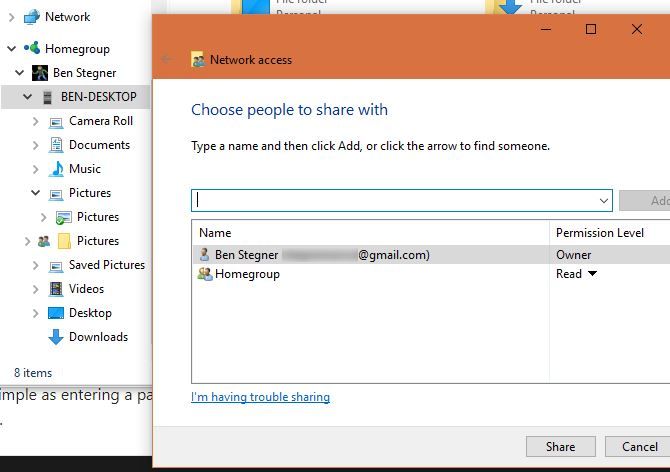
Короткая методика создания сетевой папки через Проводник: 1 Укажите папку, щёлкните правой кнопкой, выберите “Доступ” или “Свойства” затем вкладку “Доступ”. 2 Нажмите “Общий доступ” и выберите пользователей или группу “Все” при необходимости. 3 При необходимости настройте права на изменение или только чтение.
Если вы предпочитаете командную строку, используйте PowerShell с cmdlet New-SmbShare для создания расшаренной папки.
3. Сетевые принтеры и устройства
Современные принтеры поддерживают Wi‑Fi и Ethernet. После подключения к роутеру любой компьютер в сети сможет печатать напрямую без включения хоста.
Рекомендации:
- Подключите принтер к роутеру или сети по Wi‑Fi.
- Установите драйверы на устройства семьи единожды.
- Для старого принтера используйте принт-сервер или Raspberry Pi с CUPS.
4. Локальный NAS или сетевой медиасервер
Для хранения больших объёмов и мультимедиа NAS выглядит лучше облака и домашнего ПК.
- Преимущества: централизованное хранилище, медиа-серверы DLNA, резервное копирование.
- Ограничения: цена, настройка и обслуживание.
Когда выбирать: если у вас много фотографий, видео и мультимедиа для нескольких устройств.
Практическая инструкция: миграция с HomeGroup на современные решения
Миграция состоит из трёх шагов: аудит, выбор стратегии, реализация.
- Аудит
- Определите, какие папки и устройства вы расшаривали через HomeGroup.
- Посчитайте объём данных и типы файлов.
- Составьте список устройств и их ОС.
- Выбор стратегии
- Если важен доступ из вне дома — облако.
- Если важна локальная приватность и объём — NAS или SMB.
- Если нужно только печатать — сетевой принтер.
- Реализация
- Для облака: создайте общую папку в OneDrive и пригласите пользователей по почте.
- Для SMB: создайте сетевые папки, настройте права и при необходимости включите обнаружение сети и общий доступ к файлам.
- Для принтера: подключите устройство к сети и установите драйверы на клиентских ПК.
Критерии приёмки
- Все пользователи имеют доступ к нужным файлам.
- Нет избыточных прав у незнакомых учётных записей.
- Принтеры печатают с нескольких устройств без необходимости держать ПК включённым.
Роль‑ориентованные чеклисты
Чеклист для домашнего пользователя
- Определил список нужных папок.
- Выбрал облако или локальный сетевой подход.
- Настроил общий доступ и проверил доступ с других устройств.
- Настроил резервное копирование важных данных.
Чеклист для администратора малого офиса
- Проанализировал объём и типы данных.
- Настроил SMB с учётными записями и групповыми правами.
- Внедрил политику резервного копирования.
- Провёл инструктаж сотрудников по безопасности при удалённом доступе.
Чеклист для продвинутого пользователя
- Развернул NAS с RAID и медиа‑сервером.
- Настроил VPN для удалённого доступа при необходимости.
- Настроил мониторинг и уведомления о сбоях дисков.
Когда замена HomeGroup может не подойти
Контрпример 1: полностью изолированная сеть без интернета и без NAS, где нужно быстро объединять ПК. В этом узком случае простая синхронизация локально может быть удобнее, но её можно заменить скриптами копирования или portable накопителями.
Контрпример 2: старые устройства, не поддерживающие SMB или современные протоколы. Тогда придётся использовать промежуточный компьютер как файловый хост или рассмотреть старый HomeGroup на ветке ОС, но это снижает безопасность.
Безопасность и приватность
Несколько важных правил при отказе от HomeGroup:
- Используйте сложные пароли для учётных записей и облачных сервисов.
- В локальном SMB не давайте права “Изменение” всем подряд.
- Отключайте общий доступ при подключении к общедоступным сетям.
- Проверьте, где хранятся резервные копии, и кто имеет к ним доступ.
Для GDPR и других требований конфиденциальности учитывайте, что облако может сменить юрисдикцию хранения. Если данные чувствительны, рассмотрите локальный NAS и шифрование.
Технические советы и хитрости
- Включите обнаружение сети и общий доступ в настройках сети Windows, если используете SMB.
- Если нужно доступ к файлам с macOS и Linux, убедитесь, что включён SMB v2/v3.
- Для общего доступа по вебу используйте ссылки с ограничением по сроку действия и паролем.
Mermaid решение для выбора замены HomeGroup
flowchart TD
  A[Начать] --> B{Нужен доступ извне?}
  B -- Да --> C[Выберите облако]
  B -- Нет --> D{Файлы большие или приватные?}
  D -- Да --> E[Выберите NAS или SMB]
  D -- Нет --> F[SMB или облако]
  C --> G[Настроить общие папки и права]
  E --> G
  F --> G
  G --> H[Проверить доступ с устройств]
Небольшая методология принятия решения
1 Сформулируйте требование: доступ из дома, из интернета или и то и другое. 2 Оцените объёмы и частоту изменений в данных. 3 Сопоставьте требования с облаком, NAS и SMB по параметрам конфиденциальности, стоимости и удобства. 4 Тестируйте выбранный вариант 7 дней, затем оценивайте удобство и надёжность.
Краткий глоссарий в одну строку
- SMB: сетевой протокол для совместного доступа к файлам.
- NAS: сетевое хранилище, предназначенное для доступа по локальной сети.
- OneDrive: облачное хранилище Microsoft с синхронизацией.
Часто задаваемые вопросы
Что произойдёт с HomeGroup после удаления в Windows 10?
HomeGroup перестанет быть доступной в новых сборках Windows 10. На старых версиях и в Windows 7/8 функция останется до тех пор, пока пользователь не удалит её вручную.
Нужно ли немедленно менять настройки на всех компьютерах?
Нет. Если вы остаётесь на старой ветке Windows или на Windows 7/8, HomeGroup будет продолжать работать. Планируйте миграцию заранее.
Могу ли я сделать так, чтобы принтер работал без включённого хоста?
Да. Подключите принтер к сети напрямую по Wi‑Fi или Ethernet, либо используйте сетевой принт‑сервер.
Как быстро настроить общую папку для всей семьи?
В OneDrive создайте папку, дайте доступ через приглашение по электронной почте или ссылке. Для локальной сети используйте Проводник и функцию общего доступа.
Заключение
HomeGroup был полезным инструментом своего времени. Его удаление отражает сдвиг в сторону облака и более гибких сетевых решений. Большинству пользователей замена оказывается простой: облачные папки для синхронизации и сетевые принтеры для печати. Для тех, кто хранит большие объёмы и ценит приватность, лучше подойдёт NAS или локальные SMB‑расшаривания.
Подумайте, какие данные вам важны, и выберите стратегию на основе доступности, приватности и удобства. Если нужно, используйте чеклисты и методологию из этой статьи для поэтапной миграции.
Источник изображения: mitay20 Depositphotos

Похожие материалы

Несколько аккаунтов Skype: Multi Skype Launcher

Журнал для работы: повысить продуктивность

Персональные звуки уведомлений на Android

Скачивание шоу Hulu для офлайн‑просмотра

Microsoft Start: персонализированная новостная лента
