
Замена батареи Razer Blade Stealth 13 — пошаговое руководство
Кратко
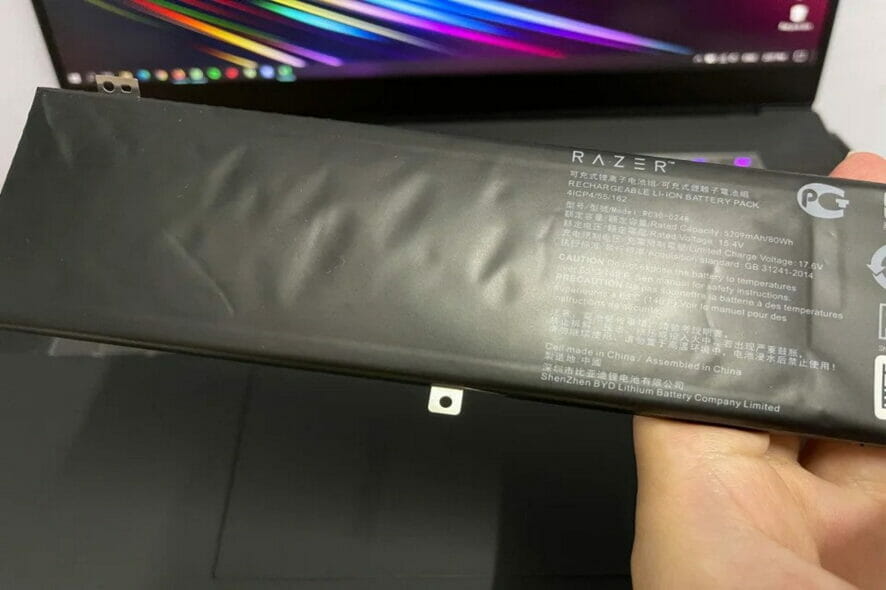
Если ваш Razer Blade Stealth 13 стал медленнее, быстро разряжается, перегревается или внезапно выключается — вероятно, батарея потеряла ёмкость. В этом руководстве — пошаговая инструкция по безопасной замене батареи, проверке результата и альтернативные варианты, если замена невозможна.
Когда нужна замена батареи
Время заменить батарею, если вы замечаете одно или несколько из следующих:
- Значительное сокращение времени автономной работы.
- Частые нагревы корпуса при обычной нагрузке.
- Ноутбук внезапно выключается при оставшемся заряде.
- Снижение общей производительности и медленная реакция системы при работе от батареи.
Важно: иногда проблемы похожие на «плохую батарею» вызваны программными ошибками, обновлениями BIOS или драйверов. Проверьте отчёт батареи перед физической заменой.
Необходимые инструменты и подготовка
- Отвертки с набором точных бит (обычно Torx и крестовые).
- Пластиковая лопатка для разъёма корпуса (прайер).
- Антистатический браслет или регулярное касание заземлённого корпуса.
- Новая совместимая Li-ion батарея для Razer Blade Stealth 13.
Совет: работайте на ровной чистой поверхности, храните винтики по порядку.
Пошаговая инструкция
1. Отключение питания и подготовка
- Выключите ноутбук и отключите адаптер питания.
- Отключите все внешние устройства: USB-накопители, внешние диски, периферийные устройства.
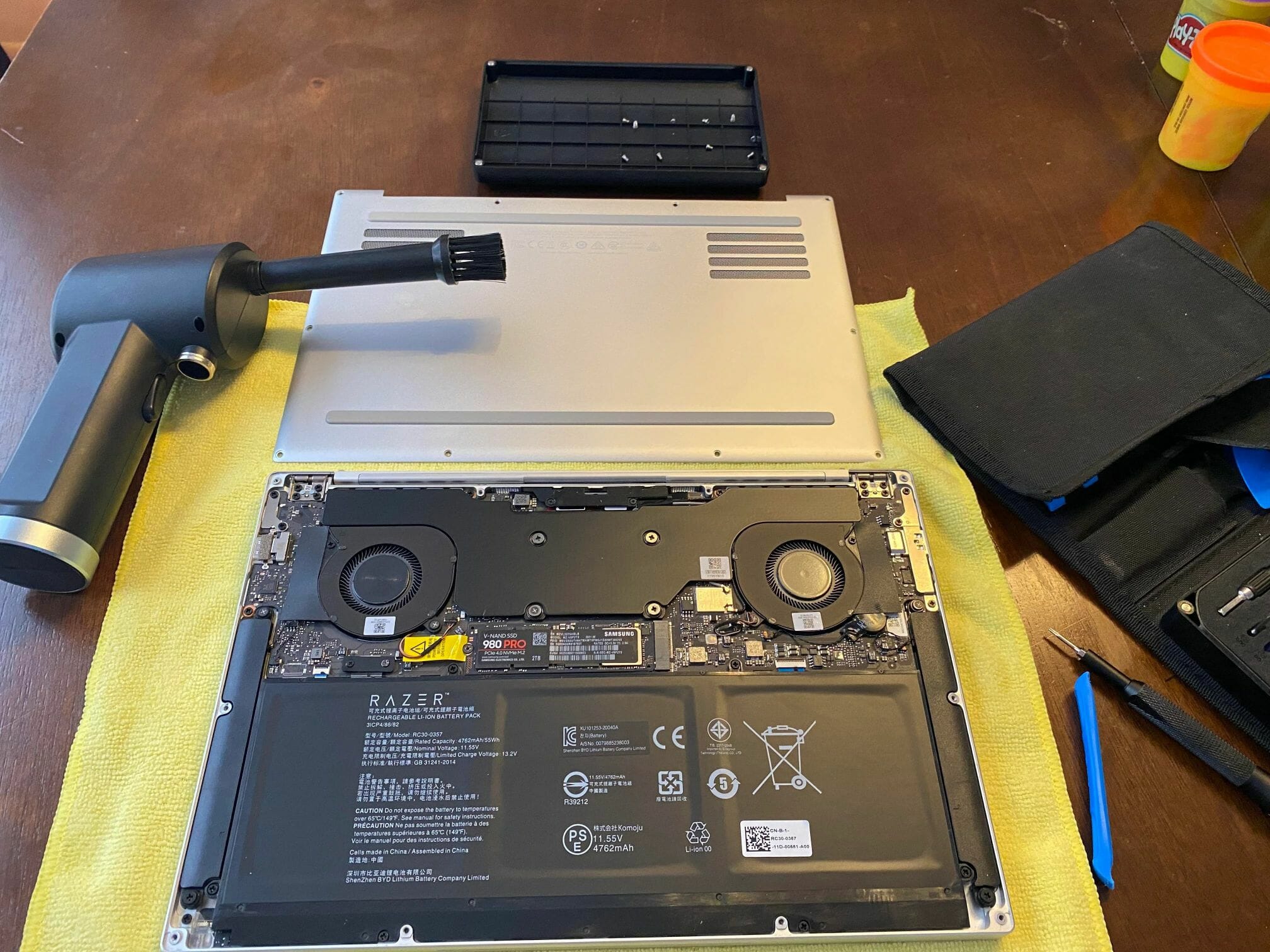
- Переверните ноутбук и снимите болты, фиксирующие нижнюю панель корпуса.
2. Снятие задней панели
- Аккуратно приподнимите корпус по краям, начиная со стороны без портов. Используйте пластиковый инструмент, чтобы не повредить защёлки.
- Продвигайтесь вдоль корпуса, пока панель полностью не отделится.
3. Поиск и отсоединение кабеля батареи
- Найдите разъём и кабель батареи на материнской плате.

- Аккуратно потяните коннектор за пластиковую часть, чтобы отсоединить кабель от платы. Не тяните за провода.
4. Демонтаж и замена батареи
- Открутите винты, фиксирующие батарею в корпусе.
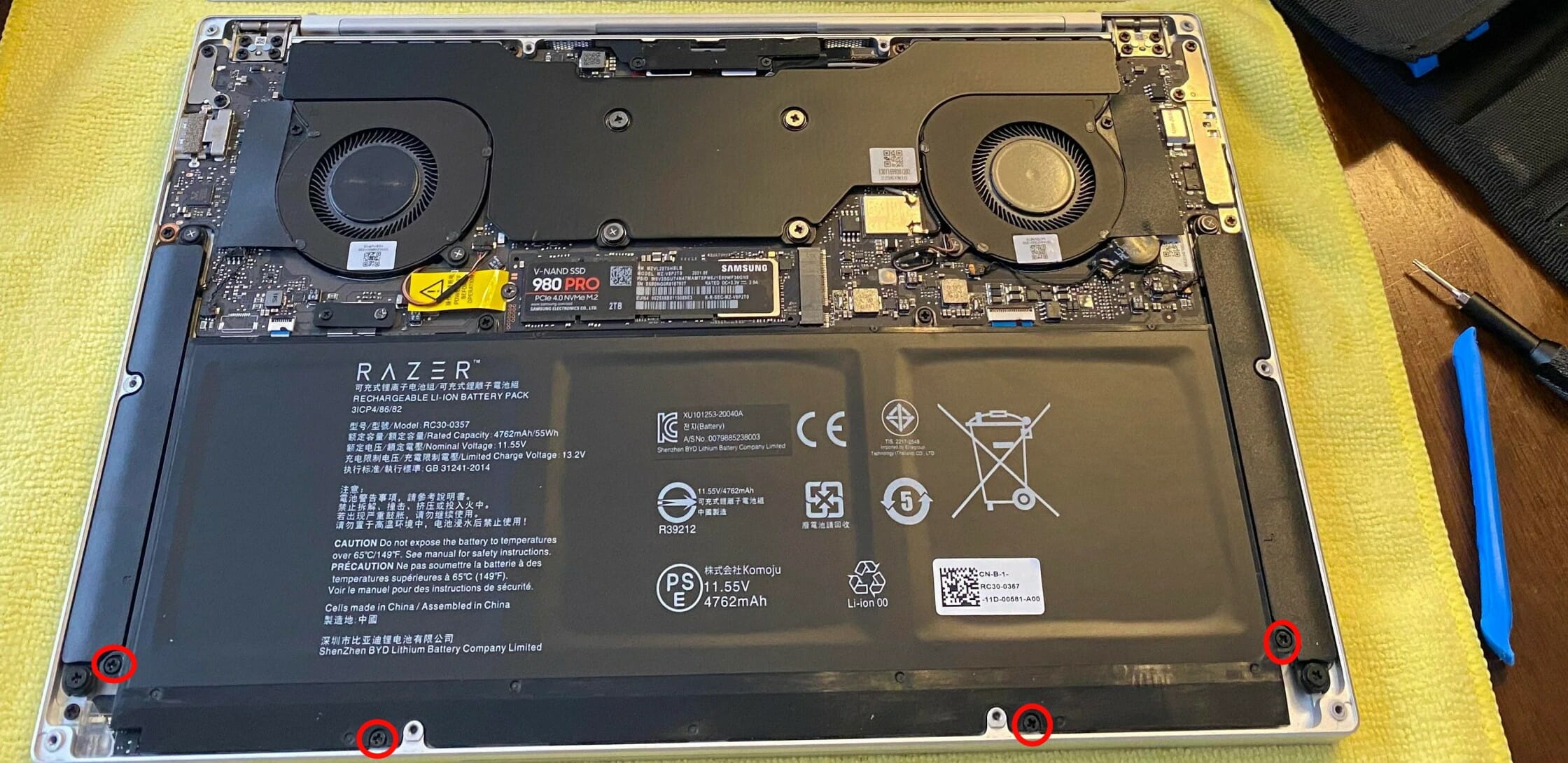
- Снимите неисправную батарею и установите новую, совместимую с вашей моделью.
- Подсоедините кабель новой батареи к тому же разъёму на материнской плате.
- Закрутите винты обратно и соберите ноутбук в обратном порядке.
Важно: используйте только батарею, совместимую по форме и параметрам. Неправильная батарея может привести к повреждению устройства.
5. Проверка работоспособности батареи
- Включите ноутбук.
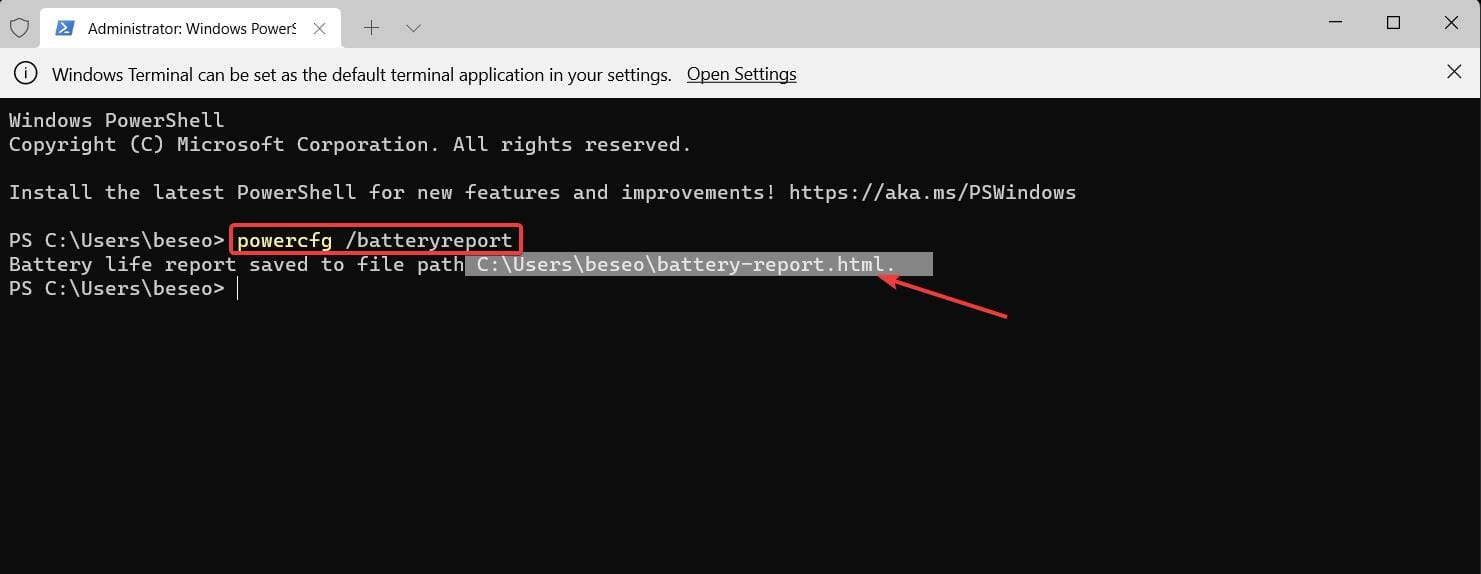
- Нажмите Win + X и выберите “Windows Terminal (администратор)”.
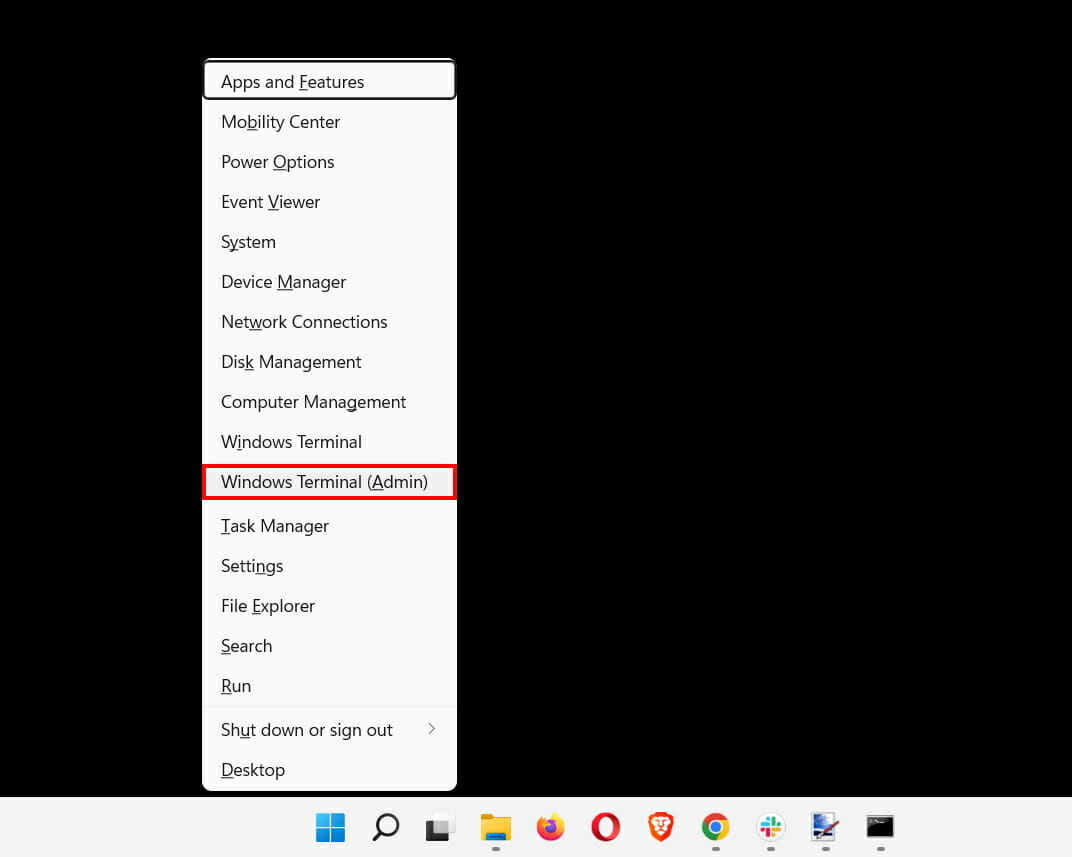
- В окне PowerShell или CMD выполните команду:
powercfg /batteryreport- Перейдите по указанному в выводе пути и откройте сгенерированный HTML-отчёт об аккумуляторе.
В отчёте обратите внимание на состояние «Design Capacity» и «Full Charge Capacity» — после удачной замены они должны соответствовать параметрам новой батареи.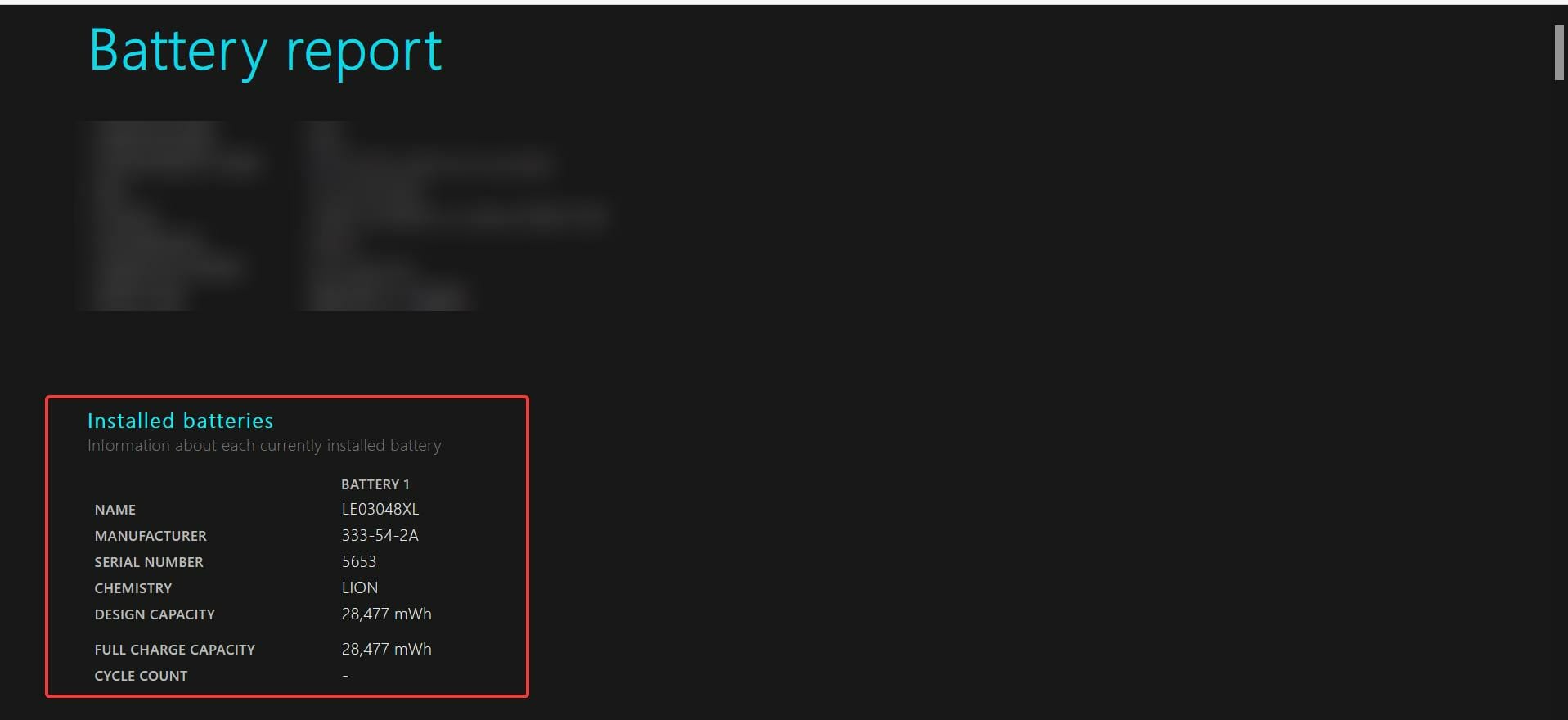
Альтернативные подходы и когда замена не поможет
- Если отчёт показывает нормальную ёмкость, но ноутбук всё равно быстро разряжается — проблема может быть в программном обеспечении, драйверах или циклических процессах. Проведите диагностику ПО и проверьте фоновые процессы.
- При деформации корпуса, вздутии батареи или запахе гари — немедленно прекратите использование и обратитесь в сервис.
- Если замена батареи невозможна (запечатанный корпус, отсутствие совместимых запчастей) — рассмотрите сервисную замену у авторизованного центра или использование внешнего аккумулятора.
Мини‑методология: быстрый чек‑лист перед заменой
- Сделать резервную копию важных данных.
- Снять аккумуляторную нагрузку (выключить и отсоединить кабель питания).
- Открутить заднюю панель, отсоединить кабель батареи.
- Поменять батарею и собрать ноутбук.
- Сгенерировать battery report и сравнить ёмкости.
Чек-листы по ролям
Пользователь:
- Сделать резервную копию.
- Купить совместимую батарею или записаться в сервис.
- Выполнить базовую проверку отчёта после установки.
Техник:
- Проверить целостность разъёмов и шлейфов.
- Заменить батарею и проверить систему на утечки тока.
- Проверить обновления BIOS и контроллера питания.
Критерии приёмки
- Ноутбук запускается от новой батареи.
- В отчёте Windows видны параметры батареи, соответствующие спецификации новой батареи.
- Нет аномального нагрева или посторонних звуков.
- Время автономной работы заметно стабилизировалось при реальной нагрузке.
Калибровка батареи после замены
Для продления срока службы рекомендуется выполнить калибровку: зарядите батарею до 100%, затем используйте ноутбук на батарее до автоматического выключения, после чего полностью зарядите снова до 100%.
Глоссарий в одну строку
- Li-ion — литий‑ионная аккумуляторная батарея, распространённый тип для ноутбуков.
- Коннектор — разъём, который соединяет батарею с материнской платой.
- Battery report — отчёт Windows о состоянии аккумулятора, формируется командой powercfg /batteryreport.
Важные замечания
- Работайте аккуратно с разъёмами и не используйте металлические инструменты рядом с платой.
- При вздутии или повреждении батареи обратитесь в сервис и не пытайтесь её утилизировать обычным способом.
Краткое резюме
Замена батареи Razer Blade Stealth 13 — прямолинейная операция при наличии подходящих инструментов и совместимой запчасти. Всегда проверяйте отчёт о батарее после установки и проводите калибровку, чтобы обеспечить корректную работу и длительный срок службы.
Примечание: если вы не уверены в своих навыках, лучше обратиться к специалисту, чтобы избежать повреждений устройства.

Похожие материалы

Несколько аккаунтов Skype: Multi Skype Launcher

Журнал для работы: повысить продуктивность

Персональные звуки уведомлений на Android

Скачивание шоу Hulu для офлайн‑просмотра

Microsoft Start: персонализированная новостная лента
