
Как заменить некоторые, а не все, умные кавычки в документе Word 2013
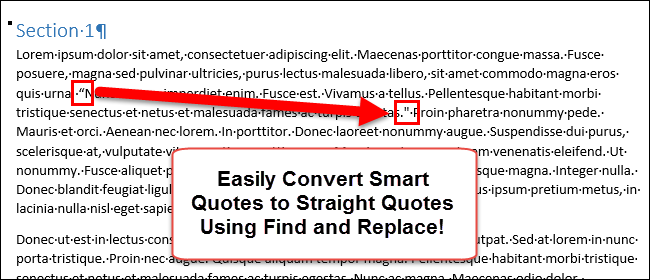
Коротко: Word умеет автоматически преобразовывать прямые кавычки в «умные» (кривые) кавычки при вводе. Иногда вам нужны именно прямые кавычки в отдельных местах документа — например, для кода, команд или в технических примерах. В этой инструкции показано, как выборочно заменить умные кавычки на прямые с помощью стандартного диалога “Найти и заменить”.
Что это делает и когда нужно
- Что такое умные кавычки: кавычки, которые автоматически «скругляются» влево и вправо для красоты (типографские). Коротко: эстетика для текста, неудобно для кода.
- Зачем заменять выборочно: чтобы не разрушить общую типографику, но исправить специальные вставки (фрагменты кода, имена файлов, команды).
Подготовка: отключите авто‑замену кавычек
- Откройте параметры Word и перейдите к настройкам автозамены (обычно: Файл → Параметры → Правописание → Параметры автозамены).
- Найдите опцию, связанную с заменой прямых кавычек на типографские (умные) и снимите её.
- Нажмите ОК, чтобы сохранить. После этого Word не будет снова превращать вводимые вами прямые кавычки в умные.
Важно: если вы обычно работаете с умными кавычками, включите эту настройку обратно после завершения выборочных замен.
Шаг за шагом: заменить отдельные умные кавычки через «Найти и заменить»
- Нажмите Ctrl+H, чтобы открыть диалог “Найти и заменить”.
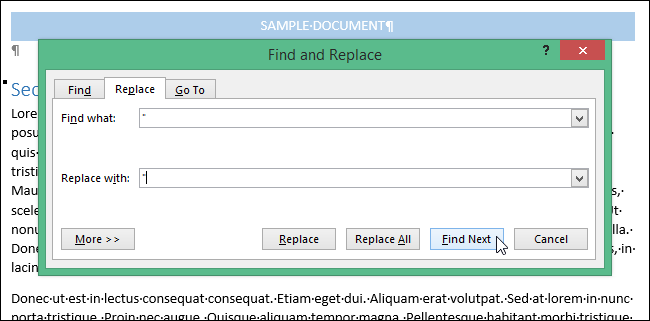
- В поле “Найти” введите кавычку, которую нужно найти (можете скопировать из документа). В поле “Заменить на” введите прямую кавычку (“ или ‘).
- Нажмите “Найти далее” — диалог перейдёт к следующему вхождению.
- Если найденная кавычка — умная, нажмите “Заменить”. Повторяйте по необходимости, чтобы менять только нужные вхождения.
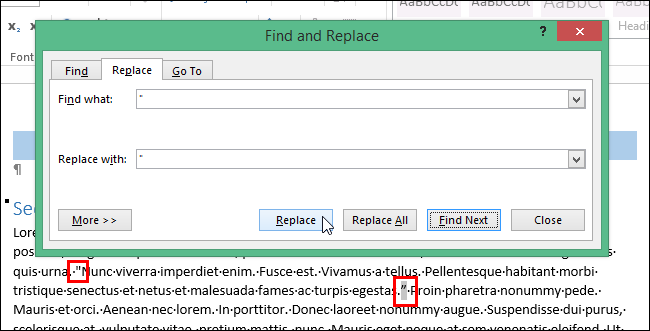
Примечание: вы можете постепенно просматривать документ и решать, какие кавычки менять, а какие — оставить для сохранения типографической верстки.
Поиск с подстановочными знаками (wildcards) и Alt-коды
Если в диалоговом окне вы включили режим поиска с подстановочными знаками (wildcards), обычный текстовый поиск перестаёт различать типы кавычек. В этом режиме нужно искать символы по их числовым кодам:
- 0145 — открывающая одинарная кавычка (открывающий апостроф)
- 0146 — закрывающая одинарная кавычка
- 0147 — открывающая двойная кавычка
- 0148 — закрывающая двойная кавычка
Чтобы ввести код: в поле “Найти” удерживайте клавишу Alt и на цифровой клавиатуре введите соответствующее число (например, Alt+0147), затем отпустите Alt — в поле появится нужный символ. В поле “Заменить на” можно просто ввести прямую кавычку, если вы уже отключили автоматическую замену.
Важно: если у вас нет цифровой клавиатуры (например, у ноутбука), временно используйте экранную клавиатуру Windows или скопируйте символ из документа.
Альтернативные подходы
- Массовая замена в отдельном файле: сохраните документ как .txt, замените все кавычки в текстовом редакторе (Notepad++ или VS Code), затем вставьте обратно — подходит, если не важна верстка.
- Макрос VBA: можно написать макрос, который перебирает документ и заменяет только определённые случаи (например, внутри стилей “Code” или в выделениях).
- Регулярные выражения в внешнем редакторе: экспорт в plain text и поиск по шаблонам для более сложных условий.
Ментальная модель: почему выборочная замена работает
Подумайте о кавычках как о двух уровнях: визуальный (типографика) и семантический (смысл, например, строка кода). Вы хотите сохранить визуальный уровень в основном тексте, но отключить его там, где кавычки несут техническую семантику. Диалог “Найти и заменить” позволяет вам вручную решать для каждого вхождения, к какому уровню оно относится.
Чеклист для редактора перед заменой
- Отключена автоматическая замена кавычек.
- Сохранена резервная копия документа.
- Понято, какие диапазоны нельзя трогать (таблицы, цитаты, стиль).
- Подготовлены Alt‑коды или скопированы целевые символы.
- После изменений — визуальная проверка и включение авто‑замены при необходимости.
Примеры, где способ не сработает (контрпримеры)
- Документ с правками от нескольких авторов, если автозамена снова включится у другого участника — кавычки вернутся в умный формат.
- Если кавычки — часть встроенных полей, формул или графических объектов, стандартный “Найти и заменить” может их не найти.
- В таблицах со сложной версткой массовая замена может сместить визуальное оформление.
Быстрый план (мини‑методология)
- Резервная копия.
- Отключить авто‑замену.
- Ctrl+H → ввести искомый символ → “Найти далее” → “Заменить” по одному.
- Проверка и включение авто‑замены обратно (если нужно).
Диагностика и устранение проблем
- Проблема: не получается ввести Alt‑код.
- Решение: используйте цифровую клавиатуру или экранную клавиатуру; вставьте символ из другой программы.
- Проблема: замена срабатывает везде, а вам нужно выборочно.
- Решение: отмените массовую замену (Ctrl+Z), убедитесь, что нажимаете “Заменить”, а не “Заменить все”.
- Проблема: кавычки в полях не меняются.
- Решение: переключитесь на отображение полей (Alt+F9) и редактируйте содержимое поля вручную.
Роль‑ориентированные подсказки
- Для копирайтера: проверяйте цитаты и диалог — оставляйте типографские кавычки.
- Для разработчика/технического редактора: заменяйте кавычки внутри блоков кода и моноширинных стилей.
- Для переводчика: сохраняйте оригинальную типографику, если это важно для локализации.
Краткое резюме
Если нужно заменить лишь некоторые умные кавычки в Word 2013, сначала отключите автоматическую замену, затем используйте Ctrl+H и применяйте замену по одному случаю. Для поиска с подстановочными знаками вводите специальные Alt‑коды для открывающих и закрывающих кавычек.
Глоссарий (1 строка):
- Умные кавычки — типографские кавычки, которые автоматически ориентированы влево/вправо; прямые кавычки — стандартные символы “ и ‘.
Критерии приёмки:
- В документе заменены только целевые вхождения кавычек без нарушения общей типографики.
- После изменений документ визуально проверен и авто‑замена восстановлена (если необходимо).
Конец.

Похожие материалы

Несколько аккаунтов Skype: Multi Skype Launcher

Журнал для работы: повысить продуктивность

Персональные звуки уведомлений на Android

Скачивание шоу Hulu для офлайн‑просмотра

Microsoft Start: персонализированная новостная лента
