
Как перейти с Google Assistant на Gemini AI
К чему готовиться перед переключением
Gemini AI — это не просто новая версия Google Assistant. Это отдельное приложение и набор возможностей, ориентированных на генерацию текста, кода и многомодальную обработку данных. Ключевые различия и влияния на повседневное использование:
- Gemini объединяет текст, код и другие форматы данных, поэтому взаимодействие становится гибче и шире.
- Модель лучше в рассуждении и интерпретации контекста — ответы чаще содержат релевантные уточнения.
- Многоязычность: модель умеет работать более чем с 40 языками, что упрощает коммуникацию.
- Глубокая интеграция с экосистемой Google усиливает рабочие сценарии, но не всегда покрывает все голосовые функции Assistant.
Важно: Gemini ориентирован на текстовый ввод, поэтому если вы часто используете голосовые команды, ожидайте адаптации.
Важно: На момент написания мобильное приложение Gemini доступно официально только в США. Пользователи из других регионов могут попытаться установить приложение через VPN, но это может противоречить правилам магазинов приложений.
Требования и ограничения
Перед началом проверьте следующие пункты:
- Устройство: Android 8+ рекомендуется, некоторые функции потребуют последних версий Google Play Services.
- География: официальная поддержка приложения может быть ограничена по странам.
- Разрешения: Gemini запрашивает доступ к профилю, локальным файлам и уведомлениям для расширенной работы.
- Функции Assistant, которые могут не работать в Gemini: управление медиаплеером, создание напоминаний, управление «рутинами» и некоторые интеграции с системными сервисами.
Краткая проверочная таблица совместимости:
| Функция | Google Assistant | Gemini AI (приложение) |
|---|---|---|
| Голосовые команды и «ОК Google» | Да | Частично (в основном текст) |
| Управление медиаплеером | Да | Нет (ограничено) |
| Создание напоминаний/календаря | Да | Ограничено |
| Помощь с кодом и отладкой | Нет (ограничено) | Да |
| Многоязычная генерация | Базово | Да (>40 языков) |
Подготовка к установке и смене ассистента
Перед установкой проделайте простые шаги, чтобы не потерять привычные сценарии:
- Сохраните важные напоминания и рутинные сценарии из Google Assistant (скриншоты или экспорт, если доступно).
- Проверьте, какие сторонние устройства (умные колонки, лампы, термостаты) привязаны к Assistant; перепривязка может понадобиться.
- Создайте резервные копии конфигураций приложений и данных, если вы сильно полагаетесь на интеграции.
Пошаговая инструкция: как установить и сделать Gemini вашим ассистентом на Android
Следующая инструкция ориентирована на Android-устройства. Шаги оптимизированы для стандартного интерфейса Google/Pixel, но логика применима и к другим устройствам.
- Откройте Google Play Маркет и найдите приложение Gemini (или загрузите APK только из доверенного источника).
- Установите приложение и откройте его.
- При первом запуске нажмите «Get Started» («Начать») и примите условия использования.
- Разрешите приложению требуемые доступы: профиль, файлы, уведомления — это расширит возможности Gemini.
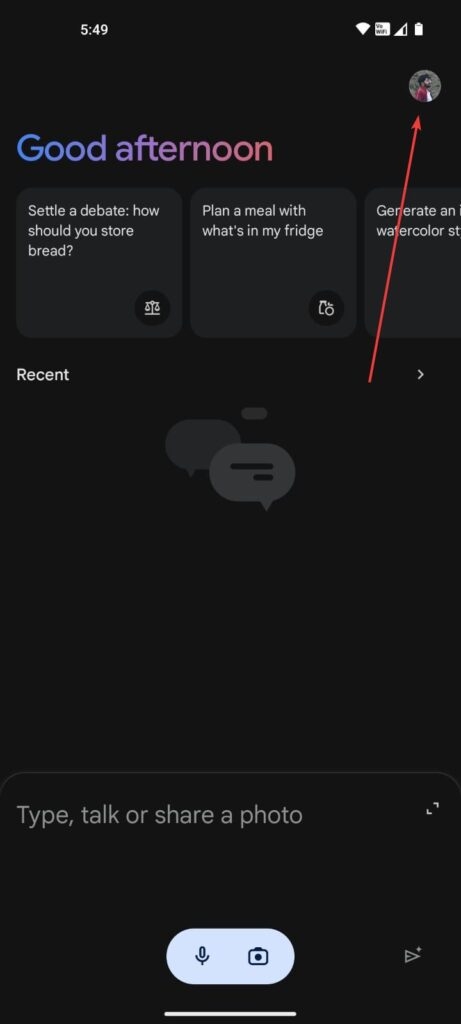
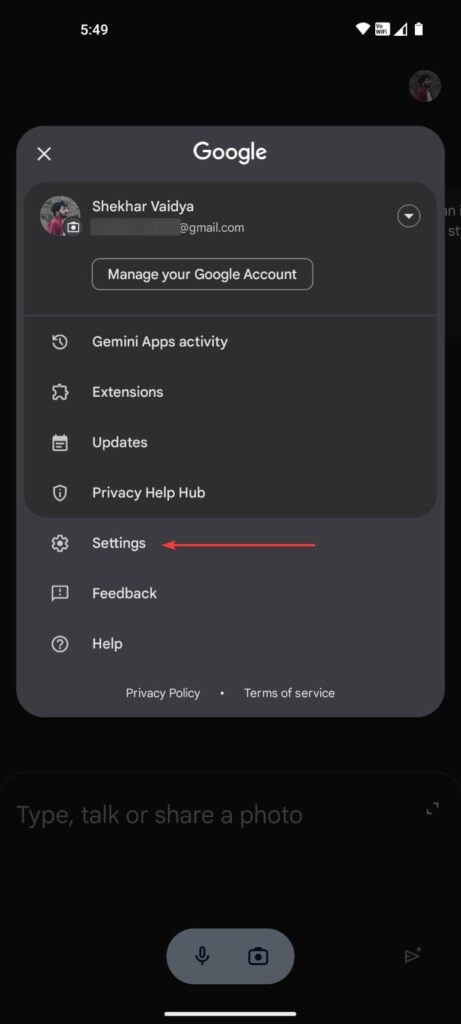
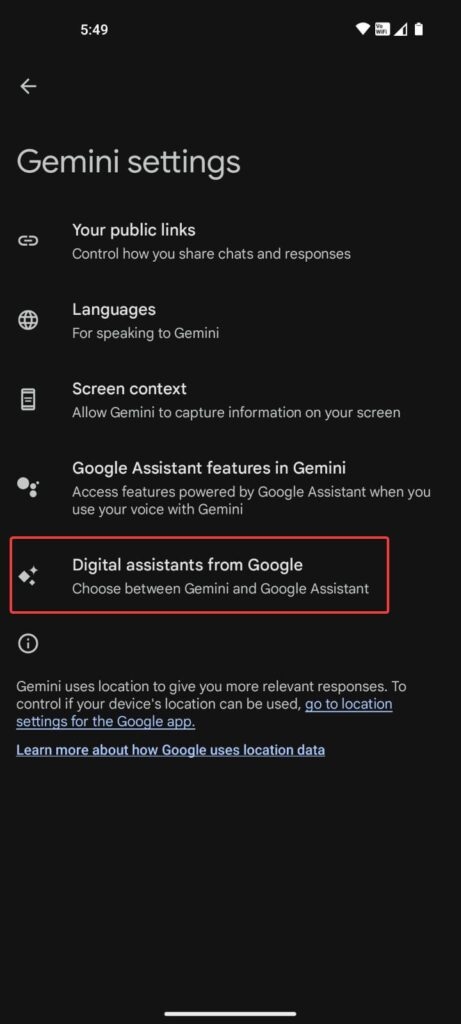
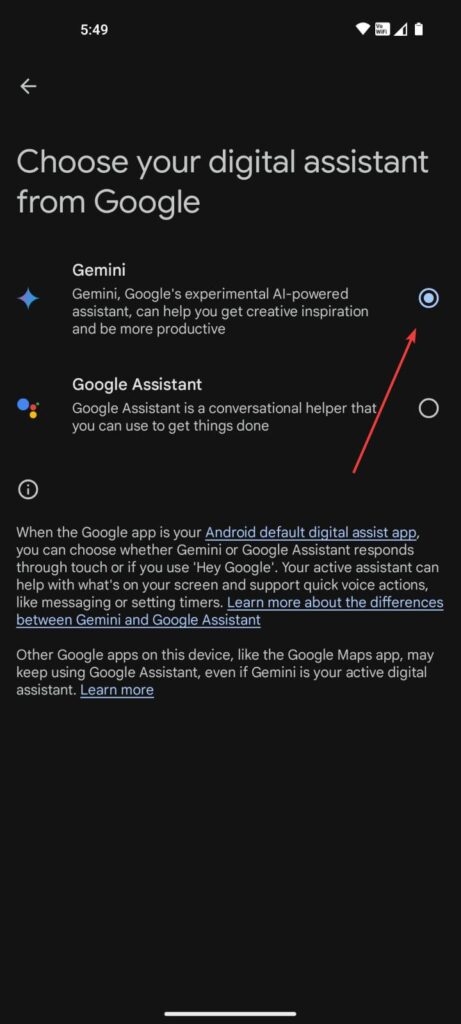
- Откройте системные «Настройки» → «Приложения» → «По умолчанию» → «Цифровой помощник» (или «Default apps» → «Assist & voice input»).
- В списке цифровых помощников выберите «Gemini» как приложение по умолчанию.
- Проверьте работу: вызовите ассистента через кнопку или жест запуска (в зависимости от устройства) и отправьте текстовый запрос.
Совет: если приложение на вашем устройстве на английском, интерфейс может показывать «Get Started», «Sign in» и другие англоязычные ярлыки — для понимания это нормально.
Что делать, если Gemini не подходит
Когда Gemini не покрывает ваши сценарии использования, есть несколько альтернатив:
- Использовать Google Assistant для управления устройствами и Gemini для задач генерации текста и кода — два ассистента могут сосуществовать на одном устройстве.
- Оставить Google Assistant как основной, а использовать приложение Gemini как отдельный инструмент для сложных запросов.
- Для голосовой работы применять сторонние инструменты распознавания речи + интеграцию с Gemini через API (для разработчиков).
Когда стоит не переключаться
- Если вы полностью зависите от голосовых рутин и автоматизации смарт-дома через Assistant.
- Если критично нужна интеграция с медиаплеером и быстрый запуск контента через голос.
Возможности Gemini — обзор реальных сценариев
- Создание и редактирование творческого текста: сценарии, поэзия, письма и маркетинговые тексты.
- Помощь разработчикам: генерация образцов кода, рефакторинг, подсказки по отладке и перевод между языками.
- Исследование и сокращённые резюме: сбор информации по разным источникам и составление кратких сводок.
- Многоязычная поддержка: помощь в переводах и общении на иностранных языках.
Факт-бокс:
- Количество поддерживаемых языков: более 40.
- Основной режим взаимодействия: текстовый ввод и ответы.
- Ограничения голосового управления и системных интеграций по сравнению с Assistant.
Практическая методология миграции (минималистичный план)
- Оцените сценарии: перечислите, какие функции Assistant вы используете ежедневно.
- Пометьте критичные функции, которые должны работать после миграции (управление умным домом, напоминания и т.д.).
- Установите Gemini и сделайте тестовую периодизацию (7–14 дней) для оценки.
- Ведите журнал проблем и пропущенных функций.
- Решите: оставить Gemini как основной, использовать смешанно или вернуться к Assistant.
Чек-листы по ролям
Чек-лист для обычного пользователя:
- Сохранить напоминания/контакты.
- Убедиться, что голосовые команды критичны или нет.
- Установить Gemini и протестировать базовые запросы.
Чек-лист для продвинутого пользователя/тех-энтузиаста:
- Проверить совместимость устройств умного дома.
- Протестировать интеграцию с медиаплеерами и календарями.
- Попробовать API-взаимодействие для автоматизации.
Чек-лист для разработчика:
- Оценить возможности API Gemini (если доступны) для интеграции.
- Настроить тестовую среду и сценарии автоматизированного тестирования.
- Подготовить откатный план в случае проблем с пользователями.
Критерии приёмки
- Gemini отвечает на типичные рабочие запросы в течение 3 секунд (сеть нормальная).
- Критичные рутинные сценарии либо работают, либо имеют план замены/автоматизации.
- Пользователь не теряет доступ к важным функциям (календарь, звонки, уведомления).
Матричная совместимость по устройствам и функциям
| Устройство/Функция | Android телефоны | Таблеты Android | Умные колонки | iOS — официально |
|---|---|---|---|---|
| Установка приложения | Да | Да | Ограничено | Ограничено / через веб |
| Голосовой запуск | Частично | Частично | Нет | Нет |
| Управление медиаплеером | Нет | Нет | Нет | Нет |
| Интеграция с Google Apps | Да (ограничено) | Да | Нет | Ограничено |
Решение: стоит ли переходить — простая схема
flowchart TD
  A[Нужны голосовые рутинные автоматизации?] -->|Да| B[Оставить Google Assistant как основной]
  A -->|Нет| C[Нужны сложные текстовые/кодовые запросы?]
  C -->|Да| D[Установить Gemini и тестировать 2 недели]
  C -->|Нет| B
  D --> E[Оценить: сохранить Gemini или комбинировать]
Конфиденциальность и безопасность
Gemini запрашивает доступ к профилю и ряду разрешений для расширенных возможностей. Рекомендации по безопасности:
- Проверяйте список разрешений при установке и отключайте лишние, если не используете соответствующие функции.
- Для корпоративных данных обсуждайте использование Gemini с ИТ-отделом: политика компании может ограничивать хранение и обработку данных внешними ИИ.
- Управляйте историей запросов в приложении и периодически очищайте её при необходимости.
Тестовые сценарии и приёмка
- Тест 1: запрос на генерацию краткого резюме статьи — оценка качества и полноты.
- Тест 2: генерация образца кода и проверка его компиляции/выполнения.
- Тест 3: попытка создать напоминание — ожидаемый результат: Gemini сообщает об ограничении или предлагает альтернативу.
Когда Gemini не сработает: наиболее частые кейсы
- Управление мультимедиа и быстрые голосовые команды для воспроизведения музыки.
- Полностью автономное выполнение рутин, привязанных к системным настройкам и другим аккаунтам.
Заключение
Gemini AI открывает новые возможности для генерации контента и помощи разработчикам. Однако сейчас это не прямая замена Google Assistant для большинства голосовых и системных задач. Рекомендуемый подход — установить Gemini, протестировать в течение пары недель и принять решение на основе списка критичных сценариев. Если нужна интеграция голосом и управление умным домом, оставьте Google Assistant в качестве основного и используйте Gemini как специализированный инструмент.
Дальнейшее чтение:
- Google запускает Gemini 1.5: улучшенная модель ИИ
- Устранение ошибок: «Не удаётся запустить Drive for Desktop»
- Решение: «Не получается сделать скриншот из‑за политики безопасности на Android»
Краткое резюме
- Gemini сильнее в генеративных задачах и кодинге.
- Assistant остаётся предпочтительным для голосового управления и автоматизаций.
- Тестовая эксплуатация в течение 7–14 дней поможет принять взвешенное решение.
Примечание: следите за обновлениями приложений — функциональность и интеграции быстро меняются.

Похожие материалы

Несколько аккаунтов Skype: Multi Skype Launcher

Журнал для работы: повысить продуктивность

Персональные звуки уведомлений на Android

Скачивание шоу Hulu для офлайн‑просмотра

Microsoft Start: персонализированная новостная лента
