
Как заменить механический переключатель клавиатуры
Быстрая навигация
- Что потребуется
- Как выбрать совместимый переключатель
- Шаг первый: разбор корпуса клавиатуры
- Шаг второй: подготовка к выпаиванию
- Шаг третий: выпаивание переключателя
- Шаг четвёртый: снятие переключателя
- Шаг пятый: установка нового переключателя
- Шаг шестой: проверка работоспособности
- Шаг седьмой: сборка
- Критерии приёмки и тесты
- Чек-листы и рулевые таблицы
- Устранение проблем и часто встречающиеся ошибки
- Краткая методика и контроль качества
Что потребуется
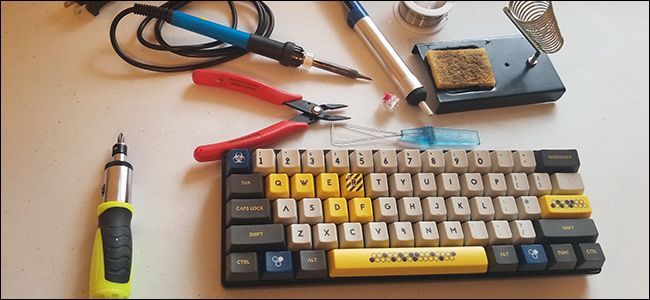
Минимальный набор инструментов и расходников:
- Паяльник с регулируемой температурой
- Отсос припоя (solder pump)
- Припой для электроники — электрохимический припой с оловом (прибл. $8 (~800 ₽))
- Инструмент для съёма колпачков клавиш — keycap puller (прибл. $6 (~600 ₽))
- Совместимый запасной механический переключатель
- Маленькие отвертки и/или пластиковая лопатка для вскрытия корпуса
- Пинцет или небольшие плоскогубцы
- Набор светодиодов и кусачки для проводов, если клавиатура подсвечивается
- Влажная губка или латунная щетка для очистки жала паяльника
Если у вас нет отладочного набора, комплект паяльника с аксессуарами обычно стоит менее $20 (~2000 ₽) и включает подставку, сменные жалa и инструменты.
Важно: паяльник нагревается до температуры, достаточной чтобы вызвать серьёзные ожоги или поджечь поверхность. Работайте в хорошо проветриваемом пространстве и никогда не оставляйте разогретый паяльник без подставки.
Примечание: руководство предполагает базовое понимание пайки. Если вы никогда не паяли, сначала потренируйтесь на ненужных платах.
Как выбрать совместимый переключатель
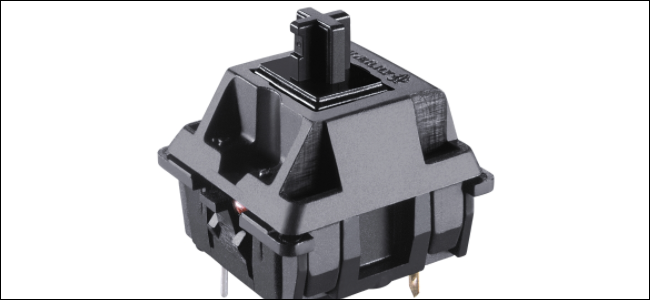
Чтобы заменить переключатель, учитывайте три ключевых параметра:
- Механические характеристики — производитель и цвет (например Cherry MX Blue) определяют ход, силу срабатывания и звук. Совпадение по цвету и бренду даст близкое ощущение.
- Стиль монтажа — PCB-mounted или plate-mounted. Переключатели с PCB-монтажом имеют дополнительные пластиковые штырьки на днище; они устойчивее при установке на плату. Plate-модели не будут плотно фиксироваться на печатной плате без пластины.
- Подсветка — если у переключателя прозрачный корпус для RGB, при замене выбирайте прозрачную версию; если светодиод крепится сверху, потребуется его выпаять и припаять вновь.
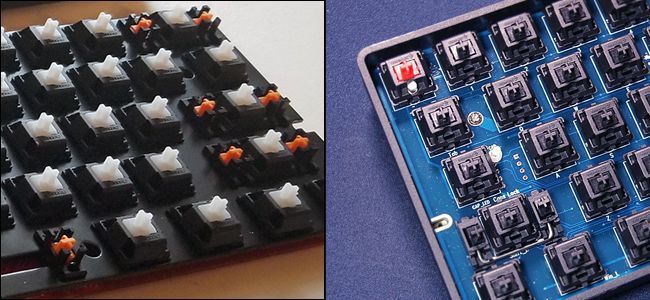
Совместимость монтажа — критичный момент:
- PCB-монтаж на плате: можно установить на плату почти любую PCB-версию переключателя.
- Plate-монтаж: нельзя просто поставить plate-only переключатель в плату — он будет шататься.
- Часто PCB-версии можно аккуратно подрезать снизу, чтобы они встали в plate, но обратная операция невозможна.
Подсветка:
- LED под переключателем: свет остаётся на месте, переключатель ставится сверху — проще всего.
- LED над переключателем (в корпусе переключателя): LED придётся выпаять при съёме, затем припаять обратно.
Если не уверены в совместимости — сфотографируйте плату и переключатель и сверяйте с описанием запасных частей. Лучше иметь запасной LED и запасной переключатель перед началом работ.
Шаг первый: разбор корпуса клавиатуры
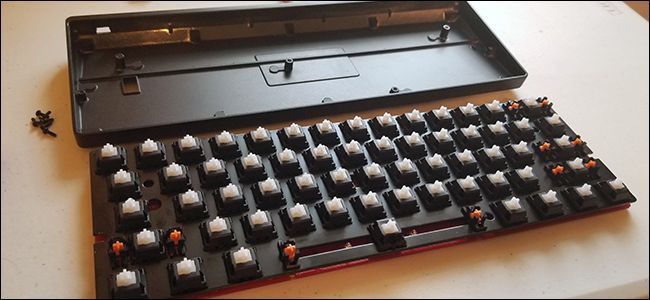
- Отключите клавиатуру от компьютера и подготовьте чистое рабочее место с подсветкой.
- Снимите колпачки клавиш при помощи keycap puller.
- Открутите винты корпуса. У дизайнерских и игровых клавиатур чаще всего есть скрытые винты под ножками или заглушками.
- Запомните расположение кабелей между верхней частью корпуса и платой — сделайте фото на каждом этапе для сборки.
- Отметьте маркером проблемную клавишу на обратной стороне платы, если это помогает ориентироваться.
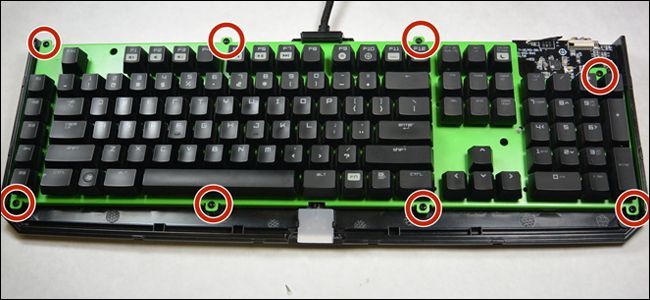
После снятия корпуса у вас должна остаться плата с переключателями и, возможно, пластина, если клавиатура её использует.
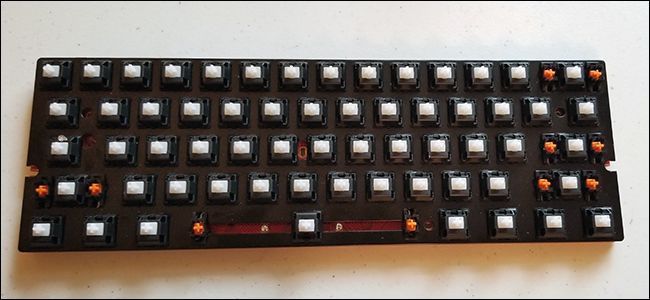
Шаг второй: подготовка к выпаиванию
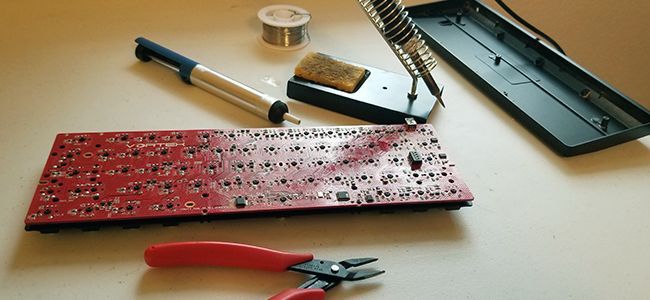
- Подключите паяльник, установите рабочую температуру 300–350 °C для обычного канифольного припоя. Для бессвинцовых сплавов может потребоваться 350–370 °C.
- Подготовьте отсос припоя и почистите жало паяльника губкой или латунной щёткой.
- Положите плату обратной стороной вверх на ровную поверхность. Зафиксируйте её, чтобы она не сдвинулась.
- Проверьте, есть ли вокруг пинов остатки припоя и загрязнения; аккуратно удалите пыль кистью.
Совет: работайте в вытяжке или у открытого окна — пары припоя и флюса не полезны для дыхания.
Шаг третий: выпаивание припоя
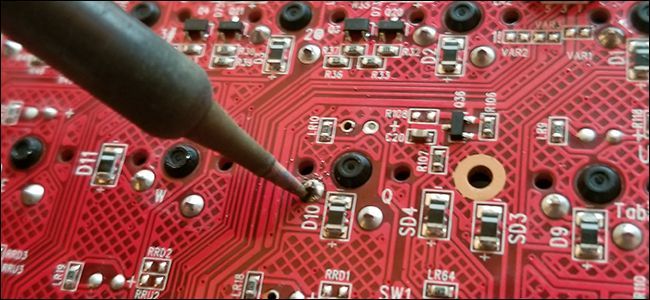
- Разогрейте паяльник и коснитесь жалом по месту припоя, чтобы расплавить припой.
- Когда припой станет жидким, примените отсос и быстро удалите расплавленный припой.
- Повторите процедуру для всех контактов переключателя. Обычно 2–3 цикла нужны для полного удаления.
- Если есть верхний светодиод с отдельными выводами, выпаяйте и его, если он мешает изъятию переключателя.
- Очистите остатки припоя и убедитесь, что отверстия свободны и не имеют соединённого припоя между выводами.
Важно: не перегревайте плату слишком долго — это может отслоить дорожки или повредить элементы.
Шаг четвёртый: снятие переключателя
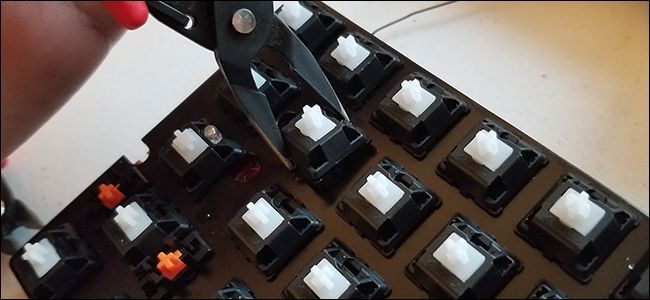
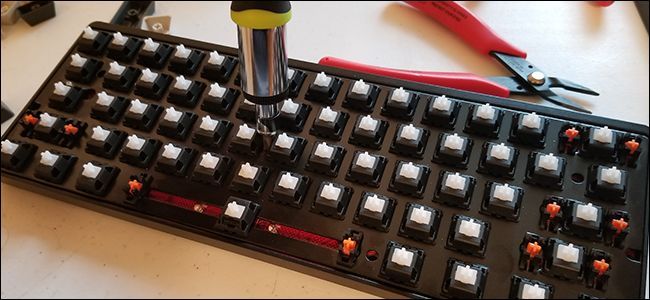
- После того как припой удалён, аккуратно вытащите переключатель. Для PCB-монтажа достаточно лёгкого потягивания; для plate-монтажа нажмите защёлки и извлеките переключатель.
- Если переключатель не выходит, вероятно остался припой в одном из контактов — вернитесь к выпаиванию.
- При извлечении LED отметьте ориентацию анода и катода — длинный вывод это анод. Положите LED в безопасное место в нужной ориентации.
Совет: пометьте старый переключатель маркером и отложите — он пригодится для диагностики и сравнения.
Шаг пятый: установка нового переключателя
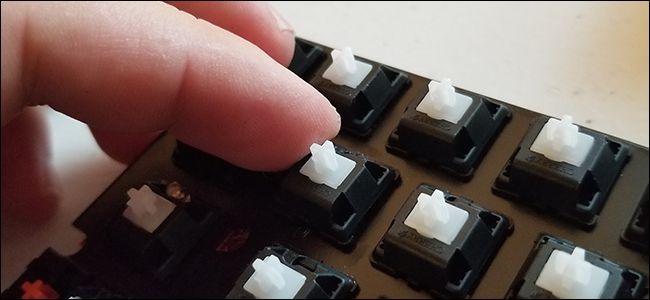
- Проверьте, что контакты нового переключателя ровные и не погнуты.
- Если клавиатура с пластиной — сначала вставьте переключатель в пластину, затем в плату. Для плат без пластины просто вдавите переключатель в отверстие.
- Убедитесь, что переключатель садится на место так же, как соседние — одинаковая высота и направление.
- Если используется верхний LED, проденьте его выводы через отверстия в переключателе, ориентируя правильно анод и катод.
Шаг шестой: пайка нового переключателя
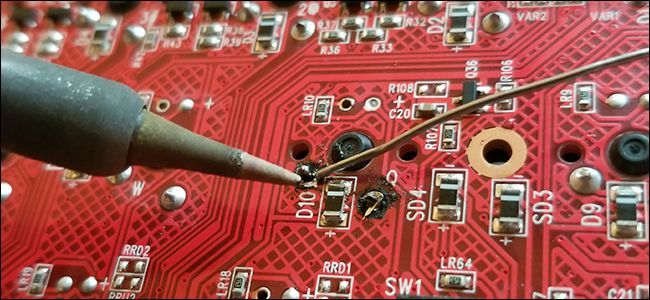
- Переверните плату и зафиксируйте её перед пайкой.
- Установите температуру паяльника и снова очистите жало.
- Коснитесь жала к контакту переключателя на 1–2 секунды, затем подайте припой так, чтобы он растёкся вокруг ножки и заполнил контактную площадку.
- Достаточно облудить контакт так, чтобы припой покрывал ножку равномерно, но не образовывал соседних мостиков. Если припой разошёлся слишком сильно — используйте отсос.
- Припаяйте второй контакт и при необходимости припаивайте LED.
- Обрежьте лишние выводы у LED близко к точке пайки, если вы использовали новый светодиод.
Совет: форма хорошей пайки — гладкая полусферическая поверхность припоя вокруг пина, без пузырей и трещин.
Шаг семь: проверка работоспособности
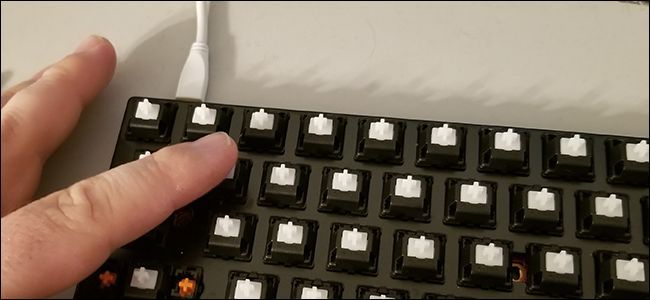
- Пока не собираете корпус, подключите плату к компьютеру.
- Откройте текстовый редактор или сайт с тестом клавиатуры и нажмите заменённую клавишу несколько раз.
- Если клавиша регистрируется — пайка прошла успешно. Если нет — проверьте пайку, нет ли холодных контактов или мостиков.
- Проверьте также подсветку клавиши, если есть.
Если клавиша не работает, выполните проверку по чек-листу в разделе Устранение проблем.
Шаг восемь: сборка
- Отключите плату от компьютера.
- Установите плату обратно в корпус и подключите внутренние шлейфы.
- Закрутите винты и верните заглушки и ножки, если они были сняты.
- Установите колпачки клавиш.
- Подключите клавиатуру и выполните финальную проверку.
Поздравляем — клавиатура готова к использованию.
Критерии приёмки
Чтобы считать замену успешной, выполните эти проверки:
- Клавиша физически ходит как соседние, не залипает и не шатается.
- Компьютер регистрирует нажатие во всех режимах (обычный набор, повтор, удержание).
- Подсветка работает, если была изначально.
- Нет запаха гари, излишнего нагрева или видимых следов повреждений на плате.
Чек-листы
Чек-лист перед началом работ:
- Сняты все колпачки
- Отключено питание клавиатуры
- Есть запасной переключатель и, при необходимости, запасной LED
- Паяльник и отсос работают
- Фото/заметки для сборки сделаны
Чек-лист после пайки перед окончательной сборкой:
- Контакты не имеют мостиков
- Припой равномерный, без трещин
- Клавиша регистрируется при тесте
- Подсветка работает
Ролевые инструкции
Для новичка:
- Подготовьте рабочее место, опробуйте пару простых пайк на ненужной плате.
- Работайте медленно, делайте фото перед разборкой.
- Держите рядом запасную деталь и LED.
Для опытного мастера:
- Паяльником с тонким жалом можно ускорить пайку и уменьшить риск перегрева.
- Используйте флюс-гел для улучшения качества пайки при необходимости.
Методология и контроль качества — мини-метод
- Инвентаризация и фото состояния до вмешательства.
- Разбор — минимальное вмешательство, чистая рабочая зона.
- Подготовка инструментов и проверка пайки на ненужных контактах.
- Выпаивание, извлечение, установка, пайка.
- Функциональный тест и только потом сборка.
- Финальная проверка и короткая запись действий и заметок о неисправности.
Эта методика минимизирует возвратные операции и помогает локализовать ошибки.
Тестовые случаи и критерии приёмки
Тест 1 — простое нажатие:
- Ожидаемый результат: одно нажатие даёт один символ.
Тест 2 — удержание клавиши:
- Ожидаемый результат: после удержания символы повторяются с установленной системой скоростью.
Тест 3 — проверка подсветки:
- Ожидаемый результат: подсветка клавиши соответствует соседним клавишам по цвету и уровню яркости.
Тест 4 — механика:
- Ожидаемый результат: ход клавиши и обратная связь совпадают с соседними клавишами той же модели.
Частые ошибки и их устранение
Проблема: клавиша не регистрируется
- Проверьте целостность пайки по двум контактам
- Убедитесь, что переключатель вставлен до упора
- Проверьте нет ли утраченных дорожек на плате
Проблема: залипание или нестабильный ход
- Проверьте направляющие переключателя и посадочное место на пластине
- Сравните установленный переключатель с соседними
Проблема: подсветка отсутствует
- Если LED был сверху — возможно, его перепаяли неправильно; проверьте ориентацию анода и катода
- Проверьте сгибы и обрывы проводников в зоне LED
Проблема: холодная пайка (непрочный контакт)
- Подогрейте контакт снова и добавьте немного припоя, добиваясь гладкой полусферы припоя
Когда замена не поможет — случаи и альтернативы
- Если проблема в контроллере USB или микроконтроллере платы — замена одного переключателя бесполезна.
- Если несколько клавиш нестабильны в одной зоне — возможно повреждена печатная дорожка или дорожки подсветки.
- В старых промышленных или мембранных клавиатурах замена механического переключателя может быть невозможна — лучше замена всей платы или клавиатуры.
Альтернативы:
- Использовать внешнюю USB-клавиатуру
- Отдать плату в сервис для профессиональной перепайки и восстановления дорожек
Матрица совместимости монтажа (быстрая справка)
- PCB-переключатель на PCB — да
- PCB-переключатель на plate — обычно да (если подрезать фиксаторы)
- Plate-переключатель на PCB — нет (будет шататься)
- Переключатель с прозрачным корпусом для RGB нужен, если подсветка поднимается через корпус — иначе свет блокируется
Безопасность и рекомендации по защите
- Используйте очки при пайке и при обрезке выводов LED
- Работайте на негорючей поверхности
- Держите место недоступным для детей и животных
- Утилизируйте обрезанные ножки и припой в соответствии с локальными правилами
Короткий план действий при ошибках (runbook)
- Если клавиатура не работает после сборки — немедленно отключите и проверьте пайки.
- Для отсутствующих символов — прозвоните мультиметром контакты и дорожки.
- Для плохой подсветки — проверьте напряжение подсветки и ориентацию LED.
- Если дорожка повреждена — восстановите дорожку проводником или тонкой проволокой и заново пропаяйте.
Глоссарий (1 строка)
- Анод — положительный вывод светодиода; обычно длиннее.
- Катод — отрицательный вывод светодиода; обычно короче.
- PCB — печатная плата.
- Plate — металлическая или пластиковая пластина, удерживающая переключатели.
Примеры действий для разных сценариев
Сценарий A — одиночная клавиша, подсветка снизу:
- Выпаять припой, вынуть переключатель, поставить новый, запаять — тест — собрать
Сценарий B — одиночная клавиша, LED сверху:
- Выпаять LED, выпаять переключатель, поставить новый переключатель, вставить или заменить LED, припаять LED, тест, собрать
Сценарий C — несколько клавиш в одной области не работают:
- Вероятно повреждение дорожки или контроллера — диагностируйте мультиметром или отдайте в сервис
Заключение
Замена одного переключателя на механической клавиатуре — выполнимая задача даже для любителя. Ключевые факторы успеха — правильный выбор совместимого переключателя, аккуратная пайка и тщательная проверка перед окончательной сборкой. Приготовьте запасные детали и делайте фото до каждого шага — это упростит возврат к исходному состоянию.
Изображения предоставлены WASD Keyboards, Deskthority, AliExpress, iFixIt
Важно: если что-то идёт не так и вы не уверены, остановитесь и обратитесь в сервис — самостоятельная попытка ремонта может усугубить проблему.

Похожие материалы

Несколько аккаунтов Skype: Multi Skype Launcher

Журнал для работы: повысить продуктивность

Персональные звуки уведомлений на Android

Скачивание шоу Hulu для офлайн‑просмотра

Microsoft Start: персонализированная новостная лента
