
Как заменить сбойный жёсткий диск в Synology NAS
Быстрые ссылки
- Шаг 1: Определите сбойный диск
- Шаг 2: Извлеките и замените
- Шаг 3: Протестируйте новый диск
- Шаг 4: Восстановите том и перестройте RAID
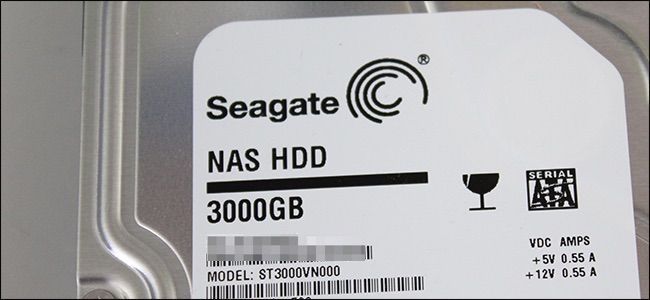
Вам всегда неприятно иметь дело со сбоями жёстких дисков. Synology делает процесс замены относительно простым. Если ваш массив настроен в RAID, скорее всего данные не потеряны, но отказоустойчивость снижена до тех пор, пока не завершится реконструкция массива. Чем раньше вы замените неисправный диск, тем меньше риск последующих сбоев.
Шаг 1: Определите сбойный диск
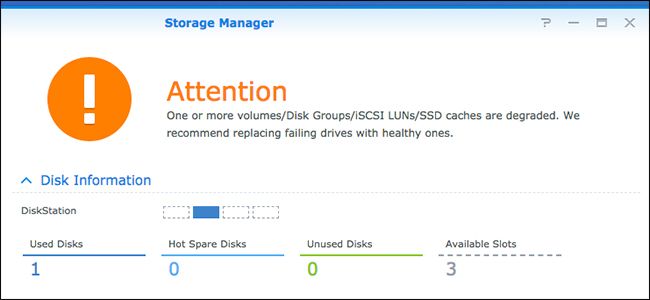
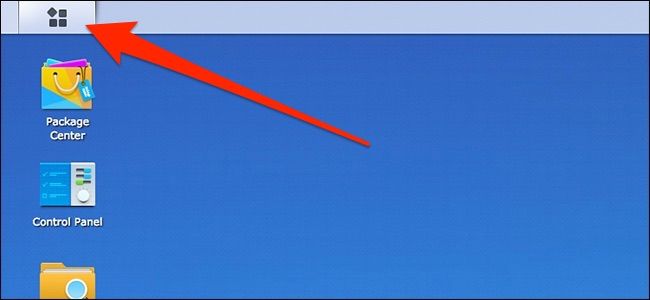
Synology обычно уведомляет о проблеме громким сигналом и сообщением о «degraded» (пониженной) целостности тома. Зайдите в DiskStation Manager (DSM) и откройте главное меню в левом верхнем углу для навигации.
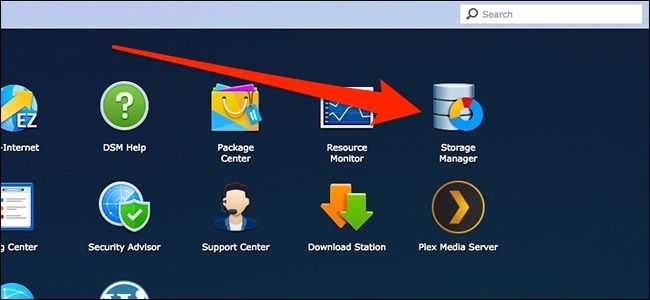
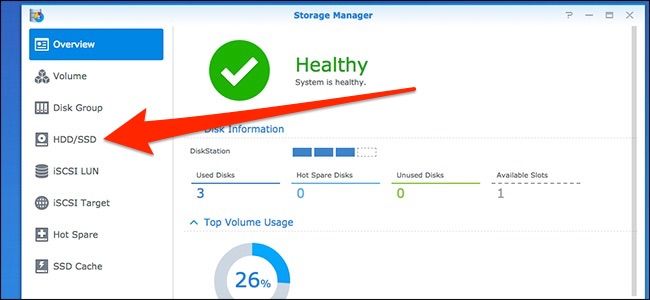
Откройте приложение «Диспетчер хранения» (Storage Manager).
В левой панели выберите раздел «HDD/SSD», чтобы увидеть список физических дисков и их состояние.
На экране рядом с каждым диском будет статус: “Normal” зелёным для исправных и “Crashed”/“Failed” красным для проблемных. Иногда диск может показываться как “Normal”, но физически издавать посторонние звуки — это тоже признак надвигающегося отказа.
Номер диска (Disk 1, Disk 2 и т. п.) соответствует позиции в корпусе слева направо. Запомните или запишите номер, прежде чем извлекать диск.
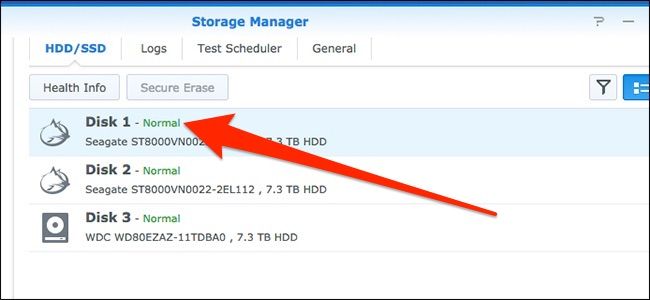
Важно: если DSM указывает на сбой, прежде чем извлекать диск, убедитесь, что вы точно идентифицировали проблемный слот. Неправильная замена работающего диска может привести к потере данных.
Шаг 2: Извлеките и замените
После идентификации можно извлечь сбойный диск. Многие модели Synology поддерживают hot‑swap — вы можете заменить диск при включённом питании. Если модель не поддерживает hot‑swap, корректно выключите NAS через интерфейс DSM и отключите питание перед извлечением.
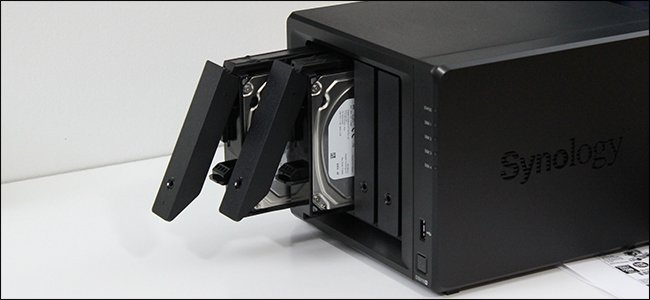
Рекомендации при замене:
- Подготовьте совместимый диск заранее (лучше того же объёма или больше).
- При hot‑swap аккуратно вытащите лоток и извлеките диск, держите его за края, избегайте касания электроники.
- Если диски в лотке закреплены винтами, используйте подходящую отвертку.
- Поставьте новый диск в тот же самый слот (номер диска должен совпадать).
Если у вас нет запаса, вы можете временно вынуть сбойный диск и заказать замену (RMA по гарантии или покупка нового накопителя). В идеале держите «горячий запас» (hot spare) на службе.
Примечание: пока новый диск не установлен и массив не восстановлен, DSM будет постоянно показывать предупреждения — это нормальное поведение.
Шаг 3: Протестируйте новый диск
После установки нового жёсткого диска важно сразу проверить его здоровье. Это снижает риск подмены на диск с заводским браком (DOA).
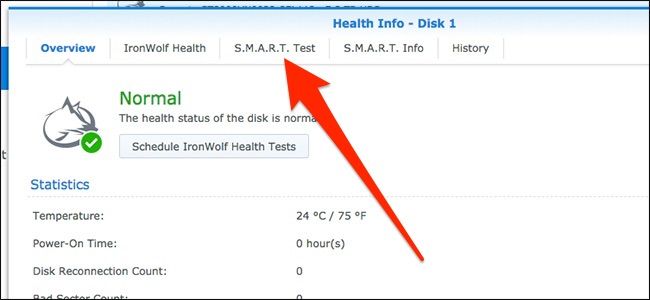
В DSM откройте «Диспетчер хранения» и вернитесь в раздел «HDD/SSD». Выберите недавно установленный диск и нажмите «Информация о состоянии» (Health Info).
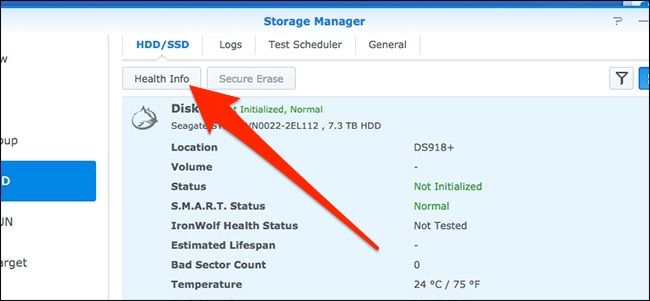
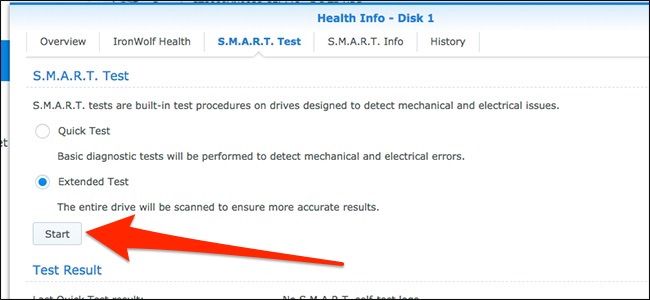
Перейдите на вкладку S.M.A.R.T. Test и выберите «Quick Test» или «Extended Test». Рекомендуем Extended Test: он дольше, но надёжнее.
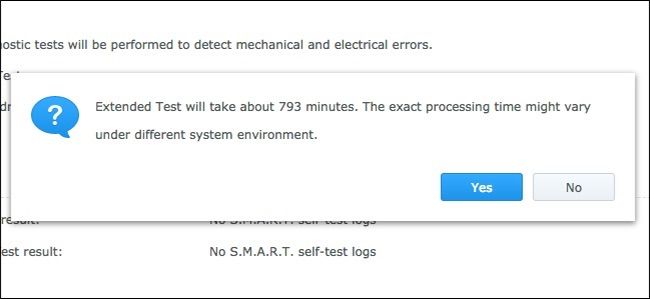
Нажмите «Start» и подтвердите запуск. Тест может занять от нескольких часов до десятков часов в зависимости от ёмкости диска.
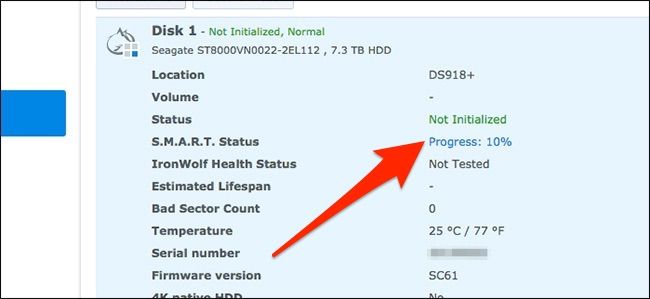
Во время теста DSM покажет прогресс. Вы можете продолжать работу с NAS, но возможны просадки производительности.
Если S.M.A.R.T. сообщает о проблемах — замените диск и обратитесь к поставщику. Если тест пройден успешно, переходите к восстановлению тома.
Шаг 4: Восстановите том и перестройте RAID
Когда диск установлен и проверен, нужно запустить восстановление тома. В «Диспетчере хранения» выберите «Том» (Volume) в левой панели.
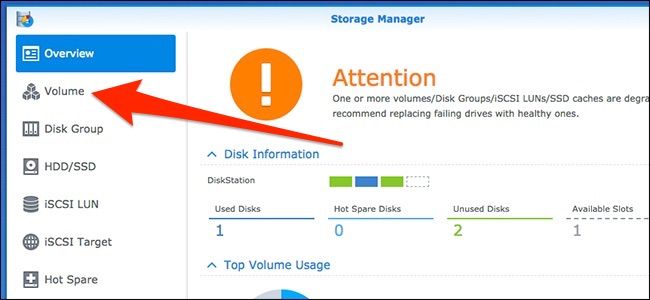
Нажмите «Управление» (Manage) для запуска мастер‑процесса.
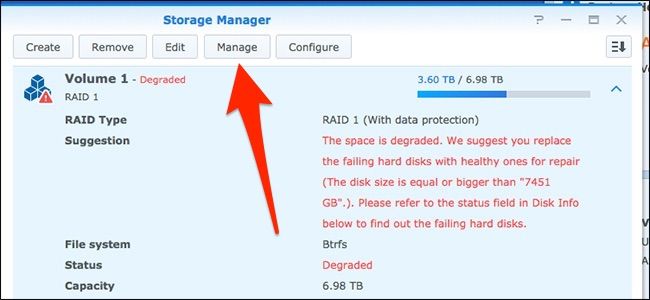
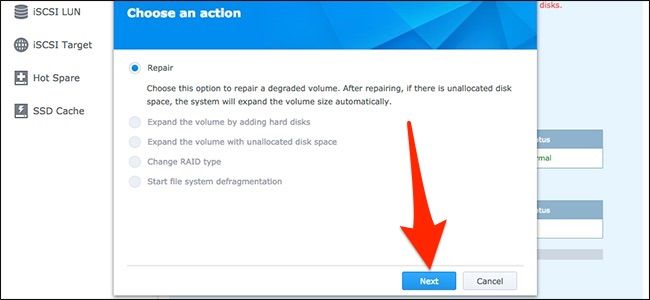
Выберите опцию «Восстановить» (Repair) и нажмите «Далее».
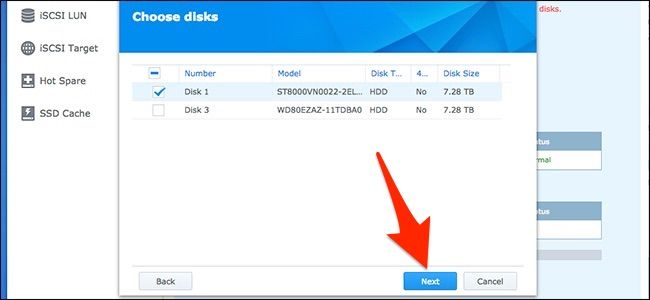
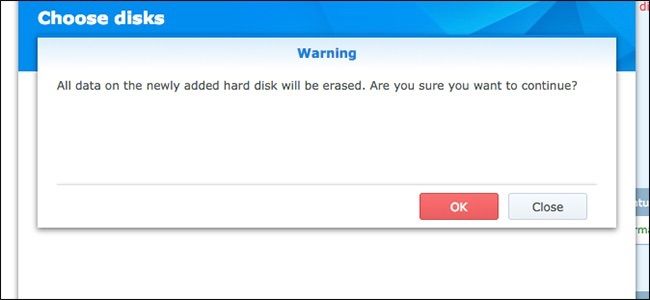
Выберите ранее установленный новый диск как диск для восстановления и подтвердите. DSM предупредит, что все данные на новом диске будут удалены — это ожидаемое и нормальное поведение.
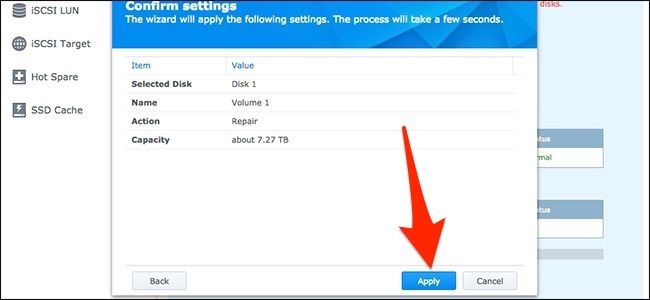
Подтвердите и нажмите «Применить», чтобы начать процесс перестройки.
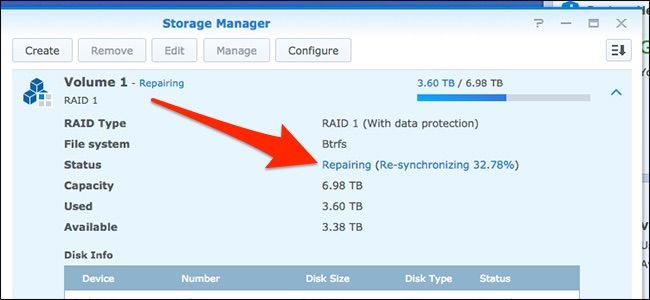
Примечание по длительности: перестройка RAID может занять от нескольких часов до нескольких дней в зависимости от объёма и типа RAID. На экране «Том» вы увидите прогресс.
В течение реконструкции массив остаётся доступным, но производительность может снизиться. Нельзя менять тип RAID в процессе восстановления. Сначала восстановите массив, затем при необходимости выполните миграцию RAID.
Контрольные проверки и чеклист перед и после замены
- Зафиксируйте номер слота проблемного диска.
- Снимите метки и уведомите пользователей о возможной деградации производительности.
- Подготовьте совместимую замену по объёму и типу (SATA/SMR/PMR/обозначение для NAS‑класса).
- Запустите S.M.A.R.T. Extended Test на новом диске до ввода в массив.
- После начала восстановления мониторьте прогресс и журнал ошибок.
- По завершении убедитесь, что статус тома стал «Normal».
Альтернативные подходы и когда их применять
- Горячая замена (hot‑swap): используйте, если корпус поддерживает hot‑swap и вы уверены в слотах. Это минимизирует downtime.
- Использовать hot spare: в крупных установках имеет смысл заранее держать «горячий запас», который автоматически подхватит роль заменённого диска.
- Полная замена массива и восстановление из бэкапа: когда массив повреждён катастрофически, иногда быстрее восстановить данные из резервной копии на новом массиве, чем пытаться восстановить старый.
- Обращение в сервисный центр/по RMA: если диск на гарантии или у вас нет уверенности в процедуре, отправьте диск на RMA.
Когда этот процесс не сработает
- Если повреждён контроллер NAS или шина SATA, замена диска не устранит проблему.
- Если несколько дисков RAID умерли одновременно в конфигурации с малой избыточностью (например, RAID 1 с двумя дисками и оба вышли из строя), восстановление может быть невозможно.
- Если у вас нет резервной копии и массив полностью повреждён, восстановление может потребовать платных услуг по восстановлению данных.
Матрица рисков и меры смягчения
| Риск | Вероятность | Влияние | Меры смягчения |
|---|---|---|---|
| Повторный отказ диска во время реконструкции | Средняя | Высокое | Поддерживайте резервные копии; используйте NAS‑класс дисков; действуйте быстро |
| Установка неправильного диска | Низкая | Высокое | Проверяйте номера слотов; снимайте метки; делайте фото перед заменой |
| Потеря данных при некорректных действиях | Низкая | Очень высокое | Имеется план восстановления из резервных копий; при сомнениях привлеките специалиста |
Мини‑методология: быстрый рабочий план
- Идентифицировать проблемный диск в DSM.
- Сообщить пользователям о возможных перебоях в производительности.
- Извлечь неисправный диск (или выключить, если нет hot‑swap).
- Установить совместимый новый диск.
- Запустить S.M.A.R.T. Extended Test и дождаться окончания.
- Запустить восстановление тома и мониторить прогресс.
- После завершения проверить состояние тома и журналы.
Ролевые чеклисты
Администратор:
- Подтвердить слот и статус диска в DSM.
- Иметь под рукой совместимый диск и инструменты.
- Мониторить реконструкцию и предупреждать команду.
Домашний пользователь:
- Сделать резервную копию важных данных заранее.
- При возможности пригласить ИТ‑специалиста, если не уверены в процедуре.
Малый бизнес:
- Использовать NAS‑сертифицированные диски.
- Держать горячий запас и план восстановления.
Глоссарий
- S.M.A.R.T.: встроенная система диагностики жёсткого диска, показывающая ключевые параметры здоровья.
- Hot‑swap: возможность менять диски при включённом питании без отключения устройства.
- RAID: группа дисков, объединённых для повышения отказоустойчивости и/или производительности.
Критерии приёмки
- Новый диск успешно прошёл S.M.A.R.T. Extended Test.
- Процесс восстановления завершился, и том имеет статус “Normal”.
- Нет критических ошибок в логах DSM, связанных с IO или дисками.
Краткое резюме
Замена сбойного диска в Synology NAS — стандартная операция, если вы действуете по плану: идентифицировать, заменить, протестировать и восстановить массив. Всегда имейте резервные копии и старайтесь использовать диски, рекомендованные для NAS‑использования.
Важное: если вы не уверены в своих действиях, обратитесь к специалисту или в службу поддержки Synology.

Похожие материалы

Несколько аккаунтов Skype: Multi Skype Launcher

Журнал для работы: повысить продуктивность

Персональные звуки уведомлений на Android

Скачивание шоу Hulu для офлайн‑просмотра

Microsoft Start: персонализированная новостная лента
