
Восстановление сбойной или зависающей панели Sidebar в Windows Vista
Важное: сброс настроек удалит расположение и список установленных гаджетов — их придётся добавить заново. Сохраните любые важные файлы из папки гаджетов перед удалением.
Кому это полезно
- Пользователи Windows Vista, у которых Sidebar не откликается или вылетает.
- Сисадмины, обслуживающие старые ПК с Vista.
Краткое объяснение (в 1 строке)
Sidebar — это процесс Windows (sidebar.exe), который хранит текущую конфигурацию в файле Settings.ini в профиле пользователя.
Проверка и подготовка
- Сохраните работу в других приложениях.
- Создайте точку восстановления системы, если она включена (рекомендовано для администраторов).
Закрытие панели
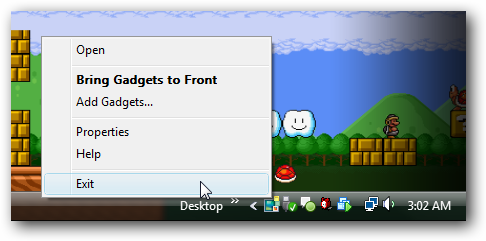
- Щёлкните правой кнопкой мыши по иконке Sidebar в области уведомлений (трей) и выберите «Выход».
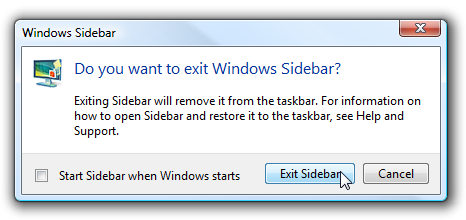
- Подтвердите закрытие, когда появится запрос.
Проверка в Диспетчере задач
- Откройте Диспетчер задач (Ctrl+Shift+Esc).
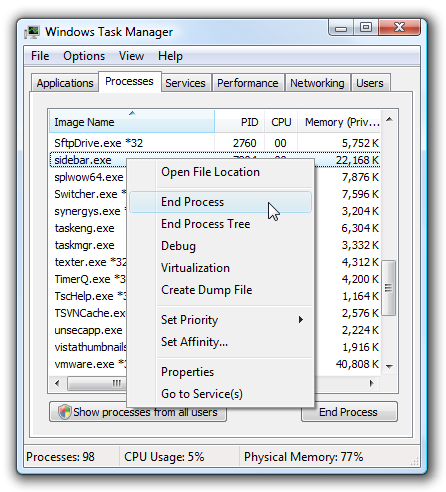
- Вкладка «Процессы» — найдите sidebar.exe.
- Если процесс остался, щёлкните правой кнопкой и выберите «Завершить процесс» для каждого экземпляра.
Важно: иногда зависшие процессы мешают корректному перезапуску Sidebar, поэтому обязательно убедитесь, что их нет.
Как сбросить настройки Sidebar
- Откройте любое окно Проводника и вставьте в адресную строку:
%localappdata%\microsoft\Windows Sidebar- Откроется папка с настройками Sidebar, найдите файл Settings.ini.
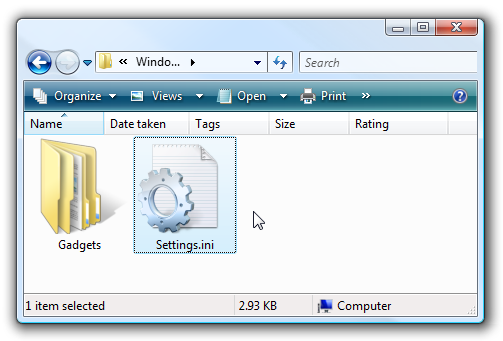
- Сделайте резервную копию файла: скопируйте Settings.ini в другое место или переименуйте его (например, Settings.ini.bak).
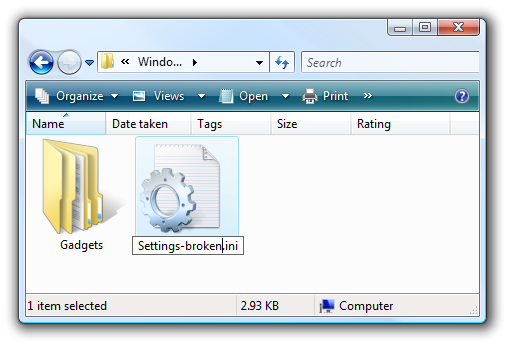
- Перезапустите Sidebar через меню Пуск → Все программы → Sidebar (или найдите программу «Sidebar»).
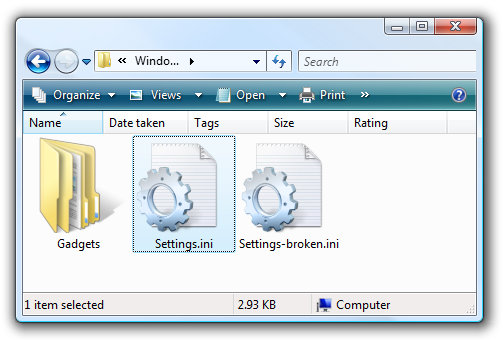
После запуска система создаст новый Settings.ini с настройками по умолчанию.
Работа с установленными гаджетами
В той же папке вы увидите подпапку Gadgets, где хранятся пользовательские гаджеты. Если какой-то гаджет вызывает сбои, удалите соответствующую папку (предварительно сделайте резервную копию).
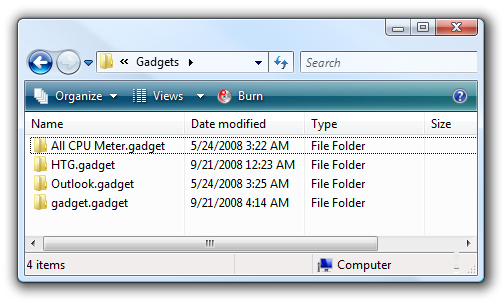
Совет: удаляйте гаджеты по одному и перезапускайте Sidebar, чтобы локализовать проблемный компонент.
Что делать, если сброс не помог (когда метод не срабатывает)
- Проверьте журнал событий Windows на ошибки, связанные с sidebar.exe.
- Убедитесь, что у вас установлены все критические обновления Vista (если возможно) и что система не повреждена.
- Попробуйте создать новый локальный профиль пользователя и запустить Sidebar под ним — если в новом профиле проблем нет, причина в профиле пользователя.
- Если Sidebar всё равно падает сразу после запуска, возможно, проблема в несовместимом гаджете в системной или программной папке — временно переименуйте папки Gadgets и SideBar в Program Files (требуются права администратора).
Альтернативные подходы
- Временная альтернатива: используйте сторонние виджеты/панели рабочего стола, совместимые с Vista.
- Восстановление системы: откатите систему к точке до появления проблемы.
- Чистая переустановка компонентов Windows Sidebar (только для продвинутых пользователей) — удаление/восстановление через установочные пакеты Windows.
Мини‑методология (быстрая чек‑листа для тех, кто спешит)
- Закрыть Sidebar через трей.
- Завершить все процессы sidebar.exe в Диспетчере задач.
- Сделать резервную копию %localappdata%\microsoft\Windows Sidebar\Settings.ini.
- Удалить/переименовать Settings.ini.
- Перезапустить Sidebar.
- Если нужно — удалить проблемные папки из Gadgets.
Критерии приёмки
- Sidebar запускается и отображается без зависаний в течение 2–5 минут.
- Гаджеты можно добавлять через меню «Гаджеты» и они работают корректно.
- В Диспетчере задач отсутствуют повторяющиеся или зависшие процессы sidebar.exe.
Роль‑ориентированный чек‑лист
- Для пользователя: закройте Sidebar, переименуйте Settings.ini, перезапустите и добавьте гаджеты заново.
- Для администратора: дополнительно проверьте журналы событий, права на папку пользователя и целостность системных файлов.
Короткий глоссарий
- Sidebar — служба/процесс панели виджетов в Windows Vista.
- Settings.ini — файл конфигурации расположения и состояния гаджетов.
- Gadgets — отдельные мини‑приложения для Sidebar.
Итог
Сброс Sidebar — безопасный и быстрый способ вернуть панель в рабочее состояние: достаточно закрыть процесс, сохранить и переименовать Settings.ini, а затем перезапустить Sidebar. Если проблема остаётся, переходите к проверке журнала событий, созданию нового профиля или удалению подозрительных гаджетов.
Примечание: всегда делайте резервные копии перед изменением системных файлов.

Похожие материалы

Несколько аккаунтов Skype: Multi Skype Launcher

Журнал для работы: повысить продуктивность

Персональные звуки уведомлений на Android

Скачивание шоу Hulu для офлайн‑просмотра

Microsoft Start: персонализированная новостная лента
