
Апгрейд iPod Mini: замена батареи и переход на флеш-память

Краткое описание
iPod Mini изначально использовал маленький жёсткий диск формата MicroDrive объёмом 4 ГБ. Многие такие приводы сегодня недороги как запасные части, но гораздо лучше заменить их на флеш-память: твердотельное решение более надёжно, не боится ударов и может предложить десятки гигабайт дополнительно. В этой статье — пошаговая инструкция, советы по инструментам, варианты замены (CF или SD→CF адаптер), тесты и чеклисты приёмки.
Что нужно подготовить
- Спуджер (пластиковая лопатка) — чтобы открывать корпус без царапин.
- Маленькая крестообразная отвёртка (Phillips / crosspoint).
- Запасная батарея для iPod Mini, 600 mAh — покупайте качественную с тонкими проводами и разъёмом, совместимым с платой.
- Карта Compact Flash (CF) желаемой ёмкости; 64 ГБ — хороший баланс цена/ёмкость. Цены могут быть порядка $50 за 64 ГБ, но ищите предложения.
- Альтернатива: SD-карта высокого объёма плюс адаптер SD→CF, если CF найти трудно.
- Небольшой кусочек латексного клея для фиксации крышек при сборке.
Примечание: наборы для ремонта телефонов содержат нужные инструменты и продаются недорого.
Термины в одну строку
- MicroDrive — компактный жёсткий диск в форм-факторе CF; имеет вращающиеся головки.
- CF (Compact Flash) — форм-фактор карты памяти, совместимый с MicroDrive по разъёму.
- Спуджер — пластиковая лопатка для безопасного вскрытия корпусов.
Перед началом работы
- Переключите iPod в режим HOLD и дождитесь, пока экран погаснет.
- Работайте на чистой ровной поверхности с мягкой подложкой.
- Снимайте и фотографируйте этапы, чтобы облегчить сборку.
Разборка корпуса
Откройте корпус с помощью спуджера. Крышки сидят плотно и приклеены, поэтому действуйте медленно и с постоянным усилием. Не торопитесь, иначе пластик лопнет.
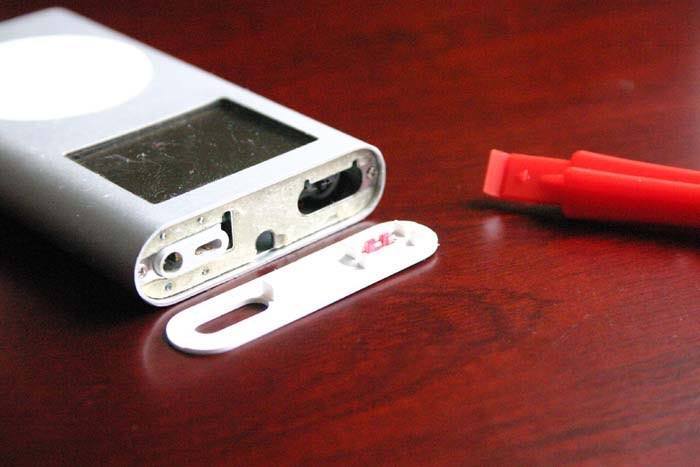
Снимите пружинящую металлическую пластину, она держится на четырёх защёлках по углам.
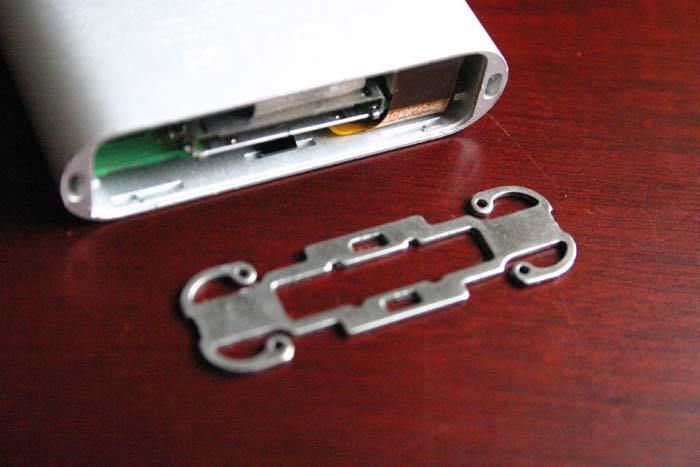
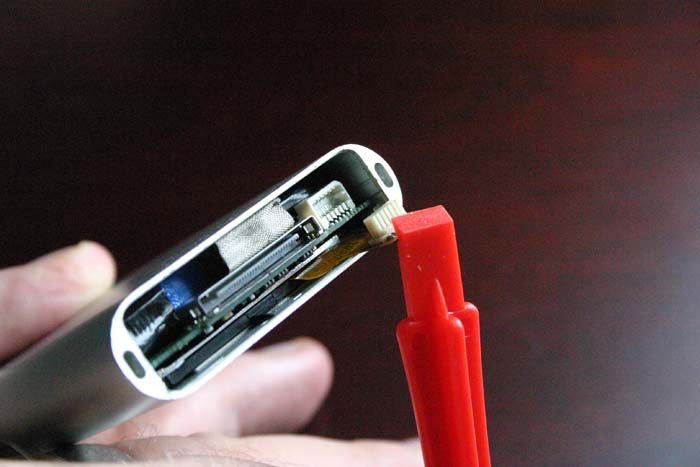
Отсоедините шлейф кликового колеса аккуратно спуджером.
Сожмите колесо пальцами и выдвиньте его. Если тяжело — можно позже, когда плата будет вынута.
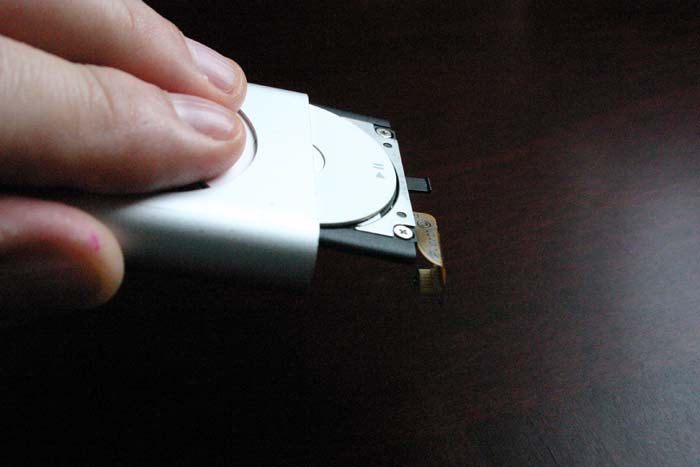
Отвинтите два маленьких винта сверху и аккуратно сдвиньте плату из алюминиевого корпуса.
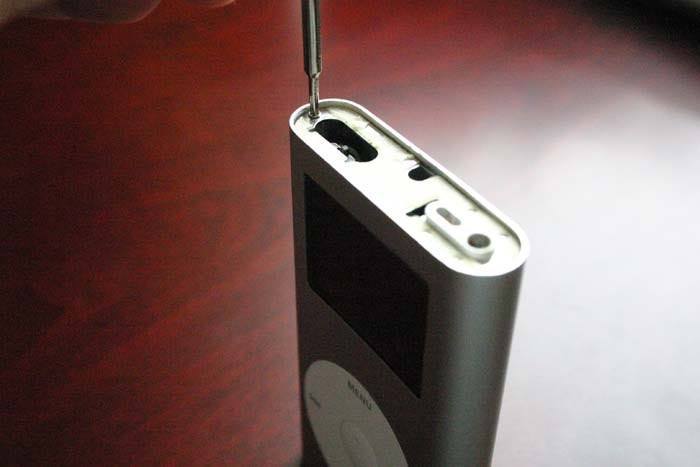
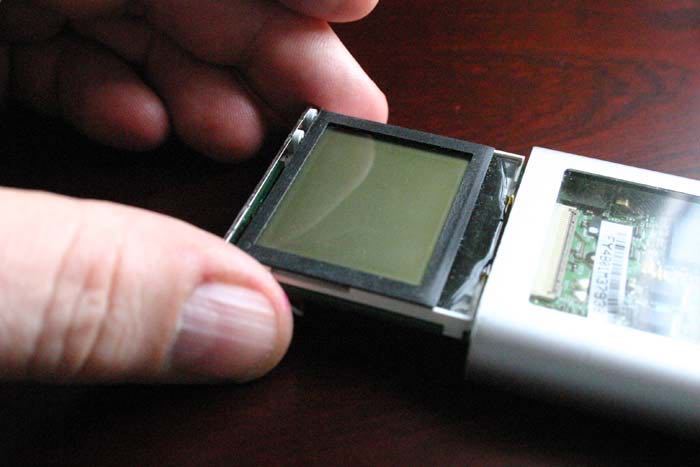
Удаление исходных компонентов
Отсоедините белый разъём батареи спуджером. Батарея может приклеиваться к плате — снимайте аккуратно.
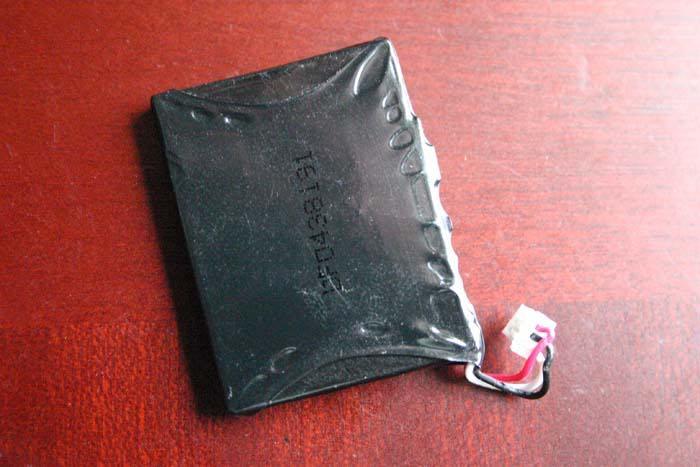
Диск MicroDrive подключён через плоский разъём. Подталкивайте со всех сторон, чтобы освободить контакты, затем поднимите диск.
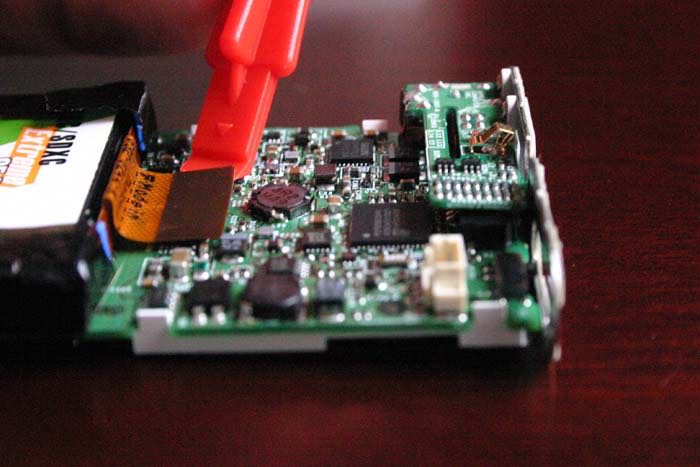
Снимите защитную ленту и амортизаторы, пометьте их расположение — эти мягкие элементы важны для посадки нового модуля.
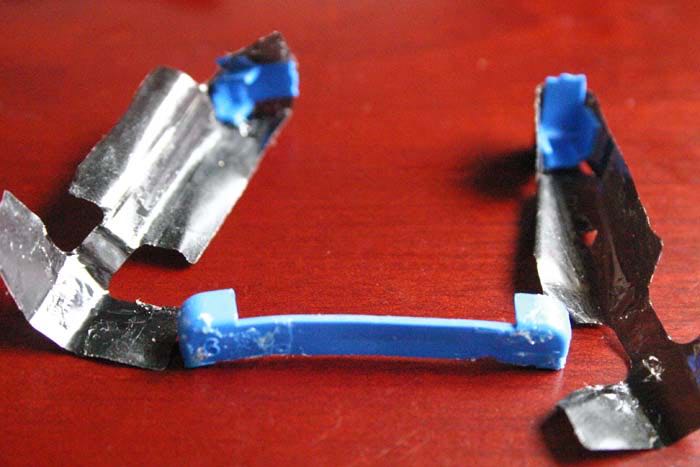
Аккуратно освободите кабель, отсоединяя контакты сверху диска.
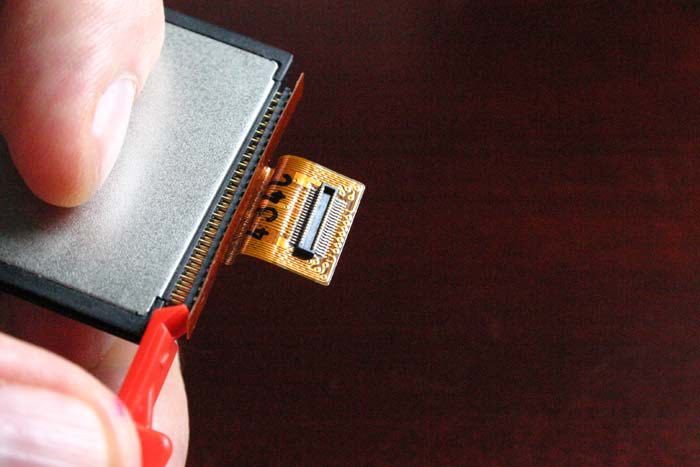
Установка новых компонентов
Возьмите новую карту CF и вставьте в неё кабель от платы, предварительно убедившись в правильной ориентации контактов. Если вы используете SD→CF адаптер, вставьте SD в адаптер, затем подключите адаптер.
Обмотайте карту лентой и установите амортизаторы на те же места, что и на старом диске. Это защитит плату и обеспечит плотную посадку.
Подключите новый аккумулятор к плате, аккуратно уложите провода вдоль корпуса, чтобы они не мешали при возврате платы в корпус. Провод особенно уязвим у дешёвых аккумуляторов — избегайте резких перегибов.
Сборка идёт в обратном порядке. Вставьте плату в корпус, убедитесь, что провода не защемлены. Завинтите два верхних винта. Вставьте кликовое колесо, чтобы оно ровно селo в отверстие, проверьте ход кнопки.
Установите металлическую пластину, защёлкните крышки. Крышки можно закрепить точечным нанесением латексного клея, чтобы в следующий раз их можно было открыть снова.
Форматирование и восстановление в iTunes
Подключите iPod к компьютеру по кабелю USB и в iTunes выберите «Восстановить iPod». Это отформатирует новую флеш-память и вернёт устройство к заводским настройкам. Если iTunes не видит диск сразу, попробуйте другой USB-порт или кабель.
Критерии приёмки
- Устройство включается и проходит загрузку.
- Колесо управления работает без залипаний.
- iTunes видит устройство и успешно проводит восстановление/форматирование.
- Ёмкость в настройках/в iTunes соответствует установленной карте CF.
Тесты и чеклист приёмки
- Визуальный осмотр корпуса на следы повреждений.
- Проверка надёжности посадки батареи и отсутствия свисания проводов.
- Прогрев под нагрузкой: воспроизведение музыки 30 минут подряд.
- Проверка переключения HOLD и работы кнопок.
- Проверка синхронизации и передачи файлов.
Когда этот апгрейд не подходит
- Если корпус серьёзно повреждён, стоит сначала отреставрировать корпус.
- Если вы хотите оригинальный внешний вид и аутентичность для коллекции — вмешательство уменьшит ценность у коллекционеров.
- Если нужен полностью современный плеер с экраном и батареей надолго — лучше купить Nano/современный плеер.
Альтернативы и варианты
- Использовать SD→CF адаптер, если CF-карты дороги или недоступны.
- Оставить оригинальный MicroDrive, если важна историческая аутентичность.
- Отдать в сервис — если нет опыта, платная замена обойдётся дороже, но безопаснее.
Риски и меры предосторожности
- Пластиковые защёлки и крышки легко ломаются — действуйте медленно.
- Батарейные провода хрупки — не тяните и не перерезайте их.
- Неправильная посадка разъёма диска может привести к короткому замыканию — проверяйте посадку перед включением.
Мини-методология для повторяемого результата
- Подготовьте рабочее место, инструменты и материалы.
- Фотографируйте каждый шаг при разборке.
- Снимите питание (HOLD→экран погас).
- Разберите, отметьте положение амортизаторов и клеевых участков.
- Подключите CF/адаптер и проверьте механически прохождение кликового колеса перед окончательной сборкой.
- Соберите, зафиксируйте крышки клеем, восстановите в iTunes.
Чеклист по ролям
- Ремонтник-любитель: проверить целостность корпуса, подготовить запасные винты и фотоинструкцию.
- Мастерская: иметь набор CF карт разных объёмов, качественные аккумуляторы, мультиметр для проверки напряжения.
- Коллекционер: документировать каждый шаг и хранить снятые оригинальные компоненты отдельно.
Решение: стоит ли апгрейдить или нет
flowchart TD
  A[Есть iPod Mini с MicroDrive?] --> B{Цель устройства}
  B -->|Хочу надёжный плеер| C[Апгрейд CF + батарея]
  B -->|Хочу коллекционную ценность| D[Не трогать]
  B -->|Не хочу ремонтировать| E[Купить современный плеер]
  C --> F{Есть навыки?}
  F -->|Да| G[Делать самому]
  F -->|Нет| H[Отдать в сервис]
Частые проблемы и устранение
- iTunes не видит устройство: переключите порт, перезагрузите компьютер, попробуйте другой кабель.
- Колесо клика залипает: вскройте и удалите пластиковую стружку, проверьте посадку.
- Низкая ёмкость в системе: убедитесь, что адаптер не ограничивает объём, форматируйте в iTunes.
Советы по совместимости и замене
- CF-карты должны физически соответствовать форм-фактору MicroDrive; большинство современных карт совместимы.
- Некоторые дешёвые адаптеры SD→CF могут ограничивать скорость или ёмкость. Если скорость важна — выбирайте качественный адаптер.
Факты и ключевые числа
- Оригинальная ёмкость MicroDrive в iPod Mini — 4 ГБ.
- Часто используемая ёмкость заменяемой батареи — 600 mAh.
- Рекомендуемая замена — CF 64 ГБ или больше, если бюджет позволяет.
Итог и рекомендации
Замена MicroDrive на CF и установка новой батареи — относительно простая и полезная операция. Она продлевает жизнь iPod Mini, делает его надёжнее и значительно увеличивает ёмкость. Если у вас есть осторожность и базовые инструменты, вы можете провести замену самостоятельно. В ином случае воспользуйтесь услугами мастерской.
Важно: если устройство имеет коллекционную ценность, проконсультируйтесь со специалистом по коллекционированию до вмешательства.
Спасибо за чтение. Если вы делали подобный апгрейд, поделитесь опытом в комментариях — что сработало, а что нет.

Похожие материалы

Несколько аккаунтов Skype: Multi Skype Launcher

Журнал для работы: повысить продуктивность

Персональные звуки уведомлений на Android

Скачивание шоу Hulu для офлайн‑просмотра

Microsoft Start: персонализированная новостная лента
