
Как восстановить старые фотографии онлайн — пошаговое руководство

Зачем восстанавливать фотографии онлайн
Фотографии хранят семейные воспоминания и важные документы. Онлайн-восстановление удобно, когда нужно быстро вернуть доступ к изображению без установки тяжёлого ПО. Вот преимущества такого подхода:
- Нет установки стороннего софта — работает в браузере.
- Подходит новичкам — простой интерфейс и автоматизация шагов.
- Быстро — результаты доступны за секунды или минуты, в зависимости от размера файла.
- Доступно с разных устройств — компьютеров, телефонов, карт памяти.
Важно: онлайн-инструменты подходят для цифровых повреждений и некорректных файлов; при физическом повреждении плёнки или негативов требуется сканирование и реставрация вручную.
Ключевые особенности Stellar Online Photo Repair
Stellar Online Photo Repair — пример сервиса, который часто упоминают среди подобных решений. Ключевые характеристики, которые стоит учитывать при выборе сервиса:
- 100% веб‑решение: не требует загрузки и установки приложений.
- Поддержка популярных форматов: JPEG, PNG, JPG, HEIC и др.
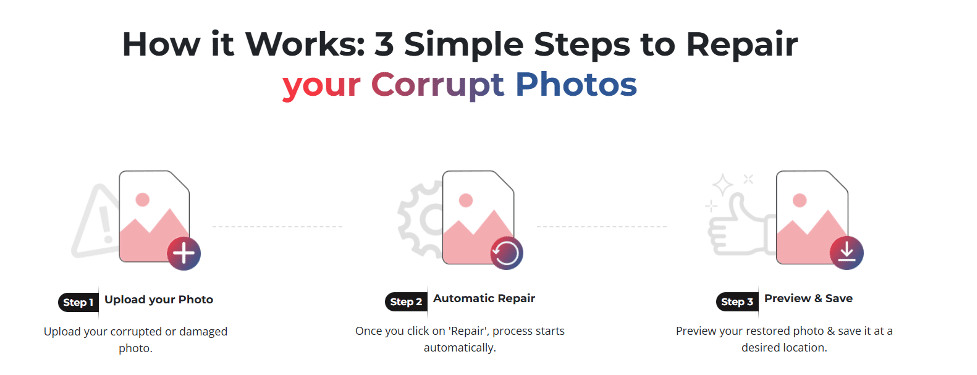
- Быстрый трёхэтапный процесс: загрузить — восстановить — сохранить.
- Предпросмотр результата перед скачиванием.
- Бесплатная и платная версии: бесплатная имеет ограничения по объёму/количеству, платная снимает многие лимиты.
Детали тарифов и ограничений
- Бесплатная версия обычно поддерживает файлы до 20 МБ и ограниченное число восстановлений (в исходном тексте упоминалось 3 файла JPEG/JPG без оплаты).
- Платная версия расширяет лимиты (в исходном тексте указано до 500 МБ и возможность восстановления до 50 файлов определённых форматов).
Пошаговое руководство по восстановлению фотографий онлайн (Stellar)
Ниже приводится развернутый цикл действий, включая подготовку и проверку результатов.
Шаг 0 — подготовка
- Создайте резервную копию оригинального файла — никогда не работайте с единственной копией.
- Проверьте формат файла и размер. Конвертируйте RAW/HEIC в поддерживаемый формат, если сервис этого требует.
- Убедитесь, что соединение защищено (https:// в адресной строке).
Шаг 1 — загрузка файла
На сайте нажмите кнопку «Upload Photo» и выберите файл(ы) из устройства или карты памяти. Поддерживаемые форматы указаны в интерфейсе.
Шаг 2 — запуск восстановления
Нажмите «Repair». Система выполнит автоматический анализ: выявит размытия, обесцвеченные области, искажения цвета и структуру файла, затем начнёт восстановление.
Шаг 3 — контроль и скачивание
После завершения просмотрите предпросмотр. Если результат удовлетворяет, нажмите «Download». Если нужна доработка — попробуйте загрузить другой файл-эталон или воспользуйтесь альтернативным методом.
Важно: Stellar утверждает, что удаляет загруженные файлы с сервера после завершения обработки; всё же храните свои копии локально.
Частые ошибки и как их избежать
- Не загружайте исходники низкого качества — сильная размытость и низкое разрешение ограничивают алгоритмы восстановления.
- Не переусердствуйте с автоматическими улучшениями — чрезмерная коррекция цвета или резкости делает фото неестественным.
- Всегда сохраняйте оригинал и отдельную версию восстановленного файла.
- Проверяйте формат и целостность файла перед загрузкой.
Когда онлайн‑восстановление не сработает
Контрпримеры и ограничения методов:
- Физически повреждённые плёнки, порванные негативы и выгоревшие участки требуют ручной реставрации и сканирования высокого разрешения.
- Полная утрата метаданных и фрагментарный файл с отсутствующими блоками данных иногда не поддаются восстановлению.
- Сильно шумные или размытые изображения могут получить лишь условное улучшение, но не точное восстановление деталей.
Альтернативные подходы
- Настольное ПО: Adobe Photoshop, GIMP — дают полный контроль над ретушью, но требуют навыков.
- Специализированное ПО для восстановления файлов: если файл повреждён не визуально, а логически (битый JPEG), используются утилиты восстановления файлов.
- Профессиональная реставрация: архивы и реставраторы вручную реставрируют сложные случаи.
Когда выбирать альтернативы: если нужно тонкое восстановление лица, сложная ручная ретушь или восстановление физических носителей.
Ментальные модели и эвристики
- Реставрация vs реконструкция: реставрация — вернуть существующие данные; реконструкция — догадаться и восстановить недостающие участки.
- Чем ниже исходное качество, тем выше вероятность артефактов после автоматической коррекции.
- Всегда работайте с копиями; храните историю версий.
Критерии приёмки
Перед считанием задачи завершённой проверьте:
- Сравниваемая целостность: линии и контуры совпадают с оригиналом по ключевым объектам.
- Цветопередача естественна — нет перенасыщения или заметных градиентов.
- Отсутствуют явные артефакты на крупных деталях (лица, текст, фоновые элементы).
- Размер и разрешение соответствуют требуемым целям (печать, цифровой архив).
Быстрая методология (SOP) восстановления фото онлайн
- Сделать резервную копию оригинала.
- Проверить формат и размер файла.
- Загрузить файл в онлайн‑сервис (убедиться в HTTPS).
- Запустить автоматическое восстановление.
- Предпросмотреть результат — при необходимости повторить с другим файлом‑эталоном.
- Скачать и сохранить восстановленную версию отдельно.
- Задокументировать шаги и хранить оригинал на надёжном носителе.
Ролевые чек‑листы
Домашний пользователь:
- Сохранить оригинал.
- Сделать быстрый предпросмотр после восстановления.
- Сохранять обе версии (оригинал и восстановленную).
- Проверить приватность сервиса.
Архивист/коллекционер:
- Сканировать плёнки в высоком разрешении перед восстановлением.
- Вести журнал изменений и метаданных.
- Использовать профессиональные инструменты для финальной ретуши.
- Хранить несколько копий на разных носителях.
Фактическая справка: форматы и ограничения
- Поддерживаемые форматы: JPEG, JPG, PNG, HEIC, RAW (в зависимости от сервиса).
- Типичные лимиты: бесплатные версии часто ограничены по объёму (примерно до 20 МБ), платные — расширяют лимиты (до 500 МБ по описанию сервиса).
- Количество бесплатных восстановлений может быть ограничено (в исходном описании упомянуто 3 файла без оплаты и до 50 файлов для платной версии).
Безопасность и конфиденциальность
- Используйте сервисы с HTTPS для защищённой передачи данных.
- Читайте политику конфиденциальности: как долго хранятся файлы, используются ли они для обучения моделей, и автоматически ли удаляются после обработки.
- Для чувствительных изображений предпочтительнее локальные инструменты или обработка в изолированной среде.
Тестовые сценарии и критерии приёмки
Примеры тестов, которые помогут оценить качество инструмента:
- Восстановление слегка повреждённого JPEG — критерий успеха: отсутствие искажений и естественные цвета.
- Восстановление сильно обесцвеченной фотографии — критерий успеха: читаемость деталей и отсутствие «пятен» цвета.
- Восстановление RAW/HEIC конвертированного в JPG — критерий успеха: минимальная потеря деталей.
Заключение
Онлайн‑восстановление фотографий — быстрый и доступный способ вернуть цифровые воспоминания в надлежащий вид без установки софта. Инструменты вроде Stellar Online Photo Repair удобны для большинства бытовых случаев: повреждённые файлы, незначительная потеря качества и простые дефекты. Для сложных или физических повреждений лучше обращаться к профессионалам или использовать настольные редакторы.
Часто задаваемые вопросы
Безопасно ли восстанавливать старые фотографии онлайн?
Да, при условии использования проверенных сервисов с защищённым соединением; изучите политику удаления файлов и конфиденциальности.
Полностью ли бесплатен Stellar Online Photo Repair?
Сервис доступен в бесплатной и платной версиях; бесплатная имеет ограничения по объёму и числу восстановлений.
Сколько фотографий можно восстановить бесплатно?
В исходном описании указано, что бесплатная версия поддерживает восстановление трёх JPEG/JPG файлов без оплаты, платная версия расширяет лимиты (примерно до 50 файлов для определённых форматов).
Короткое объявление: Восстановите семейные фотографии без установки программ — загрузите файл в браузере, запустите автоматическое восстановление и сохраните результат. Идеально для быстрых исправлений и цифровых архивов.

Похожие материалы

Несколько аккаунтов Skype: Multi Skype Launcher

Журнал для работы: повысить продуктивность

Персональные звуки уведомлений на Android

Скачивание шоу Hulu для офлайн‑просмотра

Microsoft Start: персонализированная новостная лента
