
Как починить поцарапанные CD и DVD и восстановить данные
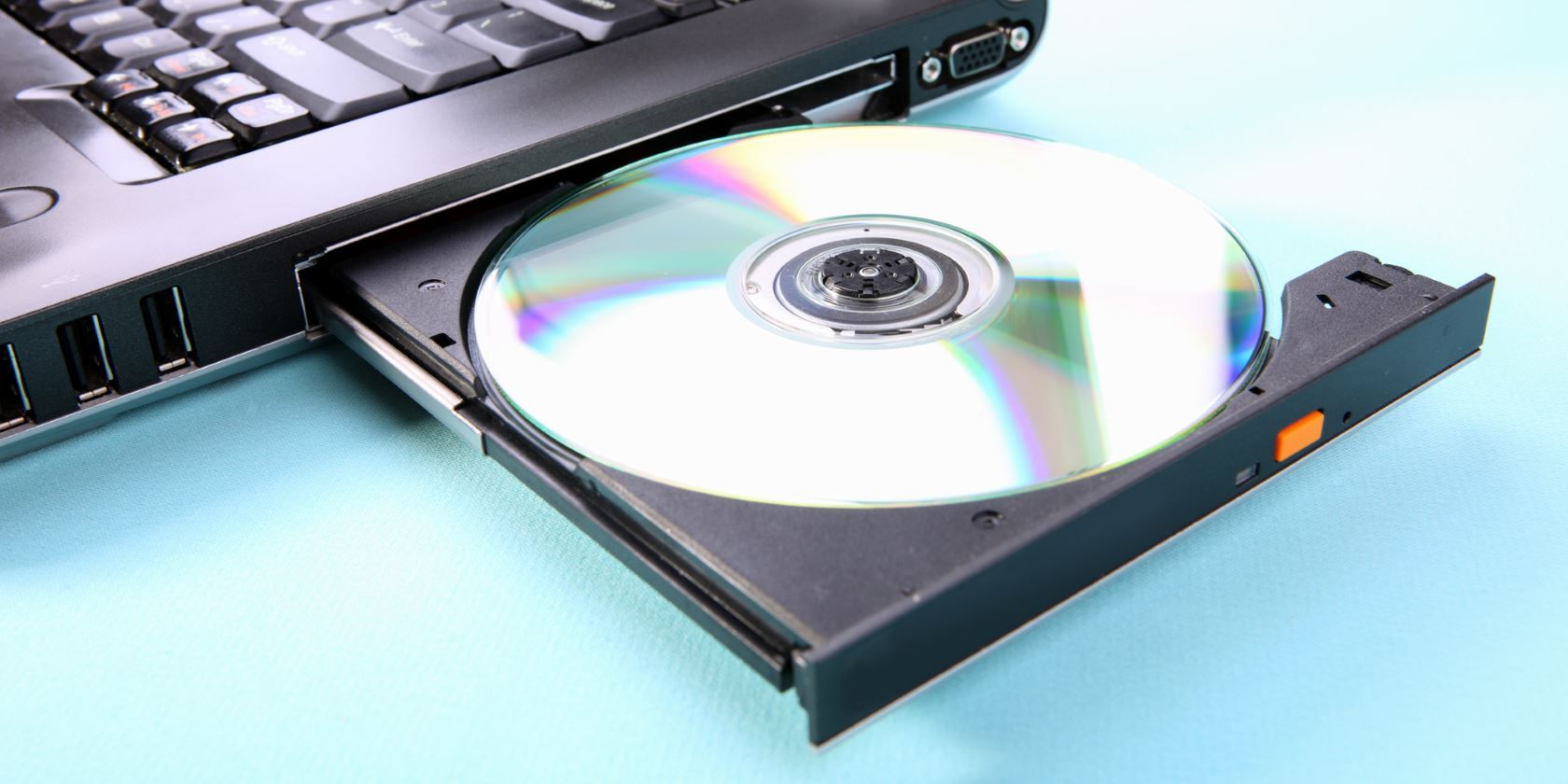
Оптические носители хрупки. Несколько царапин — и ваши CD или DVD легко превращаются в подставки для кружек. С большинством подобных повреждений сталкиваются обычные пользователи и IT-специалисты.
В этой статье подробно описано, как устроен оптический диск, какие типы повреждений встречаются, что можно попробовать сделать в домашних условиях и какие программные инструменты применить для копирования и восстановления данных. Советы применимы к игровым дискам, караоке-дискам и другим форматам.
Устройство оптического диска
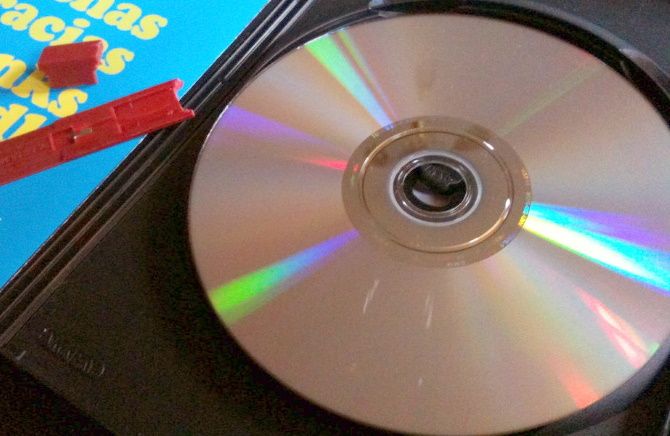
Оптический диск устроен как «сэндвич». Хотя конструкция различается для CD, DVD и Blu‑ray, базовый принцип один: тонкий отражающий слой (обычно алюминий или подобный металл) находится между слоями поликарбонатного пластика. Одна сторона служит для этикетки, другая — прозрачная и обращена к лазеру привода.
Пластиковый слой защищает отражающую дорожку и одновременно служит оптическим пространством, в котором лазер фокусируется на дорожке с данными. Поэтому именно царапины на прозрачной пластиковой стороне чаще всего мешают чтению диска: лазер теряет фокус или сталкивается с оптическим преграждением.
Коротко: если царапина поверхностная и направлена радиально, диск чаще можно прочитать; если царапина концентрическая вдоль дорожки — шанс хуже.
Два типа повреждений
Различают два основных вида царапин:
- Перпендикулярные царапины: идут от центра к краю диска (радиально). Лазер может «перепрыгивать» через такие царапины, так что их влияние чаще ограничено.
- Кольцевые царапины: идут параллельно спиральной дорожке данных (концентрические). Такие повреждения серьёзнее: они заставляют лазер скачкообразно терять позицию, что ведёт к большим потерям данных или полностью нечитаемому диску.
Если на диске много кольцевых царапин, вероятность полного восстановления данных снижается, но попытаться стоит — особенно когда данных больше нигде нет.
5 способов починить CD и DVD
Ниже — практические приёмы, которые часто упоминают в руководствах и форумах. Никакой метод не гарантирует успеха; многие из них дают временный эффект. Всегда работайте осторожно и сначала пробуйте на неважных дисках.
Очистка мягкой безворсовой тканью и тёплой водой с мягким моющим средством
- Материалы: мягкая микрофибра, тёплая вода, капля мягкого жидкого мыла.
- Как делать: протирайте от центра к краю по радиальному направлению (не по кругу). Это исключает дополнительное механическое повреждение дорожки. Высушите мягкой салфеткой или воздухом.
- Почему работает: жир и грязь часто имитируют царапины или мешают чтению; их удаление иногда сразу возвращает доступ к данным.
Заполнение царапин зубной пастой
- Материалы: неабразивная белая зубная паста (без геля), мягкая ткань.
- Как делать: нанесите небольшую каплю пасты на царапину, аккуратно втирайте круговыми движениями от центра к краю в течение 30–60 секунд, затем тщательно смойте тёплой водой и высушите.
- Механизм: паста действует как полировочное и заполняющее средство; она может сгладить микронеровности пластика, улучшив прохождение лазерного луча.
- Предупреждение: агрессивные абразивные пасты могут повредить пластик; используйте осторожно.
Нагрев под 60‑ваттной лампой
- Материалы: лампа накаливания 60 Вт, стойкое место, перчатки.
- Как делать: аккуратно прогревайте диск на расстоянии 20–30 см в течение 1–2 минут, равномерно поворачивая. Нагревание может слегка размягчить поверхность пластика, «запечатав» мелкие царапины.
- Предупреждение: не перегревайте. Быстрое или неравномерное нагревание может деформировать диск и сделать его окончательно нечитаемым.
Заполнение царапин восковой или воскообразной пастой
- Материалы: бальзам для губ (без блёсток), полировочный воск, салфетка.
- Как делать: нанесите небольшое количество воска на царапину, аккуратно растушуйте по радиусу, удалите излишки и отполируйте.
- Комментарий: воск действует подобно пасте — временно заполняет неровности и улучшает отражение.
Закрытие сквозных повреждений скотчем и маркером
- Когда применять: если видна пробоина или сквозное отверстие в отражающем слое (редко, но встречается).
- Как делать: аккуратно заклейте обратную (неэтикеточную) сторону прозрачной тонкой прозрачной лентой (лучше специальным оптическим скотчем), затем закрасьте тёмным маркером участок на ленте над повреждением. Это снижает рассеивание света через отверстие.
- Предупреждение: метод грубый и редко даёт долгосрочный эффект, но иногда позволяет получить короткий доступ к критичным данным.
Важно: после успешного чтения диска немедленно выполните резервное копирование — методы «лечения» обычно временные.
Советы по повышению шансов на восстановление данных
- Используйте записывающий привод (writer), а не только привод для чтения: механика и электроника в записи часто лучше справляются с проблемными дорожками.
- Попробуйте тот же привод, которым диск был создан (или ту же марку). На практике некоторые приводы «понимают» структуру диска лучше, особенно для нестандартных закатанных образов и копий.
- Если ОС не может прочитать диск, примените специализированные утилиты для восстановления и создания образов.
- Работайте в спокойном, чистом помещении и избегайте новых царапин: всегда держите диск за края.
Как восстановить данные с повреждённого диска
Когда ручные методы не помогают, нужны утилиты, которые создают бит‑в‑бит копию (образ) диска и пытаются восстановить максимальный объём читаемых данных. Ниже — рекомендации по ОС и примеры команд.
Варианты для Windows
IsoBuster — мощная утилита для работы с оптическими дисками: может читать отдельные дорожки, извлекать файлы и создавать образы. IsoBuster поддерживает широкий набор форматов и умеет обходить мелкие ошибки чтения.
Unstoppable Copier — простая и бесплатная утилита, ориентированная на восстановление файлов с повреждённых носителей. Она пытается читать файлы блочно и пропускать повреждённые участки с повторными попытками.
ImgBurn — полезна для создания образов ISO, хотя сама по себе не предназначена для глубокого восстановления.
Процесс обычно такой:
- Подключите диск в привод‑записыватель.
- Запустите IsoBuster или подобную утилиту.
- Попробуйте извлечь структуру файлов; если это невозможно, создайте образ (extract to image) с логом ошибок.
- Сохраните полученный ISO и сделайте резервную копию.
Варианты для macOS
На macOS удобно использовать встроенное приложение Дисковая утилита (Disk Utility) для создания образа диска в формате .cdr или .iso.
Инструкция:
- Откройте Дисковую утилиту.
- Выберите оптический диск в левой панели.
- Файл → Новый образ → Образ с «[название диска]» → Выберите тип: «DVD/CD master» или «read‑only» → Сохранить.
Если диск плохо читается, используйте сторонние инструменты вроде IsoBuster через Wine или виртуальные машины с Windows, либо dd в терминале для поблочного копирования (см. раздел Linux).
Варианты для Linux
- ddrescue (GNU ddrescue) — основной инструмент для поблочного копирования проблемных носителей. Он пытается читать диски многократно, пропуская плохо читаемые области и возвращаясь к ним позже.
Пример команды:
sudo ddrescue -b 2048 /dev/cdrom ~/image.iso ~/ddrescue.logПояснения:
-b 2048 указывает блок размером 2048 байт (стандартный размер сектора для CD/DVD).
/dev/cdrom — устройство привода (может быть /dev/sr0 или другое).
~/image.iso — целевой файл образа.
~/ddrescue.log — лог и карта повреждений, позволяющая продолжать операцию при прерывании.
readom (из пакета cdrtools) и cdrdao — альтернативы для создания образов и работы с секторами.
Процесс с ddrescue:
- Вставьте диск и определите устройство привода (lsblk, dmesg).
- Выполните команду ddrescue как выше. ddrescue сначала делает быстрый проход, затем повторные попытки чтения проблемных областей.
- После получения образа попробуйте смонтировать его (mount -o loop image.iso /mnt).
Если ddrescue не справляется, можно применять аппаратные решения, например, привод другой модели, или отправлять диск в сервис с профессиональным оборудованием.
Что делать после успешного восстановления
- Немедленно создайте резервную копию: сохраняйте ISO и извлечённые файлы на жёсткий диск, NAS или облако.
- Переходите на более надёжный носитель: жесткие диски, SSD или облачное хранилище дешевле и надёжнее оптики для длительного хранения.
- Используйте высококачественные новые диски, если вы всё же предпочитаете оптику: известные бренды и закупка медиума у проверенных продавцов увеличивают срок хранения.
- Занесите диск в маркировку как «повреждённый» и не используйте его для архивации важных данных в будущем.
Важно: бытовые «ремонты» (паста, воск, тепло) обычно дают временный эффект. Долговременное хранение требует создания цифровых копий и репликации.
Когда методы не помогут
- Если повреждён отражающий слой (глубокая пробоина или удалён слой металла), ни полировка, ни воск не вернут данные.
- Если повреждения концентрические и затрагивают критические файловые структуры (например, заголовки ISO), частичное восстановление может вернуть файлы, но не их структуру.
- Механические деформации (изгиб, трещины) часто делают диск окончательно нечитаемым и небезопасным для вращения в приводе.
В таких случаях остаются два варианта: отправить диск в специализированный сервис с профессиональным оборудованием или смириться с потерей части данных.
Альтернативные подходы
- Профессиональные сервисы восстановления оптики используют вакуум‑полировочные машины и спектральные методы выравнивания — дорого, но иногда единственное решение для ценных данных.
- Если данные доступны в цифровом виде у третьей стороны (например, у издателя игры или поставщика), запросите повторную загрузку или дубликат вместо восстановления диска.
- Если диск — важная часть коллекции (игровой редкий диск), рассмотрите его многократное аккуратное копирование: создайте несколько ISO и храните их в разных местах.
Мини‑методика для восстановления в полевых условиях
- Осмотрите диск при хорошем свете: найдите направление и глубину царапин.
- Попробуйте мягкую очистку микрофиброй.
- Если не помогает, аккуратно примените неабразивную зубную пасту или бальзам для губ по радиусу.
- Высушите и попытайтесь прочитать на приводе‑записывателе.
- Если читается — немедленно создайте ISO и резервные копии.
- Если не читается, сделайте образ с помощью ddrescue или IsoBuster с логированием.
Критерии приёмки
- Диск монтируется и читается в ОС без ошибок.
- Создан образ (ISO) идентичен по размеру и структуре ожидаемому, файлы извлекаются корректно.
- Количество ошибок чтения в логе (если использовался ddrescue/isoBuster) не превышает приемлемого для конкретной задачи (для медиатеки — 0%, для видеоконтента — могут быть незначительные биты ошибок).
Чек‑листы
Чек‑лист для домашнего пользователя:
- Защита рук и чистая поверхность
- Микрофибра и тёплая вода с мылом
- Неагрессивная зубная паста или бальзам
- Привод‑записыватель для проверки
- Инструмент для создания ISO (Disk Utility, ImgBurn, ddrescue)
Чек‑лист для специалиста IT:
- Определить устройство привода (lsblk, dmesg)
- Сделать первичную пропробу с IsoBuster/ddrescue
- Выполнить многопроходный ddrescue с логом
- Сравнить/мониторить ошибки чтения и сохранять логи
- Создать резервные копии и проверить целостность (хеши)
Факт‑бокс — ключевые числовые данные
- CD обычно вмещает до 700 МБ данных.
- Однослойный DVD вмещает примерно 4,7 ГБ.
- Двухслойный DVD до 8,5 ГБ.
- Blu‑ray однослойный около 25 ГБ, двухслойный — около 50 ГБ.
Эти объёмы помогают оценить, нужен ли вам образ ISO для хранения или достаточно файловой копии.
1‑строчный глоссарий
- ISO — образ диска, бит‑в‑бит копия оптического носителя.
- Сектор — минимальная единица данных на диске (часто 2048 байт).
- ddrescue — инструмент для восстановления поблочных данных с повреждённых носителей.
Диаграмма принятия решения
flowchart TD
  A[Диск не читается] --> B{Царапины визуально глубоки?}
  B -- да --> C[Отправить в сервис или попытаться временно полировать]
  B -- нет --> D[Попробовать очистку и полировку]
  D --> E{Диск читается?}
  E -- да --> F[Создать ISO и резервную копию]
  E -- нет --> G[Создать образ с ddrescue/ISO Buster]
  G --> H{Образ читается?}
  H -- да --> F
  H -- нет --> C
Тестовые сценарии и критерии приёмки
Сценарий 1: Поверхностные радиальные царапины
- Действие: Очистка микрофиброй → Чтение в приводе → Создание ISO
- Критерий приёмки: ISO монтируется, файлы доступны.
Сценарий 2: Глубокие концентрические царапины
- Действие: Попытка полировки + ddrescue многопроходный
- Критерий приёмки: Извлечены отдельные файлы; лог показывает пропуски, но критичные файлы восстановлены.
Сценарий 3: Сквозная пробоина
- Действие: Заклейка тонкой лентой, затем попытка чтения
- Критерий приёмки: Временное чтение и получение важнейших файлов; долгосрочное хранение — только из созданного образа.
Шаблон плана действий (кратко)
- Осмотр диска и фото повреждений.
- Очистка и сухая попытка чтения на writer.
- Полировка пастой или воск при необходимости.
- Создание ISO с логом (ddrescue/IsoBuster).
- Проверка и резервное копирование образа.
- Принятие решения: ремонт в сервисе или списание диска.
Автор изображения: Asiorek/Depositphotos
Итог
Оптические диски подвержены механическим повреждениям, но с большинством проблем можно справиться простыми приёмами или программными средствами. Главное правило: при первой удачной возможности создайте ISO и сделайте резервную копию — это единственный способ надёжно сохранить данные после временной «починки».
Важно: если данные критичны и ни один из домашних способов не помогает, обращение в профессиональный сервис — единственный безопасный путь сохранить информацию.

Похожие материалы

Несколько аккаунтов Skype: Multi Skype Launcher

Журнал для работы: повысить продуктивность

Персональные звуки уведомлений на Android

Скачивание шоу Hulu для офлайн‑просмотра

Microsoft Start: персонализированная новостная лента
