
Как восстановить повреждённые видео: руководство по Repairit и практические советы
Введение
Потерять воспоминание в виде повреждённого файла — неприятно и стрессово. Часто единственная запись важного события оказывается недоступной: плеер выдает ошибку, видео прерывается, звук отсутствует или кадры искажаются. К счастью, большинство таких проблем можно исправить, если подобрать правильный инструмент и метод.
В этой статье разобраны популярные инструменты восстановления видео с упором на Repairit (онлайн‑сервис и настольное приложение), детализированы шаги для Windows и macOS, перечислены распространённые ошибки и приведены практические чек‑листы и сценарии принятия решений.
Определения в одну строку
- Контейнер: формат файла (например, MP4, MOV), который содержит видео, аудио и метаданные.
- Кодек: алгоритм сжатия/декодирования видео или аудио (например, H.264, HEVC).
- Метаданные/заголовок: служебные данные, которые помогают плееру понять структуру файла.
Важно: никогда не записывайте восстановленный файл поверх оригинала — сделайте копию исходного файла и работайте с копией.
Описание изображения: иллюстрация интерфейса восстановления видео с указанием шага загрузки на веб‑сервисе.
Когда использовать быстрые методы, а когда — инструмент восстановления
Короткая эвристика:
- Попробуйте быстрые исправления, если видео воспроизводилось раньше и внезапно перестало работать: смена плеера, воспроизведение на другом устройстве, обновление кодеков.
- Если при открытии появляются ошибки о повреждении файла, пропавших кадрах или заголовке — переходите к инструментам восстановления (Repairit и другие).
- Если файл важен (свадьба, архив компании, запись с камеры наблюдения) — сначала клонируйте носитель и работайте с копией.
Обзор инструментов восстановления
- Repairit Online: веб‑сервис без регистрации для быстрого восстановления файлов MOV, MP4, 3GP с ограничением примерно 10 файлов в день. Удобен для простых случаев и когда не хочется ставить ПО.
- Repairit Video Repair (десктоп): приложение для Windows и macOS с расширенными режимами (включая «Advanced repair») и возможностью работать со специфическими форматами и примерами видео с того же устройства.
Плюсы Repairit Online: простота, не требует установки, поддерживает основные форматы.
Ограничения: требует загрузки файла на сервер (см. заметку о приватности), ограниченные форматы.
Как бесплатно восстановить видео онлайн (шаг за шагом)
- Перейдите на страницу Repairit Online на сайте Wondershare.
- Нажмите большую синюю кнопку с плюсом в центре — она расположена над текстом «Upload your corrupted file here to repair it.» (загрузка файла).
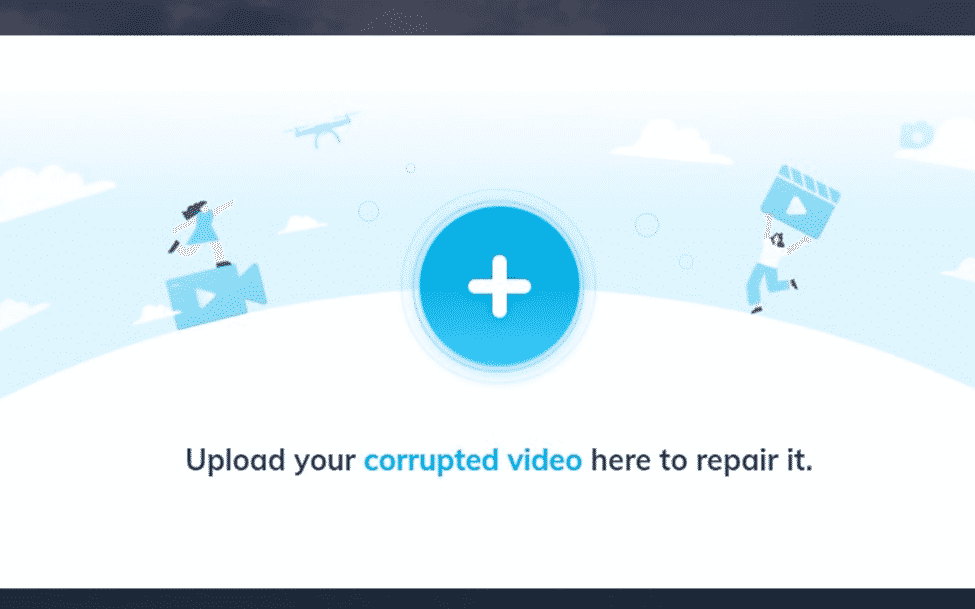
Описание изображения: страница веб‑сервиса Repairit Online с видимой кнопкой загрузки и ожидающим полем.
- Выберите повреждённый файл в открывшемся диалоге и дождитесь завершения загрузки (появится индикатор прогресса).
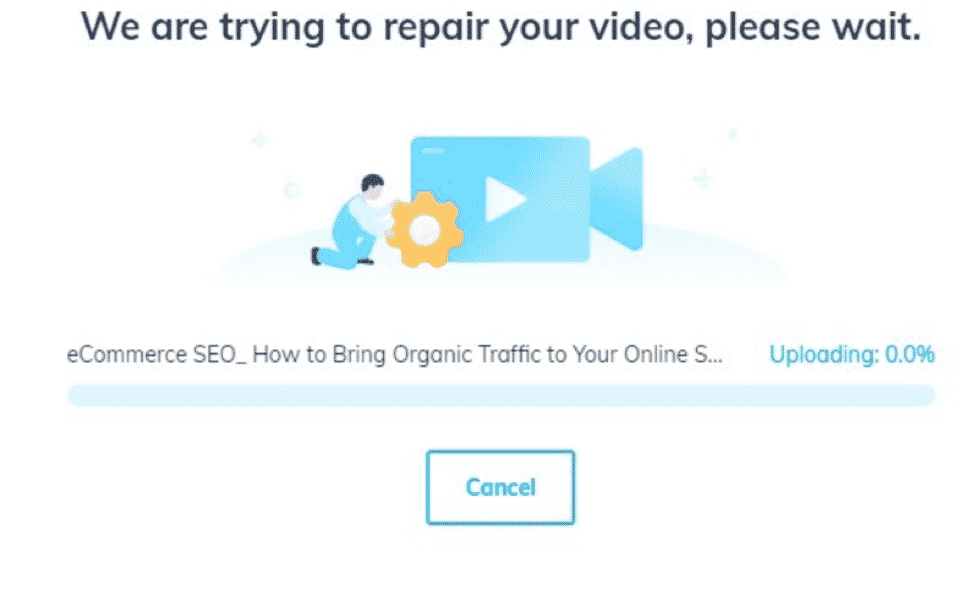
Описание изображения: процесс загрузки файла с индикатором прогресса и ожидаемым временем.
- После загрузки сервис автоматически запускает восстановление. Если процесс выполнен успешно, появится сообщение об успешном восстановлении и предпросмотр ролика. Вы сможете сохранить файл на компьютере или начать новое восстановление.
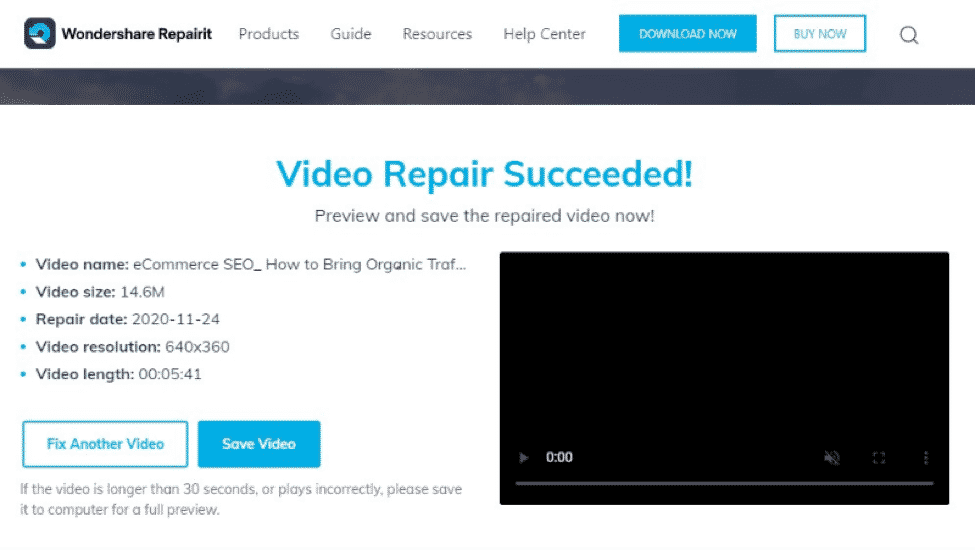
Описание изображения: сообщение об успешном восстановлении и кнопки «Сохранить» и «Восстановить ещё».
Примечания по безопасности и приватности: загрузка на сторонний сервер означает передачу содержимого файлу третьей стороне. Для приватных видео рассматривайте локальные инструменты, где данные остаются на вашем устройстве.
Три шага для восстановления видео на Windows и macOS (десктоп)
Если онлайн‑проверка не дала результата или формат не поддерживается, используйте Repairit Video Repair — десктопную программу для Windows и macOS.
Инструкции для Windows
- Скачайте установщик Repairit с официального сайта Wondershare для Windows.
- Установите программу и запустите её.
- Нажмите кнопку «+Добавить» или иконку воспроизведения над списком, чтобы выбрать файлы для восстановления.
- После добавления нажмите кнопку «Repair» (обычно тёмно‑синяя в нижнем правом углу) для запуска процесса.
- По окончании проверьте предпросмотр. Если программа активирована — вы сможете сохранить файл. В демо‑режиме часто доступен только короткий предпросмотр (например, 5 секунд).
Инструкции для macOS
- Скачайте версию для macOS с сайта Wondershare (обратите внимание: нужен пакет для Mac).
- Запустите приложение и добавьте MOV‑файлы (MOV — родной формат QuickTime, часто используется на Apple‑устройствах и некоторых камерах).
- Запустите восстановление и дождитесь завершения.
- Проверьте качество и нажмите «Сохранить» для экспорта в нужную папку.
- Если стандартный режим не помог — используйте модуль «Advanced repair», который запросит эталонное (sample) видео с того же устройства и с тем же форматом, чтобы иметь эталон структуры файла.
Важно: «Advanced repair» полезен, когда исходный файл имеет критические ошибки заголовка или структура контейнера сильно повреждена.
Типичные проблемы воспроизведения и как их диагностировать
Плохое качество: размытость, рывки, заикания.
- Причины: повреждение карты памяти, ошибки при съёмке, устаревшие драйверы.
- Быстрое решение: попробовать другой плеер (VLC умеет воспроизводить многие повреждённые файлы), обновить драйверы/кодеки.
- Если не помогло: попытка восстановления файла.
Отсутствие аудио или изображения: файл может потерять дорожку аудио или видеокадры.
- Диагностика: откройте файл в медианализаторе (например, MediaInfo) и проверьте, какие дорожки указаны.
- Восстановление: инструменты видеопочинки пытаются восстановить пропущенные фреймы и метаданные.
Повреждённые метаданные/заголовок: плеер не может распознать контейнер.
- Проявляется как «неизвестный формат» или ошибка кодека.
- Решение: ремонт заголовка с помощью десктопного ПО и/или использование эталонного файла в режиме «Advanced repair».
Сообщения об ошибках и коды ошибок
- Видео недоступно: файл удалён или перемещён с исходного хоста (часто сопровождает облачные хранилища).
- Error 500: внутренняя ошибка сервера при стриминге — обычно помогает очистка кеша браузера и повторная попытка.
- Ошибки плеера: указывают либо на повреждённый файл, либо на несовместимость формата/кодека.
Общий алгоритм исправления проблемы (Quick flow)
- Скопируйте исходный файл в безопасное место (создайте резервную копию).
- Попробуйте другой медиаплеер (VLC, MPC‑HC, QuickTime).
- Обновите плеер и кодеки.
- Проверьте целостность носителя (карты памяти, HDD/SSD).
- Если файл всё ещё не воспроизводится — используйте Repairit Online для быстрого теста.
- Если онлайн не помог — перейдите на Repairit Desktop и используйте «Advanced repair» при необходимости.
Алгоритм принятия решения (Mermaid)
flowchart TD
  A[Файл не воспроизводится] --> B{Файл важен?}
  B -- Да --> C[Сделать копию файла и носителя]
  B -- Нет --> D[Попробовать быстрые методы]
  D --> E{Воспроизвелось?}
  E -- Да --> Z[Готово]
  E -- Нет --> F[Использовать Repairit Online]
  C --> F
  F --> G{Успешно восстановлен?}
  G -- Да --> Z
  G -- Нет --> H[Скачать Repairit Desktop]
  H --> I{Advanced repair нужен?}
  I -- Да --> J[Подготовить sample видео с того же устройства]
  J --> K[Запустить Advanced repair]
  I -- Нет --> K
  K --> L{Восстановлен?}
  L -- Да --> Z
  L -- Нет --> M[Обратиться к сервисам восстановления данных]
  M --> Z
Чек‑листы по ролям
Фотограф / Видеограф
- Всегда делайте резервные копии карт памяти после съёмки.
- Если файл повреждён: немедленно клонируйте карту, работайте с клоном.
- Используйте Repairit Desktop, если онлайн‑вариант не помог.
Владелец камер видеонаблюдения
- Поддерживайте регулярные бекапы архива.
- При повреждении видеозаписи копируйте соответствующий сегмент и используйте «Advanced repair» с эталонным клибом, снятым на ту же камеру.
Обычный пользователь
- Попробуйте другой плеер и повторную загрузку файла.
- Если видео скачано с облака и недоступно — свяжитесь с владельцем и проверьте историю удаления.
IT‑администратор
- Включите мониторинг памяти и проверку целостности хранилища.
- Настройте автоматические резервные копии и версионирование для критичных видео.
Критерии приёмки (как понять, что восстановление прошло успешно)
- Видео открывается в целевом плеере без ошибок.
- Видео и звук синхронизированы в ожидаемом диапазоне (нет долгосрочного сдвига звука).
- Качество не хуже разумного порога (нет критической потери кадров или сильной пикселизации).
- Метаданные позволят корректно определить длительность и разрешение.
Когда восстановление может не сработать
- Если повреждён основной контент (например, пропали кадры, записанные камерой) и нет резервной копии или эталонного файла, некоторые фрагменты могут быть утрачены навсегда.
- Если носитель физически повреждён (повреждён контроллер SD‑карты, механические повреждения HDD), потребуется специализированное восстановление данных в лаборатории.
Контрпример: если видеопоток был частично перезаписан другим файлом, обычные алгоритмы восстановления не вернут утраченные кадры — нужна помощь служб по восстановлению данных.
Практические советы и мини‑методология восстановления
- Сохраняйте оригинал (работайте с копией).
- Анализ: определите контейнер (MP4/MOV/3GP) и кодек (H.264/H.265/и т.д.) с помощью MediaInfo.
- Быстрая проверка: VLC/QuickTime/другой плеер; если проигрывает — экспортируйте в новый файл.
- Онлайн‑попытка: загрузите на Repairit Online (быстро, без установки).
- Десктоп‑восстановление: если требуется, используйте Repairit Desktop, активируйте Advanced repair с sample‑файлом.
- Если восстановление не удалось — фиксируйте ошибки и рассмотрите профессиональный сервис.
Безопасность данных и приватность
- Онлайн‑инструменты требуют загрузки файла на сервер. Если видео конфиденциально (медицинская, юридическая информация, личные записи), лучше использовать локальные решения.
- Перед передачей убедитесь в политике конфиденциальности сервиса. Если нужны дополнительные гарантии — работайте через корпоративные VPN и защищённые каналы.
Советы по предотвращению повреждений в будущем
- Регулярно делайте бэкапы (локальные и облачные).
- Извлекайте карты памяти правильно, избегая принудительного отключения при записи.
- Используйте надёжные носители и своевременно заменяйте подозрительные карты/диски.
- Обновляйте прошивки камер и драйверы устройств.
Частые вопросы (кратко)
В: Поддерживает ли Repairit Online форматы кроме MOV/MP4/3GP?
О: Онлайн‑версия ориентирована на MOV, MP4 и 3GP. Для других форматов используйте десктопную версию.
В: Что такое sample‑видео для Advanced repair?
О: Это нормальный, корректно записанный файл с того же устройства и в том же формате; программа использует его как эталон структуры.
В: Можно ли восстановить файлы с физически повреждённых носителей?
О: Частично — это зависит от степени повреждения; при механическом повреждении нужен сервис по восстановлению данных.
Краткое резюме
- Начните с резервной копии и простых проверок: другой плеер, обновление кодеков, проверка носителя.
- Для быстрого и простого восстановления попробуйте Repairit Online (без регистрации, поддерживает MOV/MP4/3GP).
- Для сложных случаев используйте Repairit Desktop и модуль Advanced repair с эталонным видео.
- Соблюдайте правила безопасности данных: при конфиденциальных видео предпочтите локальные инструменты.
В этой статье вы получили практический план действий, чек‑листы для разных ролей, алгоритм принятия решения и рекомендации по предотвращению потерь данных. Следуя им, вы повысите шансы вернуть важные записи и минимизировать риск повторной потери.

Похожие материалы

Несколько аккаунтов Skype: Multi Skype Launcher

Журнал для работы: повысить продуктивность

Персональные звуки уведомлений на Android

Скачивание шоу Hulu для офлайн‑просмотра

Microsoft Start: персонализированная новостная лента
