
Как восстановить повреждённые MP4 — 4 простых способа
Содержание
- Краткое описание подходов
- 4 способа восстановления MP4 (онлайн, VLC, FFmpeg, 4DDiG)
- Подробные пошаговые инструкции
- Когда какой способ выбрать — дерево решений
- SOP/Плейбук для восстановления
- Риски, профилактика и чеклисты
- Часто задаваемые вопросы
- Краткий глоссарий
Введение
Повреждение MP4-файла может произойти из‑за прерывания записи, ошибок при копировании, проблем носителя или сбоев при обработке. В большинстве случаев файл можно восстановить без платной помощи, но подход зависит от степени повреждения:
- Лёгкая/поверхностная ошибка: контейнер или индексы повреждены — подойдёт VLC или FFmpeg.
- Средняя ошибка: фреймы повреждены, звук/изображение рассинхронизированы — полезен онлайн‑репейр или профессиональное ПО.
- Тяжёлое повреждение: структуры файла серьёзно нарушены — лучше специализированное ПО с алгоритмами восстановления.
Важно: никогда не работайте с оригиналом — сделайте копию файла перед любыми операциями.
Way 1: Как восстановить MP4 онлайн с 4DDiG Free Online Video Repair
4DDiG Free Online Video Repair — веб‑инструмент, который позволяет быстро попытаться восстановить повреждённый MP4 без установки программ.
Шаги:
- Перейдите на 4DDiG Free Online Video Repair.
- Нажмите «Upload Video» и выберите повреждённый MP4.
- Дождитесь автоматического процесса восстановления.
- Просмотрите результат и сохраните исправленный файл, если он воспроизводится корректно.
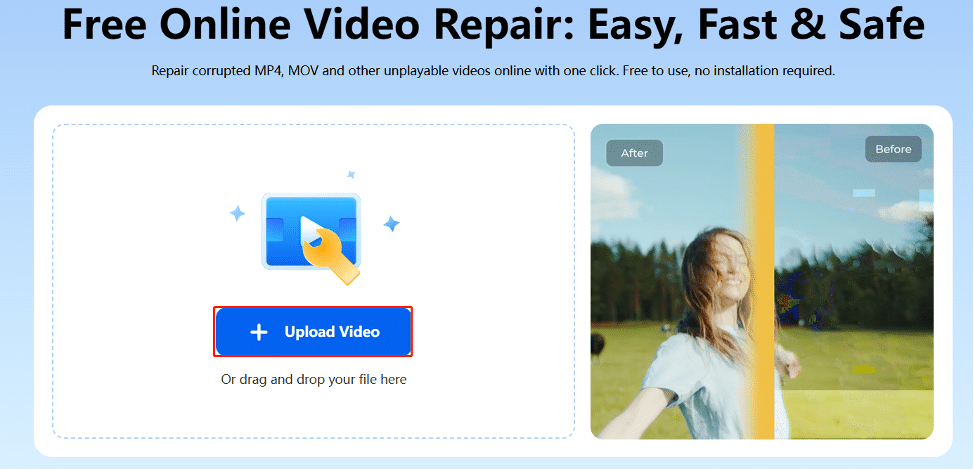
Примечание: онлайн‑инструменты удобны для быстрого теста и мелких повреждений; они не всегда справляются с сильной фрагментацией или отсутствием структурных блоков.
Way 2: Как починить MP4 с помощью VLC бесплатно
VLC Media Player умеет не только воспроизводить, но и в ряде случаев восстанавливать повреждённые контейнеры.
Пошагово:
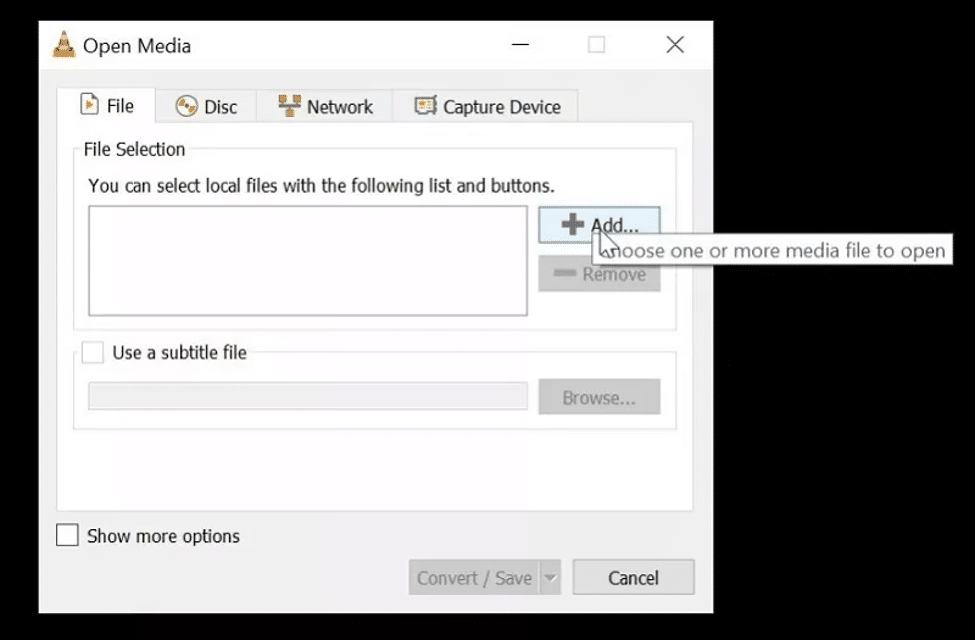
- Откройте VLC, выберите «Медиа» → «Конвертировать/Сохранить» (Media → Convert/Save).
- Нажмите «Добавить» и выберите повреждённый MP4.
- Нажмите «Конвертировать/Сохранить» и укажите выходной формат (MP4 или AVI).
- Нажмите «Старт» — VLC перекодирует видеопоток и может восстановить индексы и метаданные.
Когда применять VLC:
- Если видео воспроизводится с артефактами, но файл читается.
- Для исправления индексов и структуры контейнера.
Ограничения: VLC хорошо справляется с лёгкими ошибками; при серьёзном повреждении необнаруженных фреймов может не помочь.
Way 3: Как восстановить MP4 с FFmpeg (командная строка)
FFmpeg — мощный инструмент для работы с медиа. Пользуется популярностью у инженеров и продвинутых пользователей. Требует базовых навыков командной строки.
Установка:
- Скачайте FFmpeg с официального сайта и установите согласно инструкции для вашей ОС.
Пример работы в Windows:
- Откройте Командную строку (Win + R, введите cmd).
- Перейдите в папку с файлом:
cd Desktop- Выполните команду для копирования потоков и пересоздания контейнера:
ffmpeg -i input.mp4 -c copy output.mp4Замените input.mp4 на имя вашего файла.
Пояснение: команда копирует аудио и видео потоки без перекодирования и пересобирает контейнер. Это часто восстанавливает повреждённые индексы.
Ограничения: метод эффективен при лёгких повреждениях контейнера; он не восстановит утраченные фреймы или сильно испорченные кодеки.

Way 4: Профессиональный вариант — 4DDiG Video Repair (высокая вероятность успеха)
Если предыдущие способы не помогли, это значит, что файл повреждён серьёзно. В таких случаях специализированное ПО с алгоритмами анализа фреймов и восстановления структуры даёт лучший результат.
4DDiG Video Repair — пример такого инструмента: он использует более сложные подходы (включая AI‑усиление для уменьшения шума и исправления цветов) и поддерживает множество форматов.
Ключевые преимущества 4DDiG Video Repair:
- Восстановление сильно повреждённых MP4 и других форматов (MOV, MKV, 3GP, AVI и др.).
- Простой интерфейс для пользователей без технической подготовки.
- Пакетная обработка нескольких файлов.
- Встроенные алгоритмы шумоподавления и улучшения изображения.
- Поддержка носителей: HDD, SSD, SD‑карты, USB.
Как работать (3 шага):
- Добавить файл: «Corrupted File Repair» → «Video Repair» → «Add Videos».
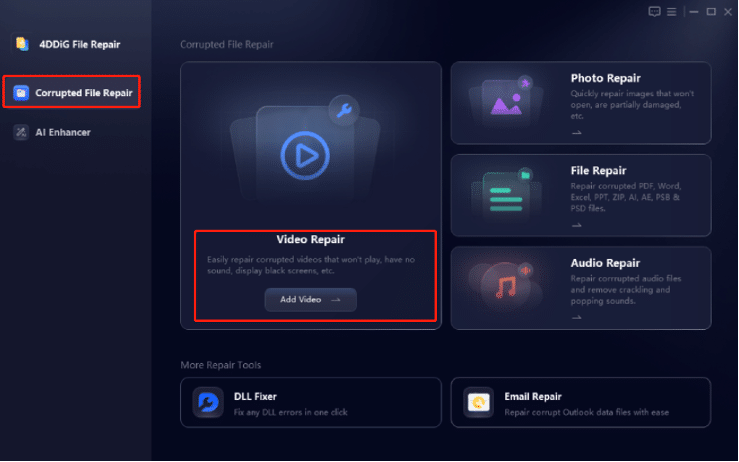
- Нажать «Repair All» для запуска.
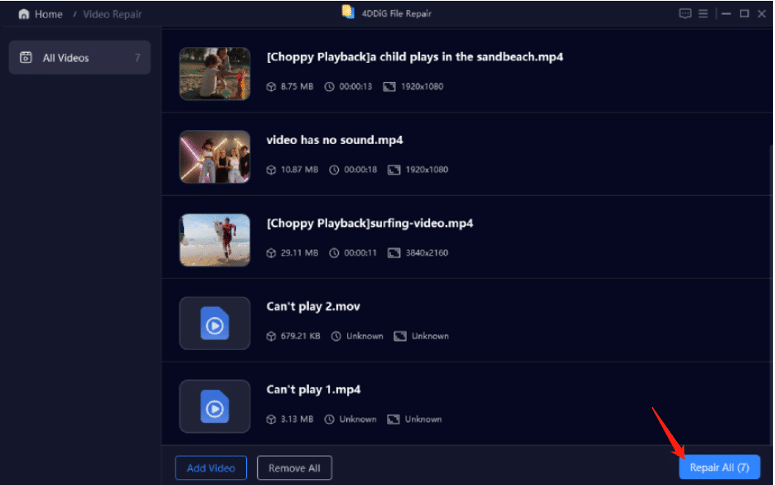
- Просмотреть результат и сохранить исправленное видео.

Важно: даже с профессиональным ПО всегда сначала работайте с копиями исходных файлов.
Когда какой метод выбирать — дерево решений
flowchart TD
  A[Файл не воспроизводится или есть ошибки] --> B{Файл открывается в плеере?}
  B -- Да --> C{Воспроизводится с артефактами?}
  B -- Нет --> D{Файл читается как ноль байт или не виден?}
  C -- Да --> E[Попробовать VLC 'конвертация/пересборка']
  C -- Нет --> F[Попробовать FFmpeg 'пересборка контейнера']
  D -- Да --> G[Использовать онлайн‑репейр 'быстрый тест']
  D -- Нет --> H[Использовать профессиональное ПО '4DDiG Video Repair']
  E --> I[Если не помогло → пробовать FFmpeg]
  F --> I
  G --> I
  H --> I
  I --> J[Если не помогло → обратиться в сервис восстановления данных]
SOP (плейбук) для восстановления одного повреждённого файла
- Создайте резервную копию исходного файла и перенесите копию на другой диск.
- Попробуйте воспроизвести файл в VLC — запишите точные симптомы (артефакты, звук есть/нет, синхронизация).
- Запустите VLC → Конвертировать/Сохранить и проверьте результат.
- Если VLC не помог — используйте FFmpeg команду для пересборки контейнера.
- Если команда не дала результата — загрузите файл в онлайн‑репейр для тестовой попытки.
- При отсутствии положительного результата — примените профессиональное ПО (4DDiG Video Repair) и оцените предпросмотр.
- Если даже это не помогает — рассмотрите услуги лаборатории по восстановлению данных.
Критерии завершения:
- Видеофайл воспроизводится от начала до конца, звук синхронизирован и отсутствуют значимые артефакты.
- Если часть данных утеряна, оцените, достаточна ли восстановленная версия для ваших задач.
Риски и меры по их снижению
- Риск потери оригинала: всегда работайте с копиями.
- Риск распространения вредоносного ПО: проверяйте файлы антивирусом перед загрузкой в облако/онлайн‑сервис.
- Риск приватности: не загружайте конфиденциальные видео в неизвестные облачные сервисы.
Митигаторы:
- Шифруйте резервные копии при необходимости.
- Используйте проверенные инструменты с политикой конфиденциальности.
- Если видео деликатное, предпочитайте локальные инструменты (VLC, FFmpeg, 4DDiG локально), а не онлайн‑сервисы.
Чеклист по предотвращению повреждений MP4
Для пользователя:
- Регулярно делайте резервные копии на внешние носители и в облако.
- Используйте качественные SD/USB‑накопители и проверяйте их на ошибки.
- Всегда корректно извлекайте носители (без удаления во время записи).
- Держите антивирус и систему обновлёнными.
Для ИТ‑специалиста:
- Настройте автоматическое резервирование и контроль целостности (хеши).
- Внедрите процедуру приёмки носителей и проверки файлов сразу после копирования.
- Поддерживайте список доверенных инструментов для восстановления.
Альтернативные подходы и когда они работают хуже
- Восстановление из фрагментов: возможно, если файл разбит на части; требует экспертных инструментов.
- Реконструкция вручную (hex‑редакторы): применимо, если знаете структуру MP4 и потеря минимальна; рискованно для непрофессионалов.
- Обращение в лабораторию восстановления: дорого, но эффективно при физических повреждениях диска.
Совместимость и заметки по кодекам
- Методы пересборки контейнера (VLC, FFmpeg) не изменяют кодек видео. Если отсутствует поддержка кодека на вашей системе, результат может быть неполным.
- Если файл использует проприетарный или устаревший кодек, возможно потребуется перекодировать в стандартный (H.264/HEVC) после восстановления.
Как оценить успешность восстановления — критерии приёмки
- Видео воспроизводится в основных плеерах (VLC, стандартный плеер ОС).
- Отсутствие критических визуальных артефактов и рассинхронизации звука.
- Нет «мертвых» сегментов (черный экран, замороженные кадры) более нескольких секунд.
Дополнительные инструменты и заметки по локали
- Для русскоязычных пользователей: убедитесь, что интерфейс инструмента на понятном языке либо следуйте инструкциям на английском.
- Местные правила хранения данных: если видео содержит персональные данные EU/EEA, учитывайте требования GDPR при загрузке в облако.
Часто задаваемые вопросы
В1: Может ли VLC полностью восстановить MP4?
VLC может исправить многие ошибки контейнера и индексов путём перекодирования или пересборки, но не гарантирует восстановление при сильном повреждении фреймов.
В2: Как воспроизвести повреждённый видеофайл?
Попробуйте открыть файл в VLC (он терпим к ошибкам) или используйте специализированное ПО для ремонта. Иногда помогает простая смена расширения на .avi и повторная конвертация.
В3: Как восстановить MP4 на Android?
Перенесите файл на компьютер и примените описанные методы (VLC, FFmpeg, 4DDiG). Существуют мобильные приложения, но они менее надёжны.
В4: Можно ли восстановить MP4 бесплатно?
Да — пробные бесплатные инструменты (VLC, FFmpeg, онлайн‑репейры) помогают в большинстве лёгких случаев. Для сложных повреждений может потребоваться платное специализированное ПО.
Короткий метод проверки (микро‑тест)
- Сделайте копию файла.
- Откройте копию в VLC. Если воспроизводится — проблем нет.
- Если нет — выполните ffmpeg -i input.mp4 -c copy output.mp4.
- Если и это не помогло — загрузите в онлайн‑репейр. Если критично — используйте 4DDiG.
Мини‑методология: как диагностировать тип повреждения
- Симптом: видео не открывается → проверьте размер файла (0 байт/короткий) и целостность носителя.
- Симптом: открывается, но артефакты → пересборка контейнера (FFmpeg/VLC).
- Симптом: фрагменты отсутствуют → профессиональный репейр.
Глоссарий (1‑строчные определения)
- MP4: формат контейнера для видео и аудио.
- Контейнер: оболочка, хранящая потоки аудио/видео и метаданные.
- Индексы: таблицы, позволяющие плееру быстро перемещаться по файлу.
- FFmpeg: инструмент командной строки для работы с мультимедиа.
Короткое объявление для рассылки (100–200 слов)
Если ваш MP4 перестал воспроизводиться, не спешите паниковать. В большинстве случаев проблема решается простыми шагами: попробуйте VLC, пересоберите контейнер через FFmpeg или выполните быстрый тест с онлайн‑репейром 4DDiG. Для серьёзно повреждённых файлов стоит использовать профессиональные инструменты вроде 4DDiG Video Repair — они анализируют структуру файла и восстанавливают фреймы и метаданные. Всегда работайте с копиями исходников и храните резервные копии важных видео. В этой инструкции вы найдёте пошаговые руководства, плейбук для восстановления, дерево решений и чек‑листы для пользователей и ИТ‑специалистов.
Итог
- Начинайте с простых бесплатных методов (VLC, FFmpeg, онлайн‑репейр).
- Для сложных случаев используйте специализированное ПО (4DDiG Video Repair).
- Всегда работайте с копиями и применяйте профилактические меры: резервное копирование, проверка носителей, безопасное извлечение.
Источники и примечания: описанные методы основаны на общепринятых практиках восстановления мультимедиа и возможностях перечисленных инструментов.

Похожие материалы

Несколько аккаунтов Skype: Multi Skype Launcher

Журнал для работы: повысить продуктивность

Персональные звуки уведомлений на Android

Скачивание шоу Hulu для офлайн‑просмотра

Microsoft Start: персонализированная новостная лента
