
Как восстановить повреждённую загрузочную USB‑флешку в Windows 10
Важно: вы потеряете все данные, хранящиеся на съёмном накопителе.
Основная цель статьи
Пошагово показать, как вернуть к жизни повреждённую загрузочную USB‑флешку в Windows 10 с помощью встроенных инструментов и бесплатных сторонних программ. Подходит для случаев, когда флешка видна в системе, но недоступна, либо после неудачной записи загрузочных образов.
Когда это нужно
Коротко: флешка появилась в списке устройств, но не отображается в Проводнике; запись образа прерывалась; после работы с Rufus/Etcher/другими создателями загрузочных носителей на флешке некорректные таблицы разделов или отсутствуют тома.
Что понадобится
- ПК с Windows 10 и правами администратора
- Рабочий USB‑порт
- Внимательность при выборе диска (ошибка может привести к потере данных на другом накопителе)
Быстрый план действий
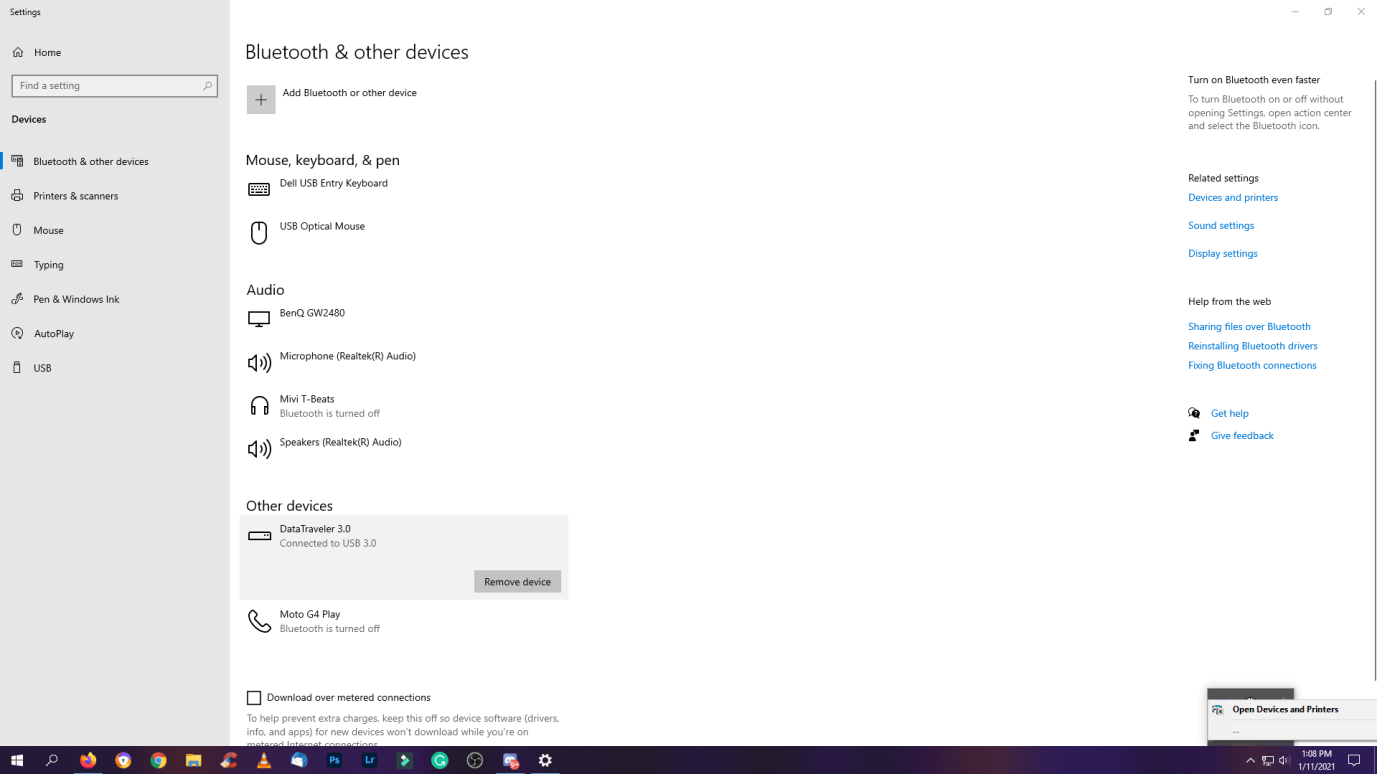
- Проверить устройство в «Параметры» → Устройства, чтобы убедиться, что система видит аппаратно.
- Через «Управление дисками» удалить все тома, создать новый простой том и пометить его активным (если нужен загрузочный носитель).
- Если «Управление дисками» не помогает — использовать Diskpart для очистки носителя.
- В сложных случаях — воспользоваться бесплатной утилитой вроде MiniTool Partition Wizard Free.
Как восстановить флешку через «Управление дисками»
Следуйте шагам осторожно и проверяйте идентификатор носителя по объёму.
Шаг 1: Нажмите Windows+I, чтобы открыть «Параметры».
Шаг 2: Перейдите в «Устройства».
Шаг 3: На странице «Bluetooth и другие устройства» убедитесь, что система обнаружила флешку по имени устройства. Это поможет убедиться, что аппаратно компьютер видит USB‑носитель.
Шаг 4: Нажмите кнопку Пуск и введите «Управление дисками», затем откройте консоль «Создание и форматирование разделов жесткого диска».
Шаг 5: Найдите в списке вашу флешку — у неё будет меньший объём, обычно от 4 ГБ до 256 ГБ в зависимости от носителя. Подсказка: смотрите значение объёма, чтобы не удалить системный диск.
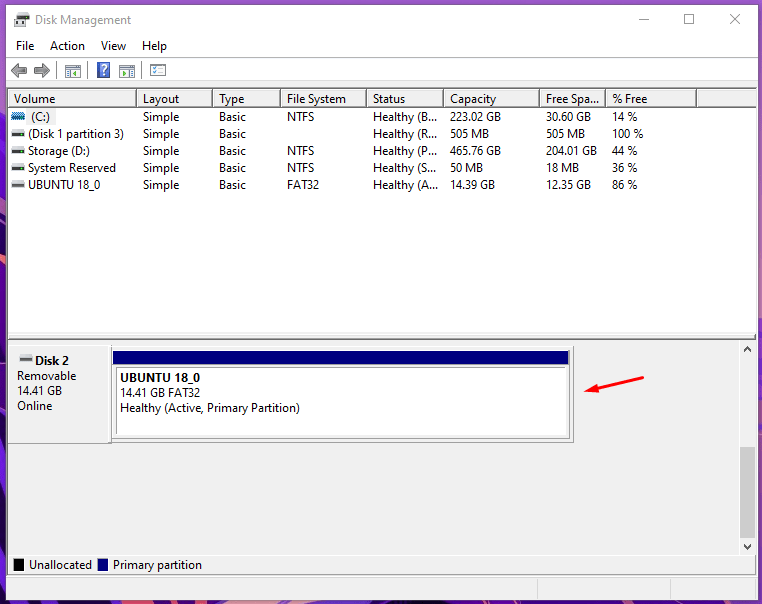
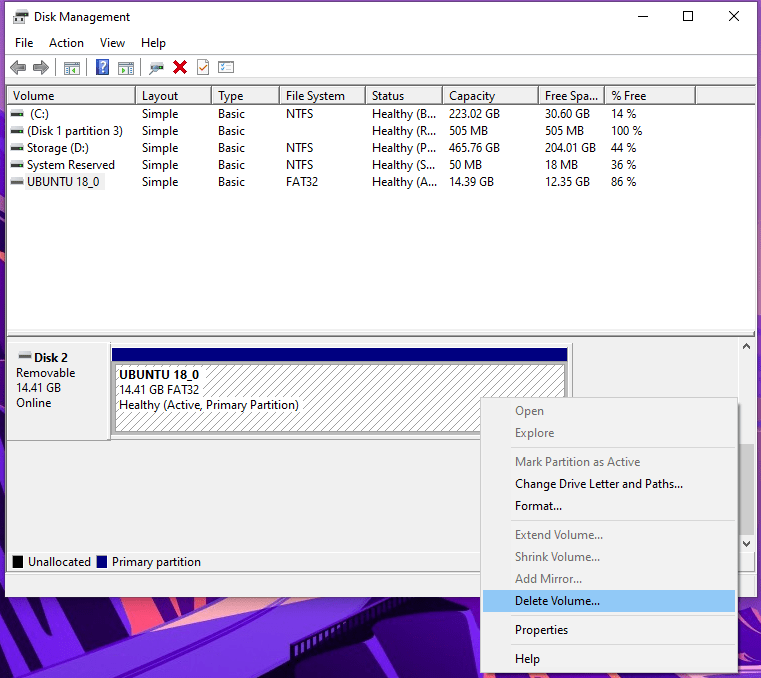
Шаг 6: Щёлкните правой кнопкой по разделу флешки и выберите «Удалить том». Подтвердите, что вы понимаете потерю данных.
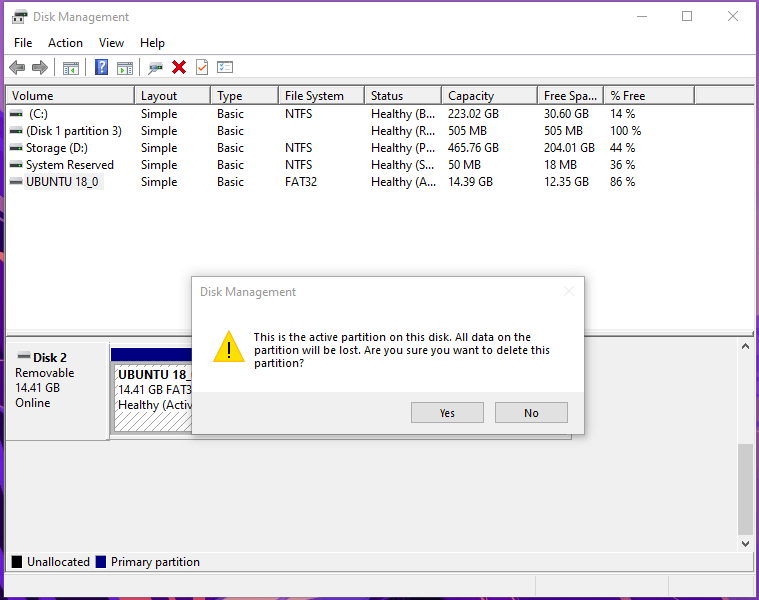
Шаг 7: В окне подтверждения нажмите «ОК».
Шаг 8: После удаления у вас будет нераспределённое пространство на флешке. Щёлкните по нему правой кнопкой и выберите «Создать простой том».
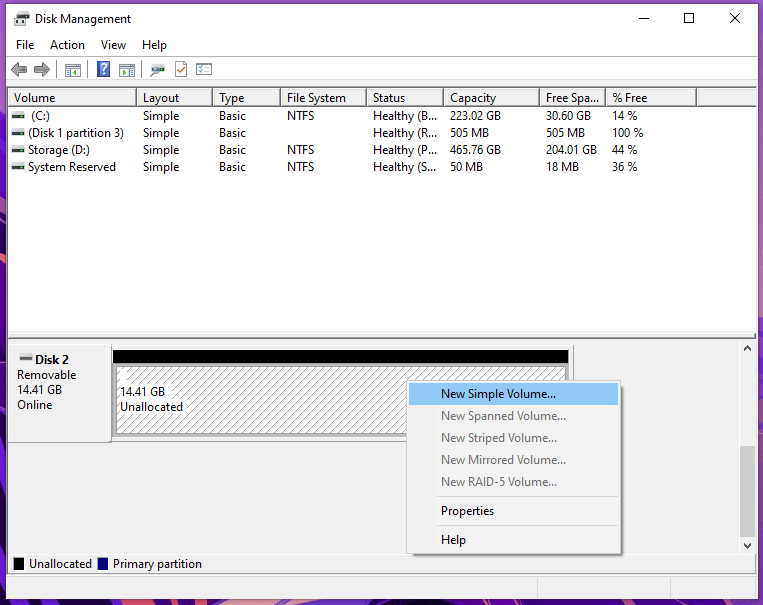
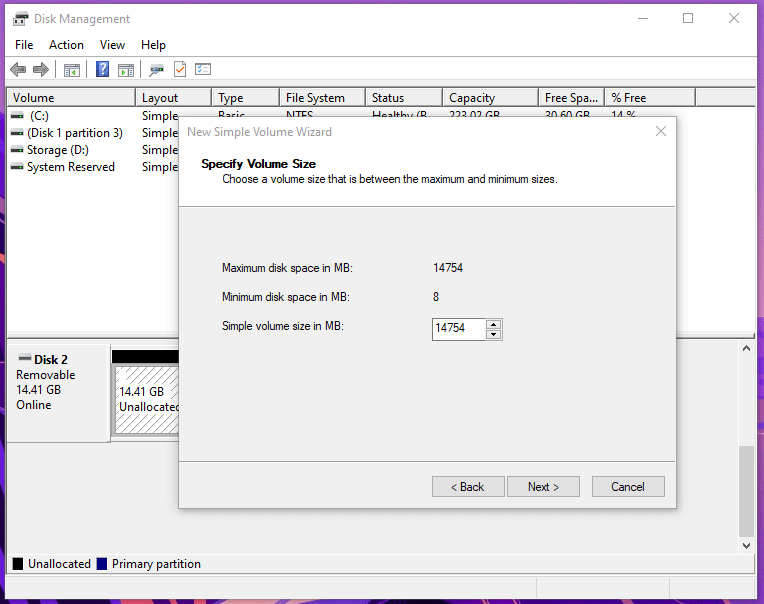
Шаг 9: Следуйте мастеру — нажимайте «ДАЛЕЕ» до завершения, укажите файловую систему (NTFS или exFAT для больших объёмов, FAT32 для совместимости) и метку тома.
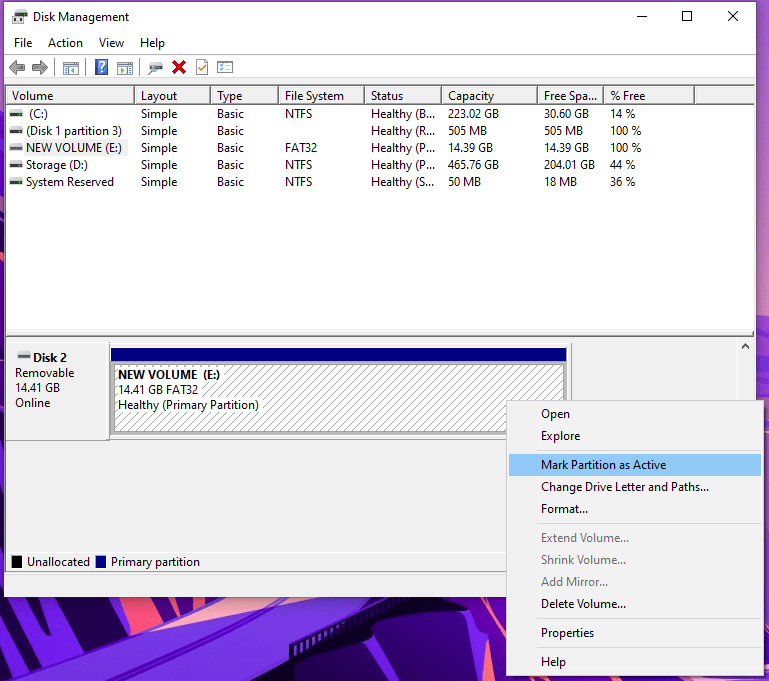
Шаг 10: Если вы готовите загрузочную флешку, щёлкните правой кнопкой по новому тому и выберите «Пометить раздел как активный», затем закройте утилиту.
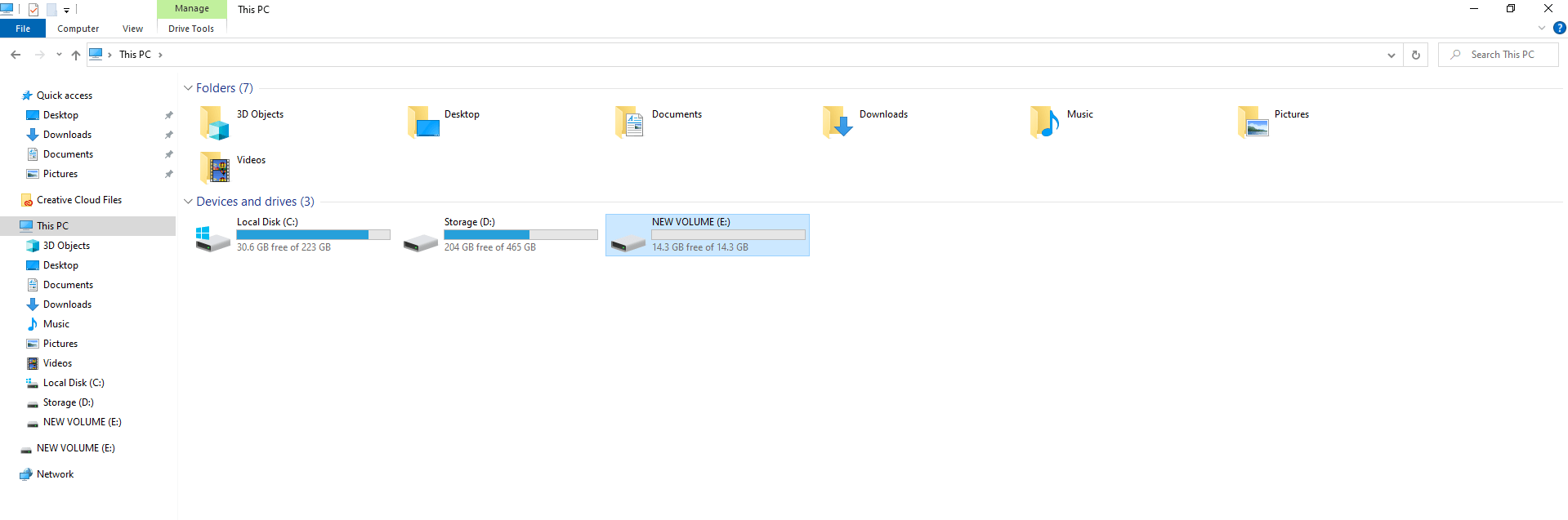
Проверьте флешку в Проводнике — она должна появиться как новый том.
Совет: если флешка использовалась многократно для записи загрузочных образов, некоторые программы могут оставить нестандартные таблицы разделов. В большинстве простых случаев вышеописанная процедура восстанавливает носитель.
Если управление дисками не помогло — использовать Diskpart (CMD)
Diskpart — утилита командной строки для управления дисками. Она удаляет все разделы и таблицы разделов с выбранного носителя.
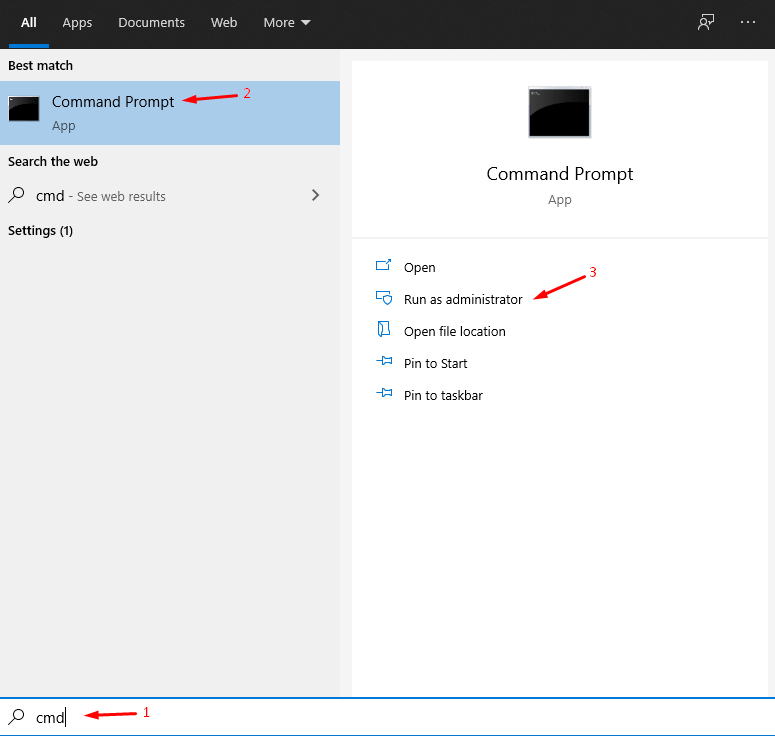
Шаг 1: Нажмите Пуск, введите CMD, затем щёлкните правой кнопкой и выберите «Запуск от имени администратора».
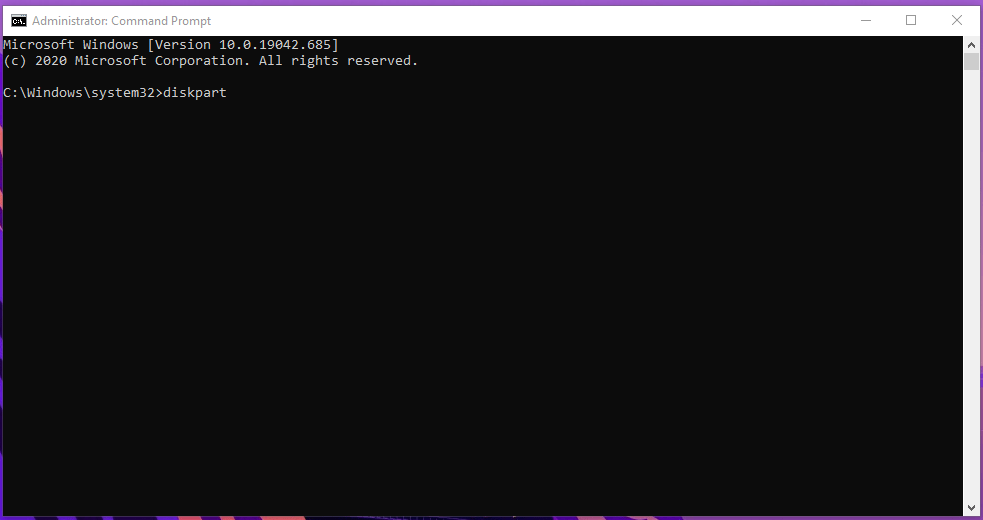
Шаг 2: Введите команду Diskpart и нажмите Enter.
Шаг 3: В интерактивной сессии Diskpart введите List Disk и нажмите Enter — вы увидите список всех подключённых дисков.
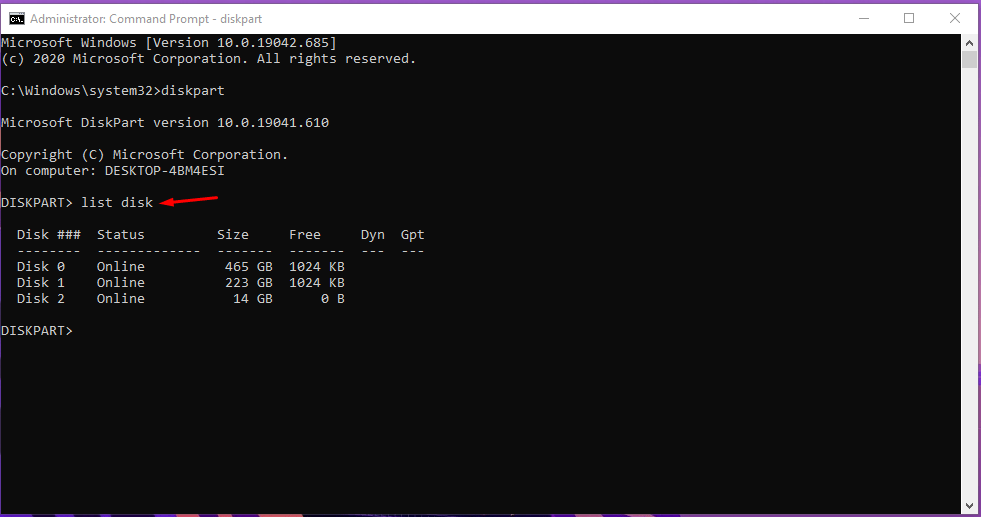
Шаг 4: Определите номер диска по объёму. Например, если в списке есть:
- Disk 0 — 465 GB (жёсткий диск)
- Disk 1 — 223 GB (SSD)
- Disk 2 — 14 GB (USB‑накопитель)
В нашем примере команда: select disk 2
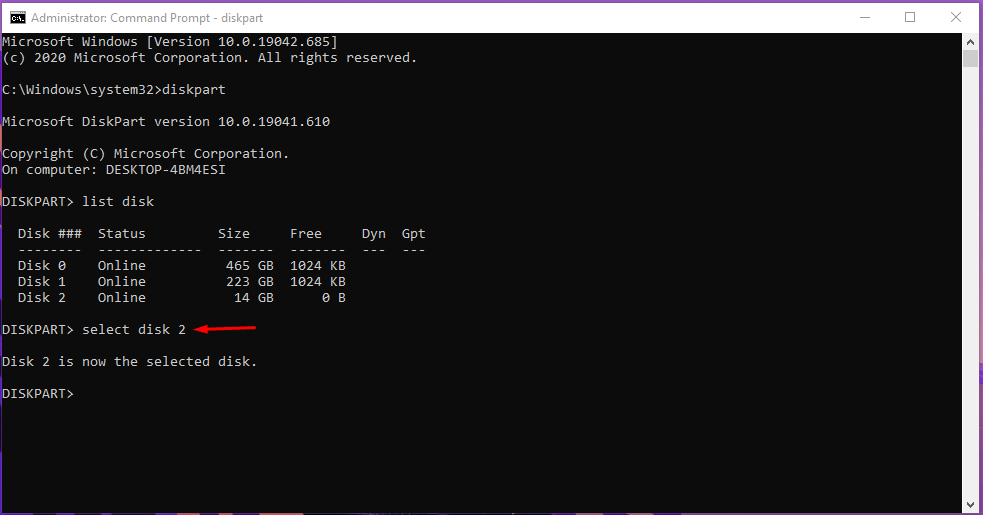
Важно: убедитесь, что выбрали именно флешку. Ошибка приведёт к удалению данных на другом диске.
Шаг 5: Введите команду clean и нажмите Enter. Эта команда удалит все разделы и таблицы разделов с выбранного диска.
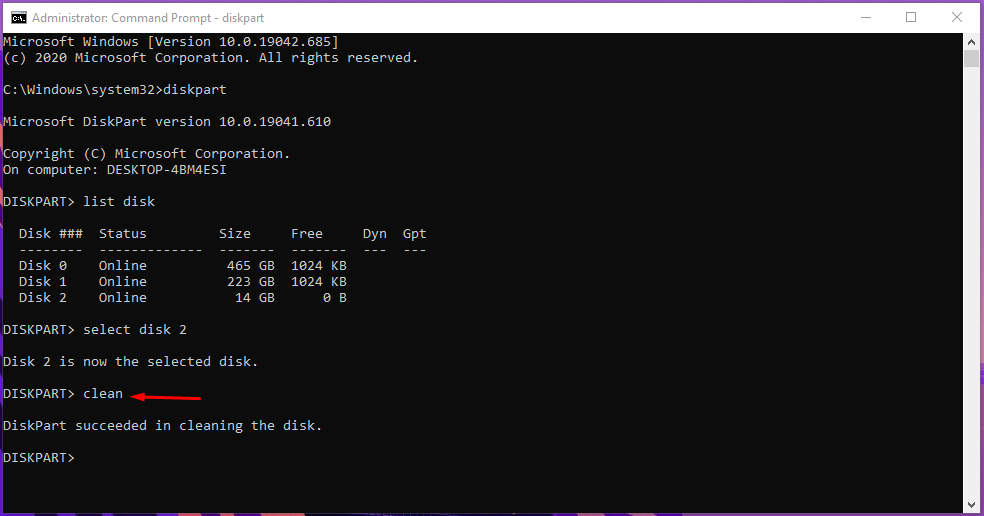
После выполнения команды диск станет полностью неинициализированным. Закройте Diskpart командой exit и вернитесь в «Управление дисками», чтобы создать новый том как в первой инструкции.
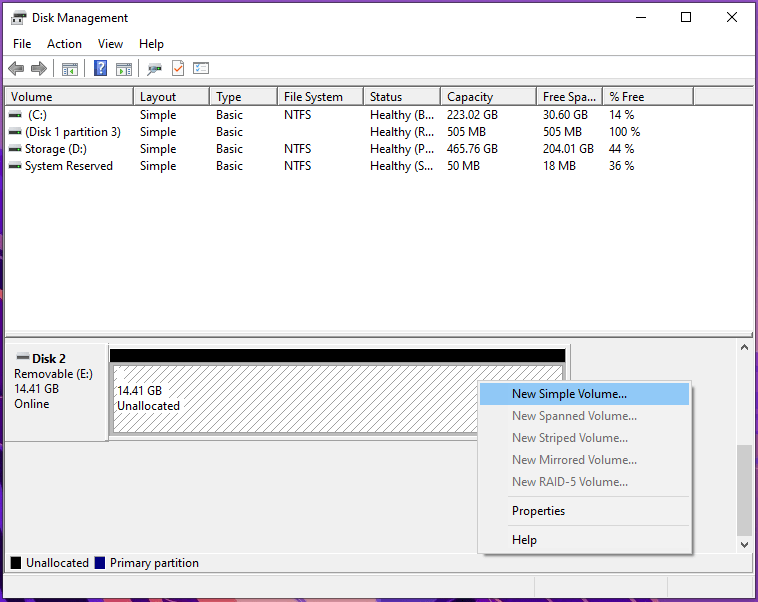
Почему мы не создаём разделы через Diskpart: для простоты и снижения риска ошибок лучше использовать графический мастер, особенно если вы не уверены в параметрах загрузочного раздела.
Использование сторонней программы (MiniTool Partition Wizard Free)
Если ни один из встроенных способов не помог, утилиты управления разделами часто способны обнаружить и исправить скрытые или нестандартные таблицы.
Шаг 1: Скачайте, установите и запустите MiniTool Partition Wizard Free.
Шаг 2: Программа обычно обнаружит скрытый диск — выберите ваш USB‑накопитель в списке.
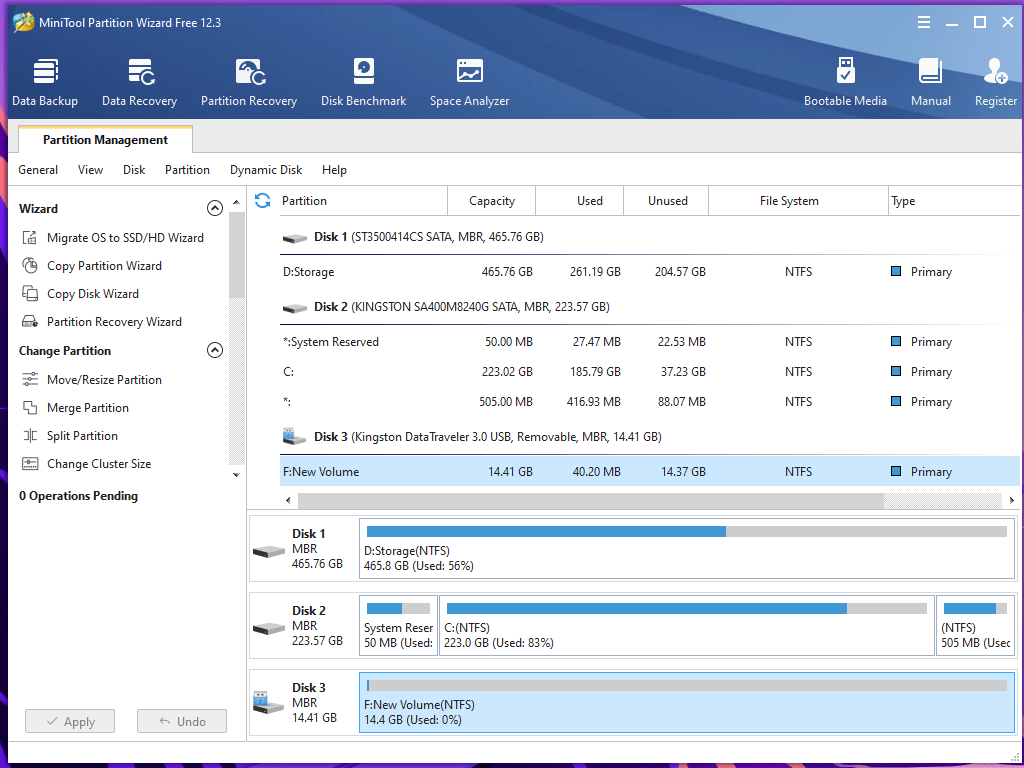
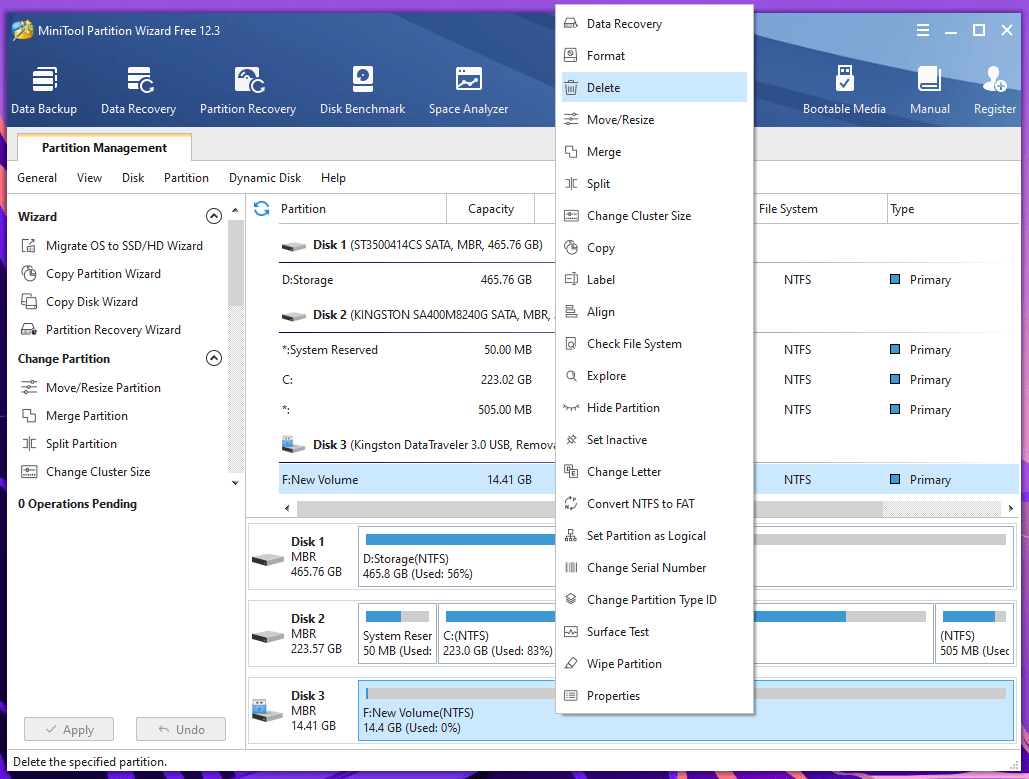
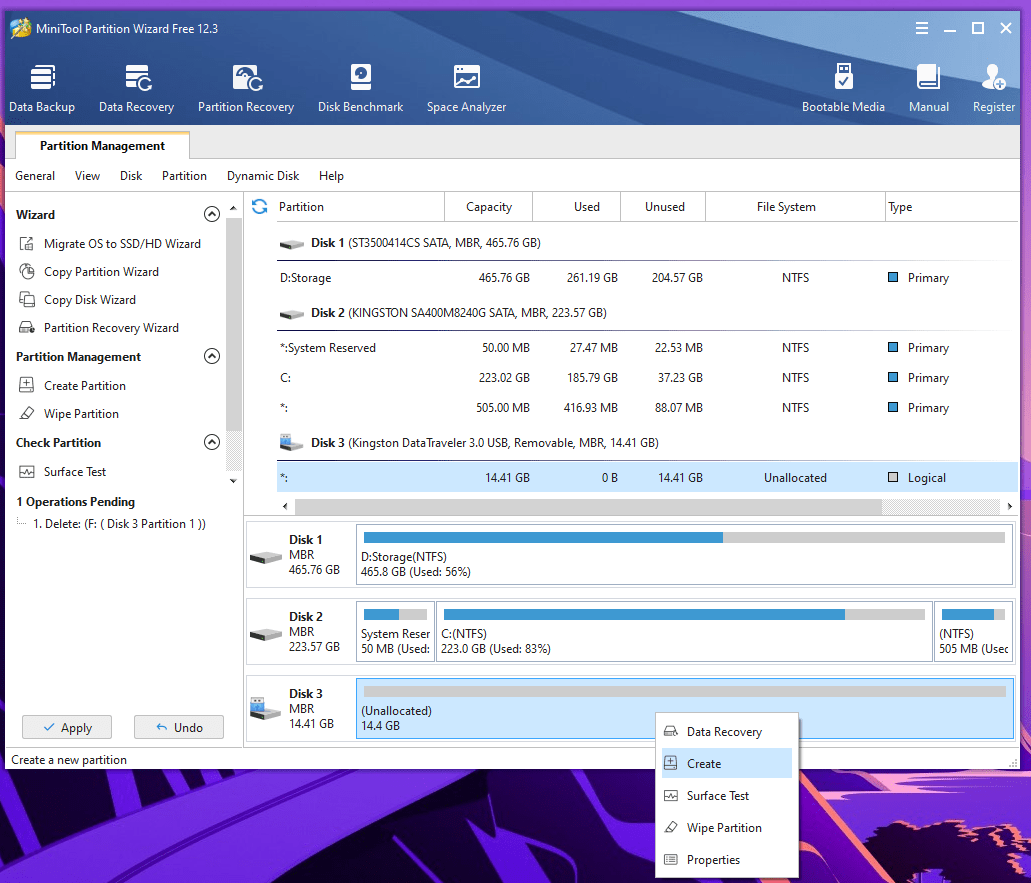
Шаг 3: Щёлкните правой кнопкой по разделам флешки и выберите Delete, чтобы удалить все существующие разделы.
Шаг 4: Щёлкните правой кнопкой по нераспределённому пространству и выберите Create для создания нового раздела.
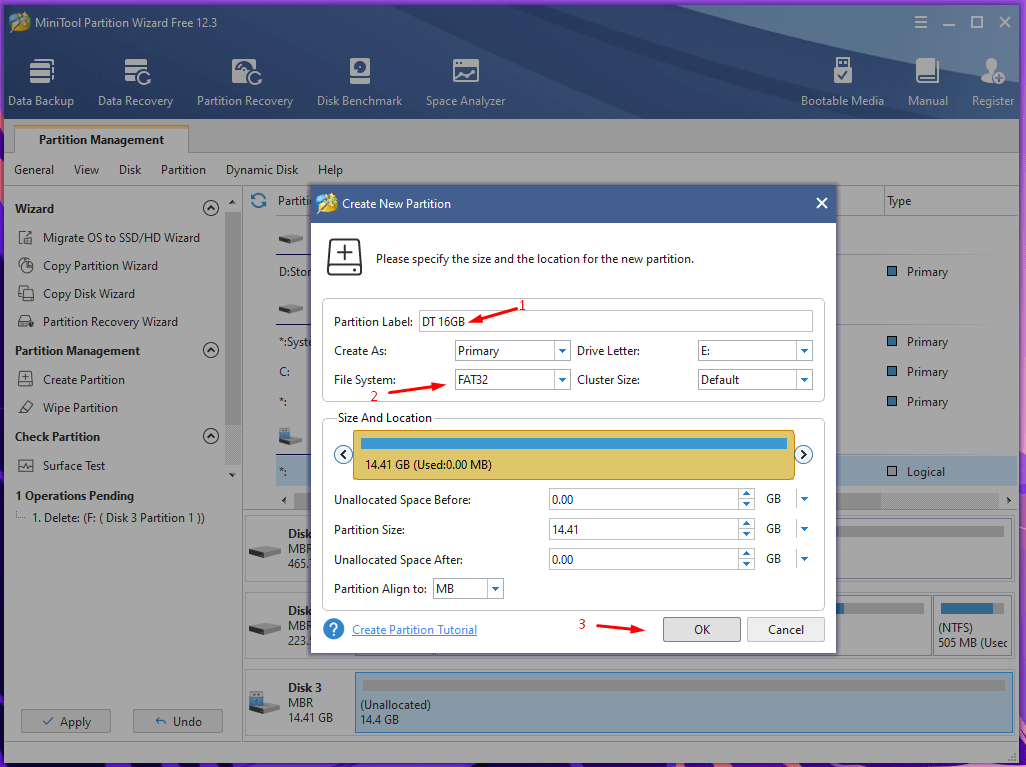
Шаг 5: Задайте метку тома и файловую систему, нажмите ОК.
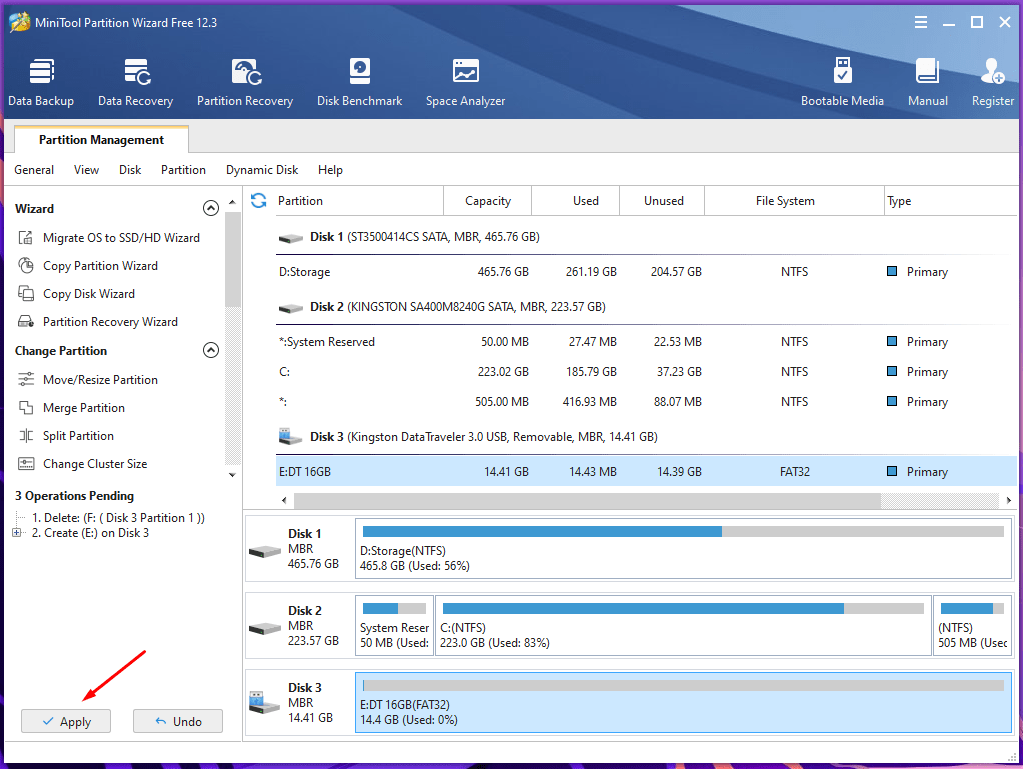
Шаг 6: Нажмите Apply, чтобы выполнить операции. Подтвердите и дождитесь завершения.
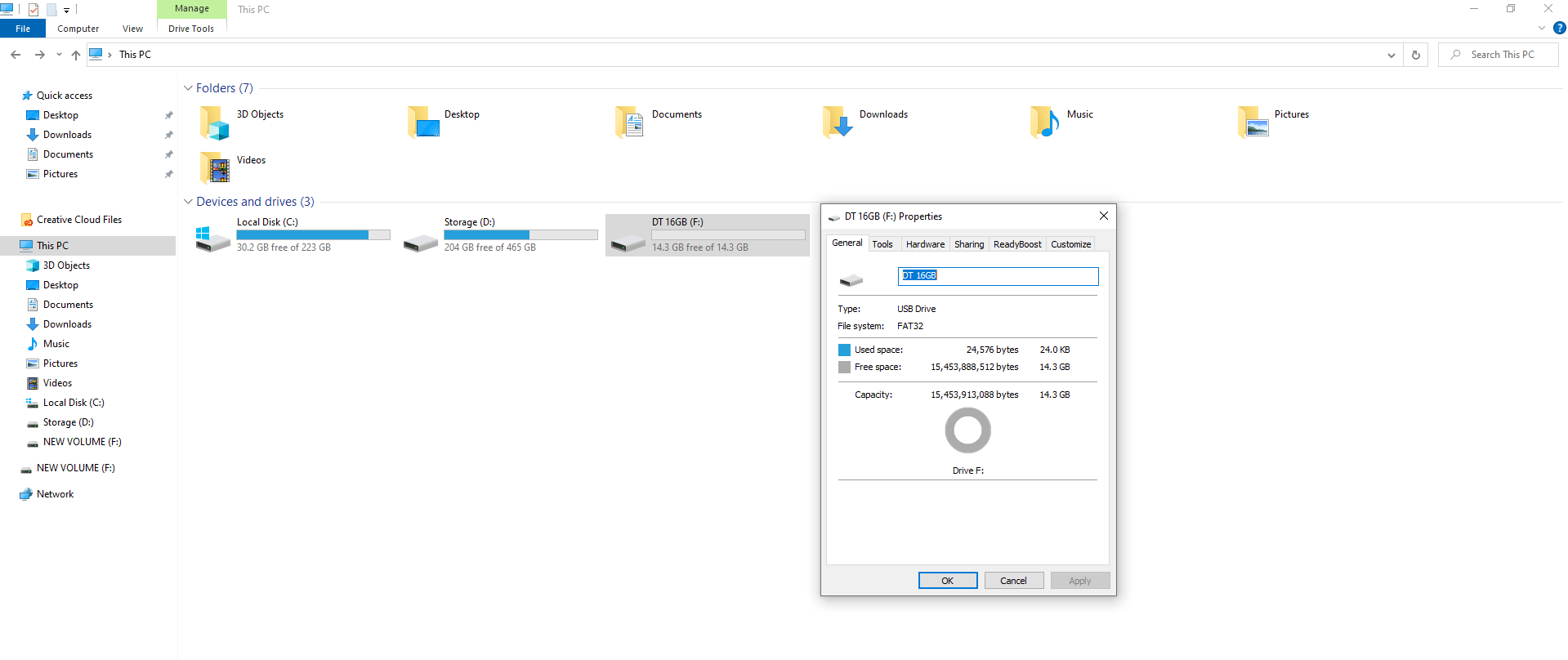
После окончания проверьте флешку в Проводнике. В нашем случае утилита восстановила носитель, но при этом «поглотила» примерно 100 МБ пользовательского пространства — это редкий артефакт работы с таблицами и обычно не критично для носителей большого объёма.
Когда описанные способы не помогут
- Физическое повреждение контроллера флешки или микросхем памяти.
- Перепрошивка контроллера неофициальным образом.
- Аппаратные сбои питания или механические повреждения разъёма USB.
В этих случаях восстановление требует специализированного оборудования или замены носителя.
Альтернативные подходы
- Попробовать другой порт USB и другой кабель/удлинитель.
- Подключить устройство к Linux — утилиты вроде GParted иногда видят и могут реинициализировать носитель.
- Использовать команду dd в Linux для перезаписи начала диска нулями (требует осторожности).
- Обратиться в сервис по восстановлению данных (оплачиваемая опция).
Методика быстрого восстановления (мини‑метод)
- Определить видимое устройство по объёму.
- Создать резерв изображения устройства (опционально) через dd или специализированные инструменты.
- Очистить таблицы разделов (Diskpart clean или удаление через GUI).
- Создать новый раздел, отформатировать, пометить активным при необходимости.
- Проверить работоспособность и целостность записи загрузочного образа.
Критерии приёмки
- Флешка появляется в Проводнике с корректным объёмом и файловой системой.
- Файлы можно записывать и читать без ошибок.
- Если носитель — загрузочный, он корректно запускает целевую систему при проверке на соответствующем ПК.
Роль‑ориентированный чеклист
- Для пользователя: проверить порт и кабель, выполнить удаление томов и создание нового тома через GUI.
- Для администратора: использовать Diskpart для уверенной очистки, при необходимости проверить SMART/лог ошибок на хосте.
- Для техподдержки: рекомендовать клиенту сделать резерв (если данные важны), затем выполнить процедуру recovery и документировать результат.
Риски и смягчающие меры
- Риск: случайная очистка системного диска.
Смягчение: обязательно сверяйте объём и номер диска; отключите другие внешние носители. - Риск: потеря данных при попытке восстановления.
Смягчение: сделать образ носителя перед операциями, если данные критичны.
Глоссарий в одну строку
- Раздел (том) — логически выделенная область на диске, форматируемая в файловую систему.
- Таблица разделов — метаданные диска, описывающие расположение разделов.
- Diskpart — консольный инструмент Windows для управления дисками.
Частые вопросы и ответы
Можно ли восстановить важные данные после clean в Diskpart?
В большинстве случаев простое восстановление невозможно, так как clean удаляет таблицы разделов; но специализированные сервисы восстановления данных иногда восстанавливают контент с помощью низкоуровневых методов.Безопасно ли использовать сторонние утилиты?
Большинство известных бесплатных утилит безопасны, но всегда скачивайте их с официальных сайтов и читайте отзывы.
Итог
Вы можете восстановить сбойную загрузочную USB‑флешку без затрат, используя встроенные средства Windows и простые сторонние утилиты. Всегда будьте внимательны при выборе диска для операций и помните, что физические повреждения не поддаются программному восстановлению.
Если у вас остались вопросы или есть опыт восстановления флешек — оставьте комментарий. Подписывайтесь на канал с видеоуроками для наглядных инструкций.

Похожие материалы

Несколько аккаунтов Skype: Multi Skype Launcher

Журнал для работы: повысить продуктивность

Персональные звуки уведомлений на Android

Скачивание шоу Hulu для офлайн‑просмотра

Microsoft Start: персонализированная новостная лента
