
Как восстановить повреждённый AVI файл

Вечер уже распланирован: чашка чая, сериал и диван. Но AVI файл не открывается — вместо того чтобы расслабиться, вы сталкиваетесь с ошибкой воспроизведения. Не спешите паниковать. Во многих случаях проблему можно решить быстро и бесплатно.
В этой статье вы найдёте практические пошаговые инструкции для DivFix++ и VLC, альтернативные подходы, чек-листы для разных ролей (обычный пользователь, системный администратор), диагностическую карту принятия решений, шаблоны для тестирования и рекомендации по безопасности.
Важно: я не даю ссылки на нелегальный контент. Инструкция применима как к легально полученным файлам, так и к файлам из других источников.
Краткое объяснение проблемы
AVI — формат-оболочка на основе RIFF (Resource Interchange File Format). Файл обычно состоит из двух основных блоков с данными и необязательного третьего блока — индекса. Этот индекс указывает плееру, где находятся кадры и аудиопотоки. Если индекс повреждён или отсутствует, плеер не может найти данные, и файл не воспроизводится.
Определение: индекс — служебная таблица с позициями фреймов и метками времени (timestamp). Простыми словами, это «карта» для видеоплеера.
Если индекс восстановить, часто файл снова станет воспроизводимым. Ниже — два простых пути и набор запасных вариантов.
Что чаще всего ломает AVI
- Повреждение индекса при копировании/загрузке
- Битые сектора на диске
- Некорректное завершение записи (например, обрыв питания во время записи)
- Ошибки при упаковке/конвертации
- Вирусы или повреждение файловой системы
- Частичные загрузки через торренты
Примечание: если файл физически повреждён (битые сектора), восстановление может быть частичным — видео будет воспроизводиться, но с пропусками.
Инструменты, которые вам понадобятся
- DivFix++ (позволяет удалить старый индекс и перестроить новый)
- VLC Media Player (временная перестройка индекса или автопочинка при открытии)
- FFmpeg (командная строка для перекодирования/перестройки контейнера)
- untrunc (восстановление цикла, требует эталонный рабочий файл с теми же кодеками)
- Бэкап оригинального файла (обязательно сохраните копию до любых изменений)
Важно: некоторые коммерческие программы (например, Stellar Video Repair) предлагают удобный GUI и дополнительные алгоритмы. Они могут помочь при сложных повреждениях, но часто требуют оплаты.
Шаг за шагом: DivFix++ (рекомендованный первичный метод)
- Скачайте DivFix++ с официального сайта разработчика и распакуйте ZIP. Приложение часто портативное — установка не требуется.
- Откройте DivFix++ (Windows/macOS/Linux доступны версии).
- В интерфейсе нажмите Add Files и укажите повреждённый AVI. Можно добавить несколько файлов в очередь.
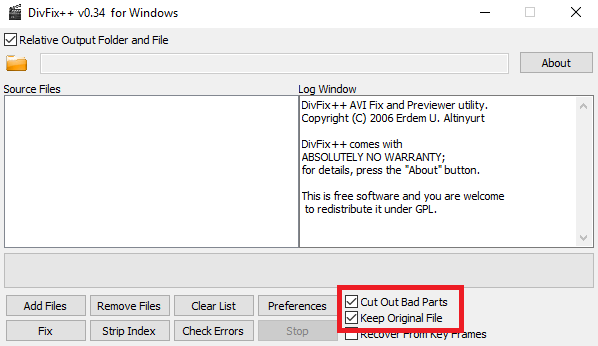
- В правом нижнем углу поставьте флажок Cut Out Bad Parts, если готовы удалить непоправимо повреждённые фрагменты. Это увеличивает шанс воспроизведения оставшейся части.
- Нажмите Strip Index — приложение удалит старую таблицу индекса из файла. В лог-окне появится подтверждение.
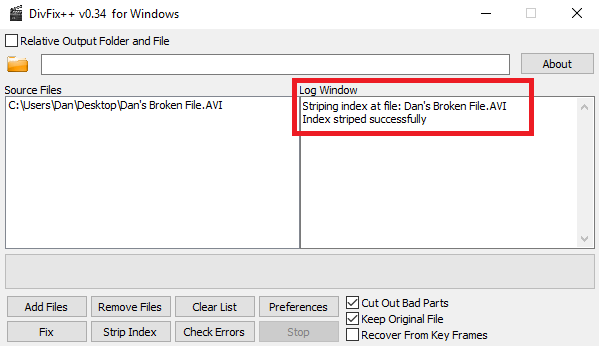
- Выберите папку назначения (иконка папки в верхней части окна) для сохранения восстановленного файла.
- Нажмите Fix — DivFix++ перестроит индекс и попытается восстановить поток. Ожидайте от нескольких секунд до нескольких минут в зависимости от размера файла.
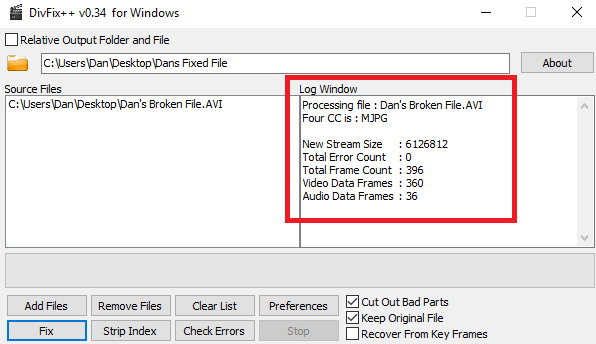
- Проверьте новый файл в плеере.
Когда использовать DivFix++: при простых ошибках индекса и когда вы хотите получить новый отдельный файл на диск.
Альтернатива: VLC Media Player (быстрая попытка без создания файла)
VLC может динамически строить индекс при воспроизведении — это удобно, если вы хотите просто посмотреть видео прямо сейчас.
- Откройте повреждённый AVI в VLC.
- Если VLC обнаружит проблему, появится сообщение с предложением Build index. Нажмите Build index и дождитесь завершения (это может занять время).
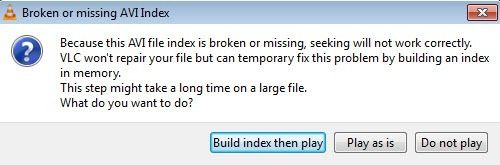
- Чтобы VLC автоматически пытался исправлять все AVI при открытии: Tools > Preferences > Inputs/Codecs > Files > Damaged or incomplete AVI file > Always fix. Сохраните настройки.
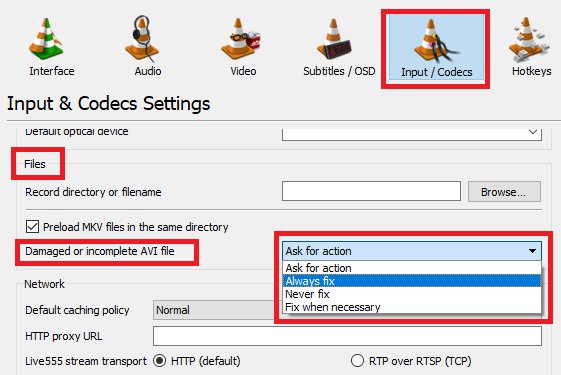
Важно: VLC не изменяет исходный файл — он создаёт временный индекс в оперативной памяти. Если вы хотите постоянный исправленный файл, используйте DivFix++ или перекодируйте файл через FFmpeg и сохраните результат.
Командные инструменты для продвинутых пользователей
FFmpeg — универсальный инструмент для работы с аудио/видео. Он может помочь перестроить контейнер или перекодировать поток:
Пример: сохранение потока в новый контейнер (не перекодируя, если кодеки совместимы)
ffmpeg -i broken.avi -c copy fixed.aviЕсли контейнер серьёзно повреждён, ffmpeg может отказать. В этом случае возможен подход с извлечением аудио/видео и повторной упаковкой:
ffmpeg -i broken.avi -an -c:v copy video_only.mkv
ffmpeg -i broken.avi -vn -c:a copy audio_only.aac
ffmpeg -i video_only.mkv -i audio_only.aac -c copy fixed.mkv
untrunc — инструмент, который пытается восстановить повреждённый файл, используя «эталонный» рабочий файл, записанный теми же кодеками и с теми же настройками. Требует наличия корректного файла с похожими параметрами.
Когда использовать командную строку: если DivFix++ и VLC не справились или нужны тонкие операции (извлечение дорожек, перекодировка, объединение).
Краткая методология диагностики и выбора инструмента
- Сохраните оригинал (копируйте файл на другой диск).
- Попробуйте VLC (быстрая проверка в памяти).
- Если VLC временно исправил — используйте DivFix++ или FFmpeg, чтобы создать постоянную копию.
- Если DivFix++ не спасает — используйте untrunc с эталонным файлом или коммерческую программу.
- Если причиной являются битые сектора — сначала восстановите диск средствами OS или программами восстановления файлов, затем повторите шаги.
Когда восстановление может не сработать
- Если ключевые фрагменты видеопотока перезаписаны или отсутствуют полностью.
- Если кодеки в повреждённом файле нестандартные или нестабильно записаны.
- Физическое повреждение носителя (SSD/HDD) при отсутствии возможности чтения блоков.
В таких случаях возможно лишь частичное восстановление или восстановление только аудио/видео дорожек без синхронизации.
Чек-листы
Чек-лист для обычного пользователя
- Сохранить копию оригинала
- Попробовать открыть в VLC и нажать Build index
- Если воспроизводится — сохранить копию через плеер/DivFix++
- Если нет — попробовать DivFix++ (Strip Index → Fix)
- Если не помогло — спросить на форумах технической поддержки или использовать платный софт
Чек-лист для системного администратора
- Проверить диск на ошибки и SMART
- Попробовать чтение файла с другого носителя
- Применить DivFix++/FFmpeg/untrunc
- Снять лог операций и сохранить копии всех версий
- Провести постмортем: откуда файл пришёл, были ли сбои при копировании
Роль-based советы
- Обычный пользователь: сначала VLC, потом DivFix++.
- Технический энтузиаст: используйте FFmpeg и untrunc для гибкой работы.
- IT-администратор: проверьте носитель и целостность файловой системы перед попытками восстановления.
Решающее дерево для быстрой диагностики
flowchart TD
  A[Не воспроизводится AVI] --> B{Оригинал сохранён?}
  B -- Нет --> C[Сделать копию файла]
  B -- Да --> D[Открыть в VLC]
  D -- Воспроизводится --> E[Сохранить копию через DivFix++ или ffmpeg]
  D -- Не воспроизводится --> F[Попробовать DivFix++]
  F -- Успешно --> E
  F -- Неудачно --> G{Имеется эталонный файл с теми же кодеками?}
  G -- Да --> H[Использовать untrunc]
  G -- Нет --> I[Пробовать ffmpeg / коммерческое ПО]
  I --> J[Если физические ошибки — восстановление диска]
Критерии приёмки (как понять, что восстановление прошло успешно)
- Видео воспроизводится от начала до конца в одном или нескольких плеерах.
- Аудио синхронизировано с видео, без значимых смещений.
- Нет пропусков ключевых фрагментов (если вы не удаляли bad parts).
- Размер файла и метаданные соответствуют разумным ожиданиям (например, длительность).
Тест-кейсы и приёмка
- Тест 1: файл с полной перестройкой индекса воспроизводится в VLC и в другом плеере.
- Тест 2: файл с Cut Out Bad Parts воспроизводится и содержит непрерывную часть контента.
- Тест 3: перекодированный через ffmpeg файл имеет ту же длительность ±1 секунда и синхронизацию аудио.
Риски и способы уменьшения ущерба
- Риск: потеря оригинального файла при некорректных действиях. Митигейшн: всегда работать с копией.
- Риск: распространение вредоносного ПО при скачивании «исправляющих» программ. Митигейшн: скачивать только с официальных сайтов и проверять подписи/хэши.
Советы по совместимости и локальные нюансы
- untrunc зависит от наличия эталонного файла с тем же кодеком. Для бытовых записей этот файл можно получить, записав короткий клип с тех же настроек камеры.
- На macOS и Linux DivFix++ и VLC работают аналогично. FFmpeg обычно ставится через пакетный менеджер.
Короткая сводка по инструментам (шпаргалка)
- VLC — быстрый тест и временная починка в памяти.
- DivFix++ — простой GUI для удаления и перестройки индекса, создаёт новый файл.
- FFmpeg — мощный инструмент для копирования/перекодировки и реструктуризации контейнеров.
- untrunc — попытка восстановить файл по образцу.
- Коммерческие решения — резервный вариант при сложных повреждениях.
Примеры команд
- Копирование контейнера:
ffmpeg -i broken.avi -c copy fixed.avi- Извлечение только видео дорожки и упаковка в MKV:
ffmpeg -i broken.avi -an -c:v copy video_only.mkv- Если требуется перекодирование (при проблемах с копированием):
ffmpeg -i broken.avi -c:v libx264 -preset medium -crf 23 -c:a aac fixed.mp4Примерное руководство по приёму решений (SOP)
- Скопируйте исходный файл в безопасную папку.
- Откройте копию в VLC. Если воспроизводится — экспортируйте или перепакуйте контейнер.
- Если VLC не помогает — используйте DivFix++ (Strip Index → Fix) и проверьте результат.
- Если DivFix++ не помог — попытайтесь с FFmpeg; при наличии эталона — untrunc.
- Сохраните все промежуточные файлы и логи.
- Если ничего не помогло — рассмотрите платный софт и/или восстановление с носителя.
Часто задаваемые вопросы
Можно ли восстановить AVI, если файл показывает нулевой размер?
Если файл действительно имеет нулевой размер, восстановить содержимое невозможно — данные отсутствуют. Проверьте резервные копии и носитель.
Повлияет ли восстановление на оригинал?
Обычно нет, если вы заранее сделали копию. Некоторые инструменты (как VLC) не меняют файл, другие пишут новую копию. Всегда работайте с копией.
Изображение: oculo via Shutterstock.com
Краткое резюме
- Основная причина проблемы — повреждённый или отсутствующий индекс AVI.
- Начните с VLC для быстрой проверки, затем используйте DivFix++ для создания постоянного исправления.
- Для сложных случаев пользуйтесь FFmpeg, untrunc и, при необходимости, коммерческими решениями.
Важно: всегда сохраняйте оригинал перед любыми операциями. Удачи — и пусть вечер с сериалом будет спасён.

Похожие материалы

Несколько аккаунтов Skype: Multi Skype Launcher

Журнал для работы: повысить продуктивность

Персональные звуки уведомлений на Android

Скачивание шоу Hulu для офлайн‑просмотра

Microsoft Start: персонализированная новостная лента
