
Восстановление жёсткого диска: диагностика и восстановление данных
Введение
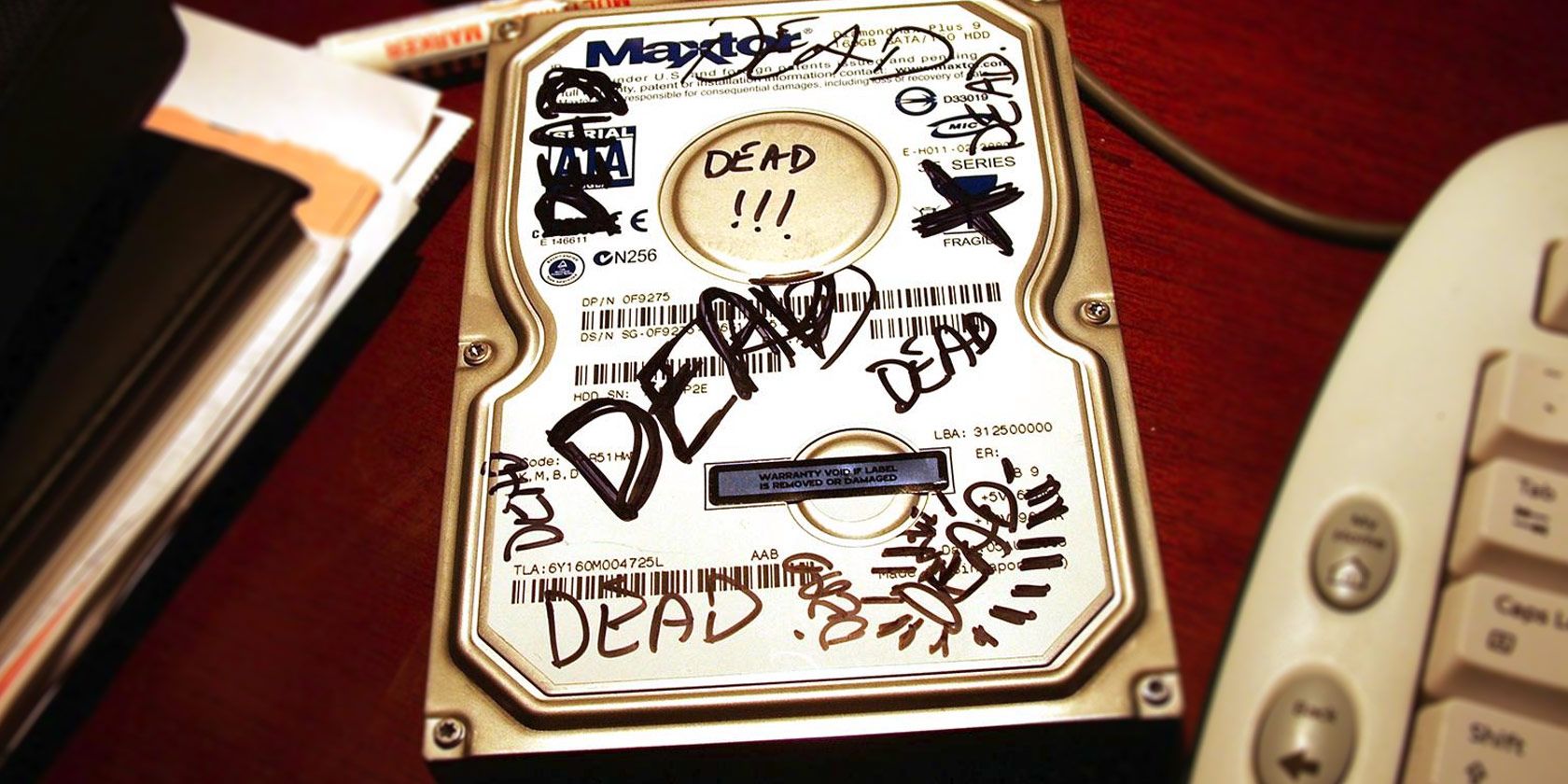
Ощущение, будто жизнь пролетает перед глазами, напоминает паническую реакцию при потере данных. Когда мой жёсткий диск начал умирать, в голове крутились сотни неповторимых фотографий без резервной копии. Я пытался восстановить данные и в итоге частично добился успеха. Этот подробный гид собрал шаги диагностики, безопасные методы и критерии, когда стоит обратиться к профессионалам.
Важно: советы в этой статье касаются в первую очередь механических жёстких дисков (HDD). Для неисправных твердотельных накопителей (SSD) домашние методы часто неэффективны и могут нанести вред — лучше сразу обратиться к специалисту.
Быстрая структура статьи
- Первичная проверка внешних дисков: корпус и кабели
- Проверка внутренних подключений и питание
- Слушаем диск: какие звуки что означают
- Как проверить, видит ли Windows диск (BIOS, diskpart, Disk Management)
- Когда плата (PCB) — проблема и почему её не стоит менять самому
- Опасные «народные» методы и почему их избегать
- Пошаговый план действий (SOP) для восстановления
- Альтернативные инструменты и методики (TestDisk, PhotoRec, ddrescue и т. п.)
- Критерии приёмки, чек-листы для ролей, матрица рисков и FAQ
Первичные проверки внешнего диска: корпус и кабели
Если у вас внешний (USB) диск, не спешите списывать его со счёта. Часто проблема в корпусе или кабеле, а не в самом диске.
Шаги:
- Отключите диск от питания и от USB-порта. Разрядите статическое электричество, потрогав за заземлённую металлическую деталь.
- Аккуратно извлеките диск из внешнего корпуса. Сохраните винты и компоненты корпуса.
- Подключите диск напрямую к внутреннему SATA-разъёму и к блоку питания на настольном ПК. Если у вас нет доступа к ПК, используйте SATA/IDE-to-USB адаптер или новый внешний корпус.
ALT: Жёсткий диск лежит на столе рядом с клавиатурой и кабелями, подготовленный для проверки.
Если корпус был проблемой, Windows должна распознать диск и присвоить букву. Проверьте «Этот компьютер» и «Диспетчер устройств > Дисковые устройства».
Проверка внутренних подключений: кабели и питание
Иногда диск «не работает», потому что ослабли кабели внутри корпуса компьютера. Перед любым ремонтом убедитесь, что питание отключено.
Шаги:
- Выключите компьютер и выньте кабель питания.
- Разрядите статическое электричество, коснувшись заземлённой металлической поверхности.
- Откройте корпус и проверьте SATA-кабель и коннектор питания на диске и на материнской плате/блоке питания.
- Если есть запасной SATA-кабель или другой разъём питания (Molex), попробуйте их.
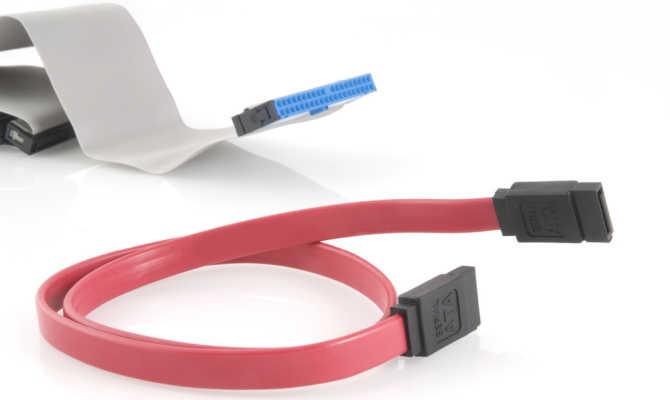
ALT: Два кабеля соединения диска: SATA (узкий) и IDE (широкий), показаны рядом для сравнения.
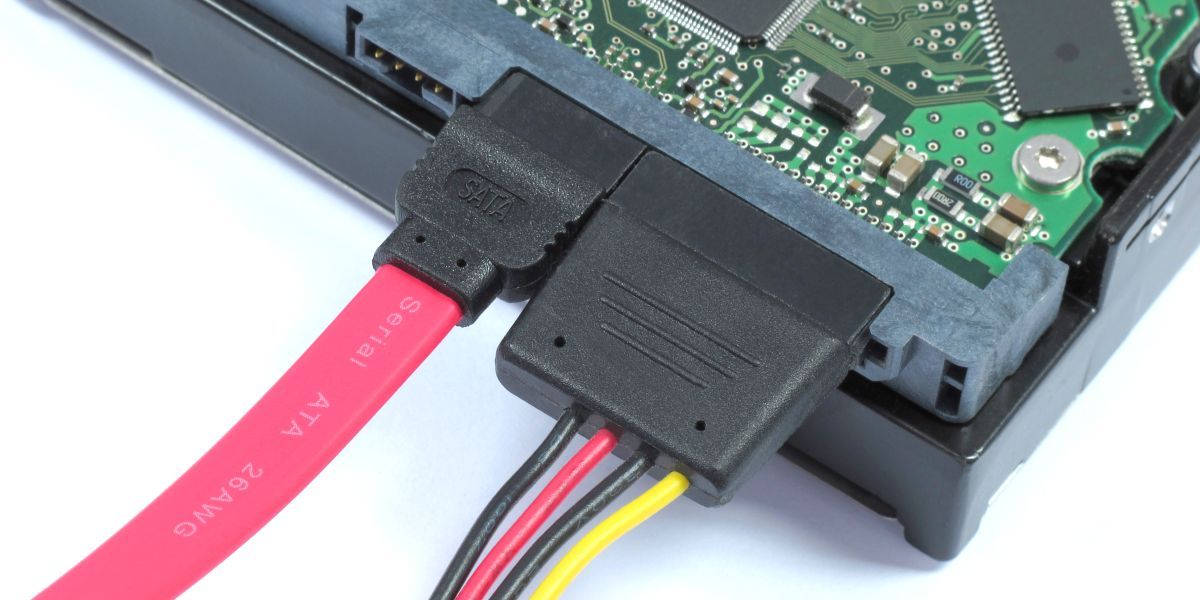
ALT: SATA-кабель данных и кабель питания подключены к диску; видны разъёмы слева и справа.
Если диск должен был работать после подключения, но не запускается — проверьте питание блока питания и тестируйте диск на другом компьютере.
Прислушайтесь к звукам диска — что означают щелчки, жужжание и т. п.
Звук помогает понять природу поломки.
- Нормальный стартовый шум: небольшой шум при запуске, затем ровное вращение — поводы для оптимизма.
- Щелчки (clicking): типичный признак проблем с головками считывания/записи. Это внутреннее повреждение.
- Металлический скрежет/трение: серьёзный механический износ или повреждение поверхностей пластин — риск окончательной потери данных.
- Полное молчание: возможно, отказ PCB или питание не подаётся.
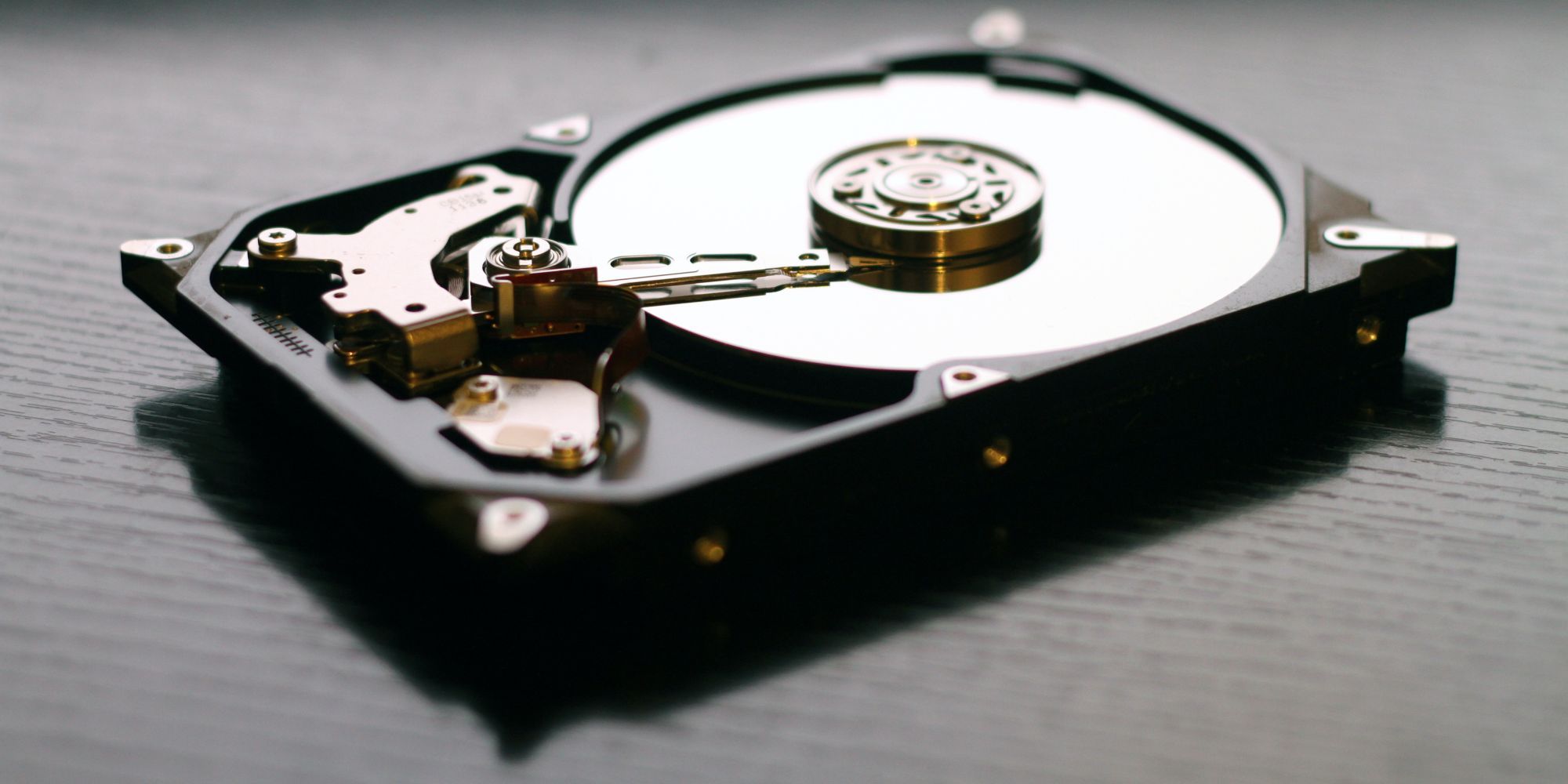
ALT: Внутренний вид HDD с открытой пластиной и видимыми магнитными поверхностями.
Важно: если слышите сильный скрежет или повторяющиеся щелчки, не продолжайте эксперименты с питанием — лучше обратиться к сервису.
Проверка распознавания диска в BIOS и Windows
Шаг 1 — BIOS/UEFI (если основной диск не загружается):
- Включите компьютер и нажмите Del, Esc, F2 или F10 (зависит от производителя). В UEFI можно попасть через «Troubleshoot > Advanced options > UEFI Firmware Settings» в среде восстановления Windows.
- Найдите раздел, где перечислены подключенные накопители (Boot или Advanced > SATA Configuration).
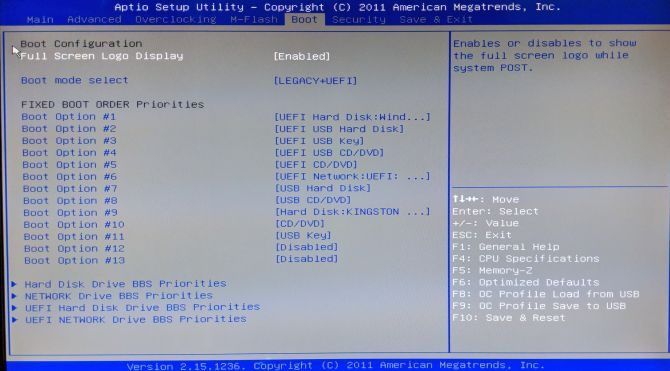
ALT: Экран UEFI BIOS с пунктами меню и перечнем доступных устройств загрузки.
Шаг 2 — Windows (если диск подключён как дополнительный):
- Нажмите Windows + R, введите cmd и нажмите Enter.
- В командной строке введите:
diskpart
list volume
Это покажет тома, которые Windows видит. Если диск виден в diskpart, но не отображается в «Этот компьютер», проверьте «Управление дисками» (diskmgmt.msc). Возможные причины: отсутствует буква диска, разделы повреждены или файловая система RAW.
Если диск виден в BIOS, но не в Windows, это указывает на внутреннюю проблему в логике диска (головки, пластины), а не на плату питания.
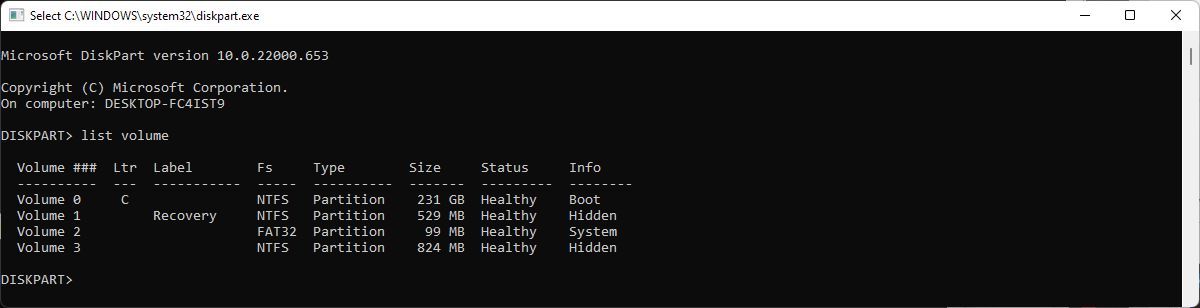
ALT: Окно командной строки Windows с результатами команды diskpart, показывающими список томов.
Плата (PCB) — когда менять нельзя и почему
На первый взгляд PCB выглядит заменяемой деталью. Но современные HDD используют прошивку, специфичные для каждого диска. Замена платы на визуально идентичную модель часто не решает проблему и может привести к ухудшению состояния диска.
Причины не менять PCB самому:
- На плате может храниться уникальная информация (микрокод), необходимая диску для инициализации.
- Неправильная синхронизация прошивки приведёт к несовместимости и возможной потере доступа к данным.
Если вы подозреваете именно PCB, лучше доверить диагностику профессионалам, которые умеют переносить микрокод и работать с оригинальными инструментами.
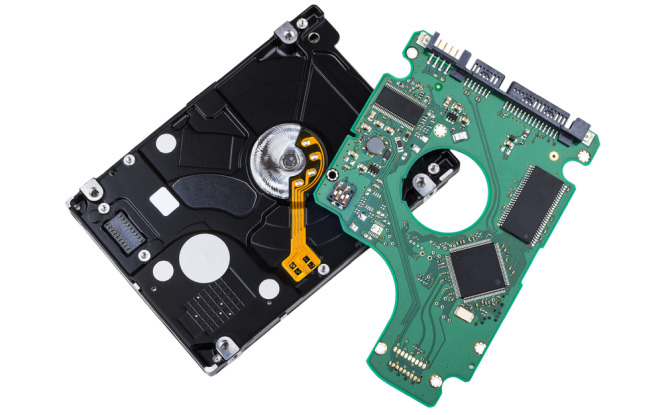
ALT: Нижняя сторона HDD с снятой печатной платой, видны контакты и элементы схемы.
Опасные «народные» методы — почему их стоит избегать
В интернете можно встретить рецепты: встряхнуть диск, постучать по нему, нагреть в духовке, заморозить в морозильнике. Многие из этих приёмов направлены на временное освобождение застрявшей головки. Но у них есть серьёзные недостатки:
- Конденсат от заморозки может осесть на пластинах и привести к коррозии или короткому замыканию.
- Нагрев в духовке и металлические удары могут деформировать пластины или повредить головки.
- Временные «исцеления» редко держатся и увеличивают риск окончательной потери данных.
Я пробовал некоторые из этих методов: обёрнул диск в герметичный пакет и поместил в морозильник. Это не помогло, а конденсат мог только ухудшить ситуацию. В конце концов мне пришлось ждать, пока через годы диск не заработал сам — но это редкий случай везения.
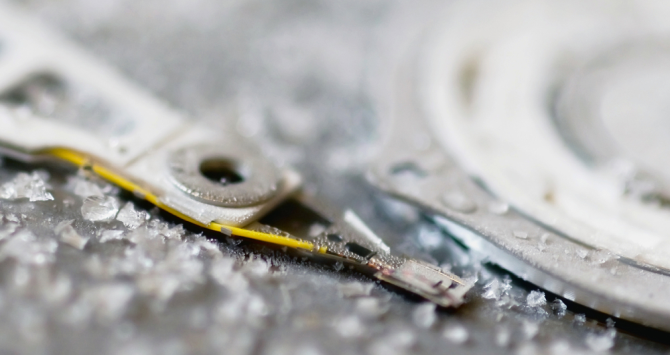
ALT: Жёсткий диск в герметичном пакете, покрыт кристалликами льда после заморозки.
Важно: если данные критичны, не экспериментируйте с физическим воздействием — несите диск в лабораторию восстановления.
Пошаговый план действий (SOP) при неработающем HDD
Цель плана: минимизировать риск повреждения данных и максимально восстановить копию состояния диска.
Оценка ситуации
- Опишите симптомы: шумы, поведение при попытке загрузки, видимость в BIOS/Windows.
- Решите, критичны ли данные (личные фото vs несущественные файлы).
Безопасные первичные действия
- Отключите диск от питания и от компьютера.
- Проверьте кабели и интерфейс (USB-конвертер, SATA, питание).
- Подключите к другому компьютеру/портам.
Диагностика со стороны ОС
- Посмотрите BIOS/UEFI.
- В Windows: diskpart, Disk Management.
- Запустите SMART-диагностику (CrystalDiskInfo на Windows, smartctl на Linux).
Создание образа (имиджа) диска
- Если диск виден и не издаёт опасных звуков, первым делом создайте образ (бит в бит) на другой диск как образ файла. Это снижает риск дальнейшей потери при попытках восстановления.
- На Linux/LiveCD используйте ddrescue:
# создаём образ и лог
ddrescue -f -n /dev/sdX ./imagefile.img ./rescue.log
# затем пробуем повторно с восстановлением с повторными попытками
ddrescue -d -r3 /dev/sdX ./imagefile.img ./rescue.log- На Windows можно использовать Clonezilla с LiveCD или специализированные утилиты образования.
Восстановление данных из образа
- Работайте с образом, а не с оригинальным диском.
- Используйте TestDisk для восстановления таблицы разделов и PhotoRec для вытаскивания файлов по сигнатурам.
Если образ создать невозможно или диск издаёт жёсткие скрежеты
- Прекратите домашние попытки и отнесите диск в лабораторию профессионального восстановления.
Завершение
- После успешного восстановления обязательно создайте резервные копии на другом носителе.
- Не возвращайте диск в эксплуатацию, если он проявлял симптомы отказа.
Important: последовательность операций критична. Сначала всегда делайте образ; попытки восстановления «на лету» могут привести к перезаписи и потере данных.
Инструменты и подходы: когда использовать что
- SMART-утилиты (CrystalDiskInfo, smartctl): для получения показателей здоровья диска. Они дают полезные подсказки, но не всё диагностируют.
- TestDisk: восстанавливает таблицы разделов и части файловой структуры.
- PhotoRec: извлекает файлы по сигнатурам — полезно для фотографий и документов, когда структура диска повреждена.
- ddrescue: для создания максимально полного образа при наличии повреждённых секторов.
- Recuva, R-Studio, EaseUS Data Recovery: коммерческие Windows-решения с удобным интерфейсом. Они работают, когда диск читается программно.
Ни один инструмент не даёт гарантии. ddrescue полезен для физически деградирующих дисков, потому что он повторяет попытки чтения и логирует прогресс.
Когда нужно сразу идти к специалисту
Немедленно обратитесь в сервис, если:
- диск издаёт громкие металлические скрежеты;
- вы слышите постоянные щелчки;
- данные критичны (например, юридические документы, бизнес-архивы, семейные фотографии без копий);
- диск пострадал от воды, огня, сильного удара или падения;
- это SSD с логическими проблемами и вы не уверены, как поступать.
Специалисты работают в чистых помещениях и имеют оборудование для безопасного извлечения данных из механических повреждений.
Роль‑ориентированные чек-листы
Чек-лист для домашнего пользователя:
- Отключить питание и отсоединить диск.
- Проверить кабели и порт на другом компьютере.
- Послушать на предмет щелчков/скрежета.
- Если тихо и диск виден — создать образ (или попросить знакомого с Linux/дисковым ПО о помощи).
- Использовать PhotoRec/TestDisk на образе.
- После восстановления создать резервную копию и заменить диск.
Чек-лист для системного администратора:
- Изолировать диск и пометить состояние (снимки SMART).
- Подготовить целевой диск не меньшего размера для имиджа.
- Использовать ddrescue с логом и параметрами для минимизации обращений к проблемным секторам.
- Проанализировать логи ddrescue и SMART для принятия решения о дальнейшем восстановлении.
- Если не удаётся получить образ — перевести задачу в профессиональную лабораторию.
Матрица рисков и меры снижения
- Механический отказ (головки/пластины): высокий риск; не пытайтесь самостоятельно вскрывать диск; обратиться в лабораторию.
- Отказ PCB: средний риск; возможно замещение специалистом при переносе микрокода.
- Электропроблемы (короткое замыкание): средний риск; не подключать диск без проверки питания.
- Вложенные вредоносные попытки (пользователь повторно перезаписывает диск): риск потери данных; немедленно прекратить любые операции записи.
- Народные методы (морозильник, духовка): высокий риск; не рекомендуется.
Меры: создавать образ, работать с копией, минимизировать попытки чтения слабых секторов, своевременно обращаться к профи.
Критерии приёмки (после восстановления)
- Восстановлено как минимум X% критичных файлов (обозначьте для себя минимально приемлемый объём).
- Файлы открываются без ошибок и соответствуют ожидаемому содержимому.
- Создана свежая резервная копия на другом носителе.
- Исходный диск помечен как ненадёжный и не используется для хранения важной информации.
Примечание: не возвращайте восстановленный диск в эксплуатацию для хранения важных данных.
Мини-методология принятия решений (когда продолжать, когда остановиться)
- Если диск тихий и читается — продолжайте, но сначала создайте образ.
- Если диск щёлкает/скрежещет — остановите попытки и обращайтесь в сервис.
- Если данные жизненно важны и первые шаги не дали результата — переходите к профессионалам.
flowchart TD
  A[Диск не работает] --> B{Диск внешний или внутренний?}
  B -->|Внешний| C[Извлечь из корпуса и подключить напрямую]
  B -->|Внутренний| D[Проверить кабели и питание]
  C --> E{Диск виден BIOS/OS?}
  D --> E
  E -->|Да, тихий| F[Создать образ 'ddrescue/Clonezilla']
  E -->|Да, щелчки/скрежет| G[Остановить и обратиться в лабораторию]
  E -->|Нет| H[Проверить PCB и питание; если сомневаетесь — в лабораторию]
  F --> I[Восстановление с образа 'TestDisk/PhotoRec']
  I --> J[Проверка целостности файлов и резервное копирование]
  J --> K[Готово]
  G --> L[Профессиональное восстановление]
  H --> L
Полезные команды и примеры
Windows (diskpart):
diskpart
list disk
select disk 1
list partition
Linux (SMART и ddrescue):
# Просмотр SMART
sudo smartctl -a /dev/sdX
# Создание образа с ddrescue
sudo ddrescue -f -n /dev/sdX ./image.img ./rescue.log
TestDisk и PhotoRec имеют режим командной строки и графический текстовый интерфейс и позволяют анализировать образ или устройство напрямую.
Короткий глоссарий
- HDD: жёсткий диск с вращающимися пластинами.
- SSD: твердотельный накопитель без движущихся частей.
- PCB: печатная плата жёсткого диска.
- SMART: технология самодиагностики жёстких дисков.
- Образ диска: побитовая копия устройства.
Когда методы не сработают — примеры и контрпримеры
- Контрпример успешного домашнего восстановления: диск был видим и тих; образ был создан, и TestDisk восстановил таблицу разделов.
- Пример неудачи: диск с механическим скрежетом; попытки продолжать чтение привели к увеличению повреждений — потребовалась лаборатория.
Советы по резервному копированию (тактика и инструменты)
- Правило 3-2-1: 3 копии данных, на 2 разных носителях, 1 копия — вне офиса/в облаке.
- Автоматизируйте бэкапы: используйте инструменты для плановых резервных копий (Windows Backup, rsync, Borg, Duplicati).
- Проверяйте резервные копии: периодически тестируйте восстановление из копий.
- Для фотографий используйте облачные сервисы как дополнительную страховку.
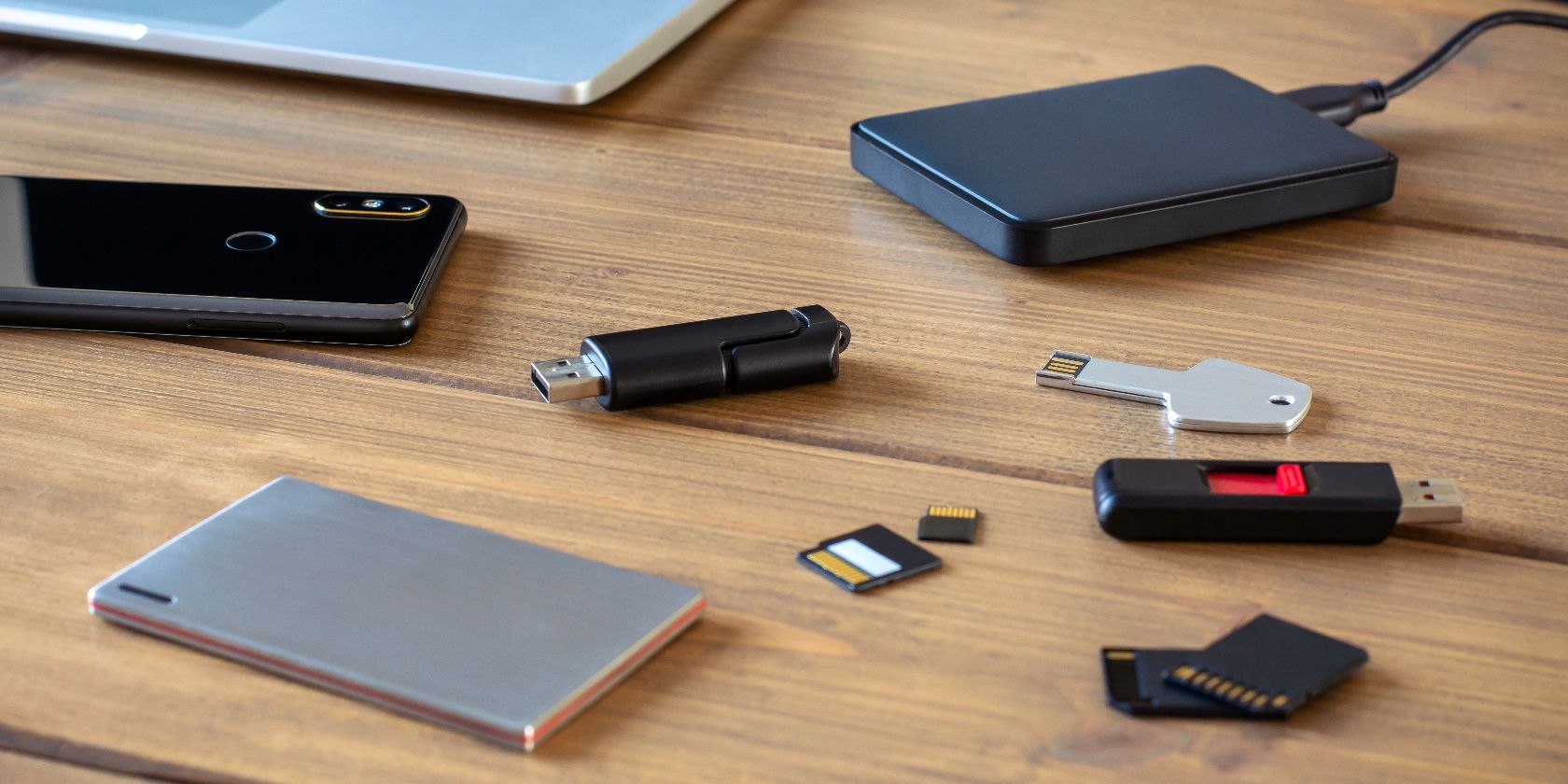
ALT: Набор устройств хранения: флешки, внешний HDD, SD-карты, ноутбук и смартфон, показывающие разнообразие носителей.
FAQ
Что делать, если диск издаёт щелчки, но данные очень важны?
Немедленно прекратите домашние попытки и обратитесь в профессиональную лабораторию. Щелчки указывают на механические проблемы, при неправильных действиях можно навсегда потерять данные.
Можно ли менять PCB самостоятельно, если найти похожую плату?
Не рекомендуется. Современные диски используют уникальные микрокоды и параметры, и простая замена почти всегда не решит проблему.
Сработает ли заморозка диска?
Это временная и рискованная мера. Конденсат и температурные циклы могут ухудшить состояние. Используйте её только как крайний, отчаянный шаг и быть готовым к негативным последствиям.
Какие инструменты начать использовать для восстановления данных на Windows?
Начните с CrystalDiskInfo (SMART), затем TestDisk/PhotoRec и, при возможности, ddrescue с LiveCD. Коммерческие утилиты (Recuva, R-Studio) могут помочь, если диск читается программно.
Заключение
Диагностика и восстановление жёсткого диска — задача, требующая осторожности и поэтапного подхода. Всегда начинайте с простых проверок: кабели, корпус, BIOS. Если диск видно и он относительно тих, сначала создайте битовый образ. Работайте только с копиями. Для серьёзных механических повреждений и SSD обратитесь к профессионалам. И главное — выносите урок: настройте надёжную стратегию резервного копирования, чтобы в будущем минимизировать риск потери незаменимых данных.
Сводка: прежде чем предпринимать рискованные эксперименты, сделайте образ, оцените критичность данных и при сомнениях доверьте работу профессионалам.

Похожие материалы

Несколько аккаунтов Skype: Multi Skype Launcher

Журнал для работы: повысить продуктивность

Персональные звуки уведомлений на Android

Скачивание шоу Hulu для офлайн‑просмотра

Microsoft Start: персонализированная новостная лента
