
Как исправить повреждение системных файлов в Windows 10: SFC, DISM и восстановление
В большинстве случаев повреждение системных файлов — одна из самых серьёзных причин нестабильной работы Windows 10. Повреждения проявляются по-разному: от случайных синих или чёрных экранов смерти (BSOD) до ошибок драйверов и некорректной работы приложений.
Если вы уже перепробовали стандартные решения, есть три предустановленных средства Windows, которые стоит запустить в первую очередь: System File Checker (SFC), Deployment Imaging Service and Management (DISM) и встроенные средства устранения неполадок.
Краткие определения
- SFC — сканирует целостность системных файлов Windows и автоматически восстанавливает повреждённые файлы из кэша.
- DISM — инструмент для работы с образом Windows (WIM), способен восстанавливать повреждённые компоненты и источник для SFC.
- Средства устранения неполадок — графические мастера в Windows, которые автоматически проверяют и исправляют распространённые проблемы подсистем (сеть, звук, принтеры и т. п.).
3 встроенных инструмента: SFC, DISM и средства устранения неполадок
Эти три инструмента — первый и бесплатный уровень диагностики и восстановления. Они просты в использовании и часто решают большинство типичных проблем, связанных с повреждением системных файлов.
Если у вас периодически возникает проблема, не связанная явно с драйвером, причиной с высокой вероятностью может быть повреждение файловой системы или системных компонентов.
1. System File Checker
System File Checker (SFC) — основной инструмент для восстановления повреждённых файлов Windows. Он запускается из командной строки с повышенными правами и автоматически заменяет повреждённые файлы на правильные из локального кэша.
Рекомендуется запускать SFC в безопасном режиме для минимизации влияния сторонних драйверов и процессов. Однако запуск в обычном режиме также возможен.
Шаги для запуска SFC:
- Откройте меню «Пуск» и введите “command prompt” (или “командная строка”).
- Щёлкните правой кнопкой и выберите “Запуск от имени администратора”.
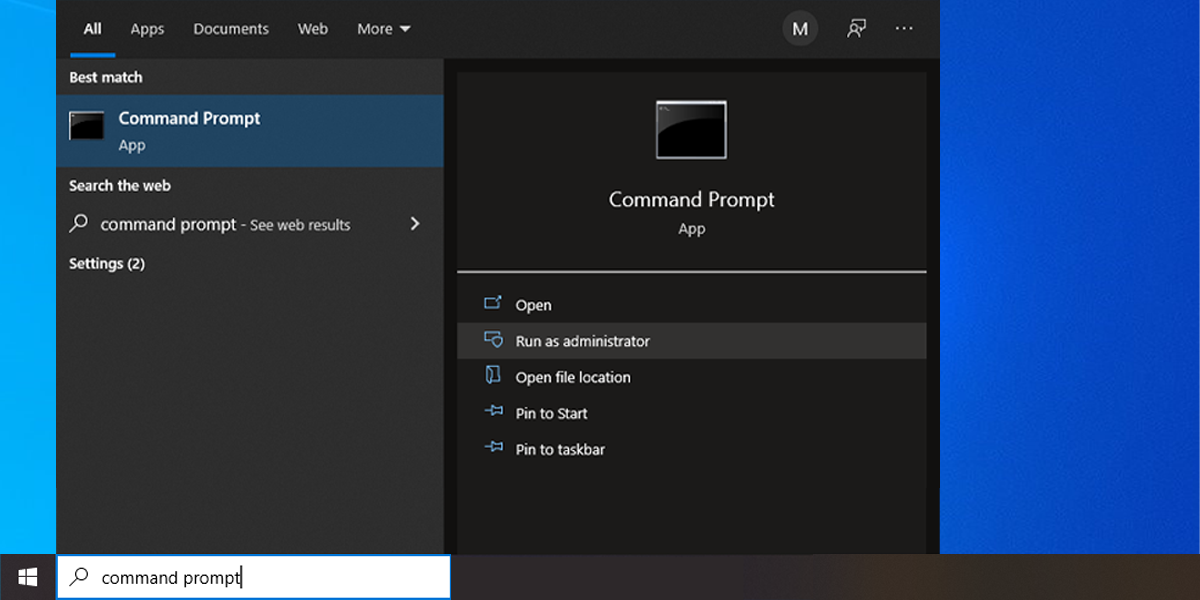
- В открывшемся окне введите команду и нажмите Enter:
sfc /scannow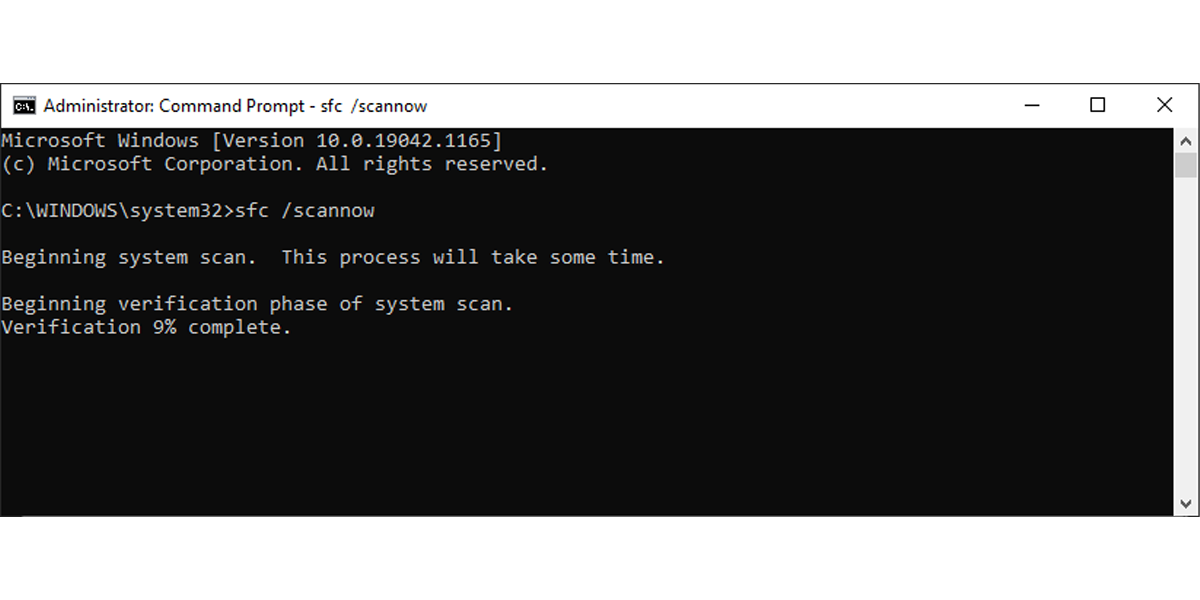
Время выполнения зависит от аппаратных ресурсов и объёма данных. Вы можете продолжать работу на ПК, но не закрывайте окно командной строки.
Возможные результаты SFC:
- Windows Resource Protection did not find any integrity violations — повреждений не выявлено.
- Windows Resource Protection could not perform the requested operation — операция не выполнена; попробуйте в безопасном режиме.
- Windows Resource Protection found corrupt files and successfully repaired them — повреждения устранены.
- Windows Resource Protection found corrupt files but was unable to fix some of them — некоторые файлы остались неисправными; идем дальше.
SFC решает большинство проблем, но при неудаче следующим шагом идёт DISM.
2. Deployment Imaging Service and Management
Если SFC не может восстановить систему, используйте DISM. Этот инструмент работает с образом установочных файлов Windows (.wim) и может исправлять компоненты, используемые SFC.
DISM проверяет и восстанавливает компоненты образа Windows. Иногда для восстановления требуется оригинальный установочный носитель (USB или ISO).
Запуск DISM из командной строки с правами администратора:
DISM /online /cleanup-image /RestoreHealth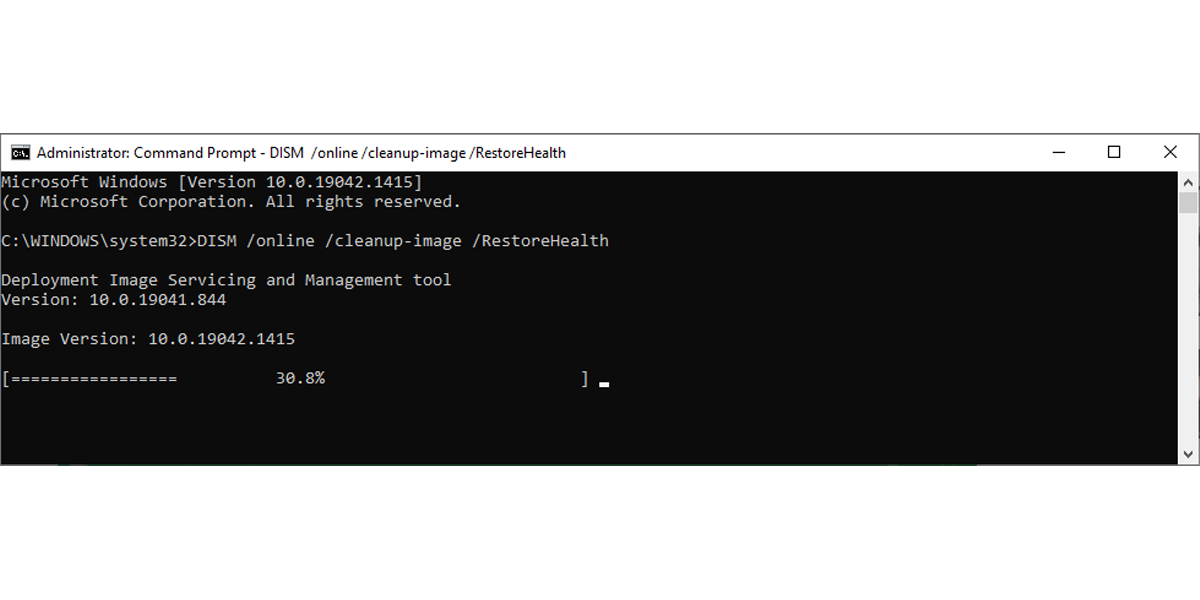
По завершении DISM создаёт отчёт и указывает, удалось ли восстановление. При неудаче утилита генерирует журнал ошибок, а также может показать код ошибки, например 0x800f081f, который означает, что образ восстановления недоступен или повреждён.
Советы при ошибках DISM:
- Если DISM не может найти образ, укажите источник вручную: смонтируйте ISO Windows 10 и используйте параметр /Source с путём к файлу Install.wim или Install.esd.
- Проверьте подключение к Интернету — иногда DISM загружает файлы из Центра обновления Windows.
- Если у вас корпоративная среда, используйте корпоративный репозиторий образов (WDS, WSUS, SCCM).
После успешного завершения DISM рекомендуется повторно запустить sfc /scannow.
3. Средства устранения неполадок Windows
К системным средствам устранения неполадок стоит обратиться, если возникают конкретные проблемы: сеть, звук, принтер или другие подсистемы. Эти мастера — быстрый способ устранить конфигурационные ошибки и автоматизировать базовую диагностику.
Порядок действий:
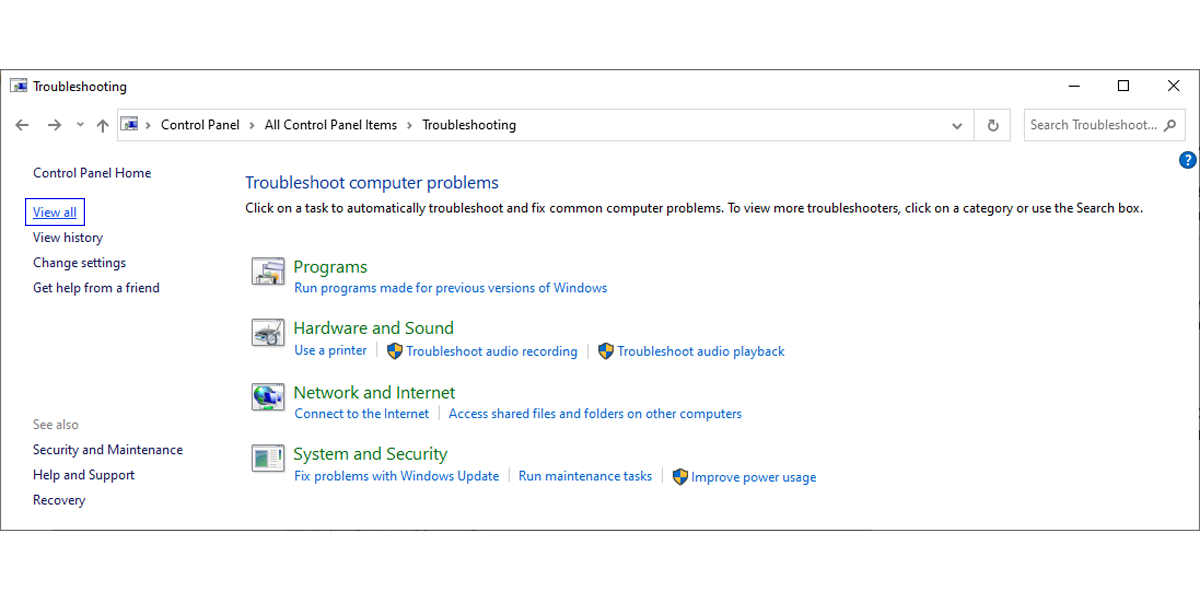
- Откройте Панель управления, в правом верхнем “Просмотр“ выберите “Крупные значки” или “Мелкие значки”.
- Нажмите “Устранение неполадок”.
- Слева выберите “Просмотр всех”, чтобы увидеть полный список мастеров.
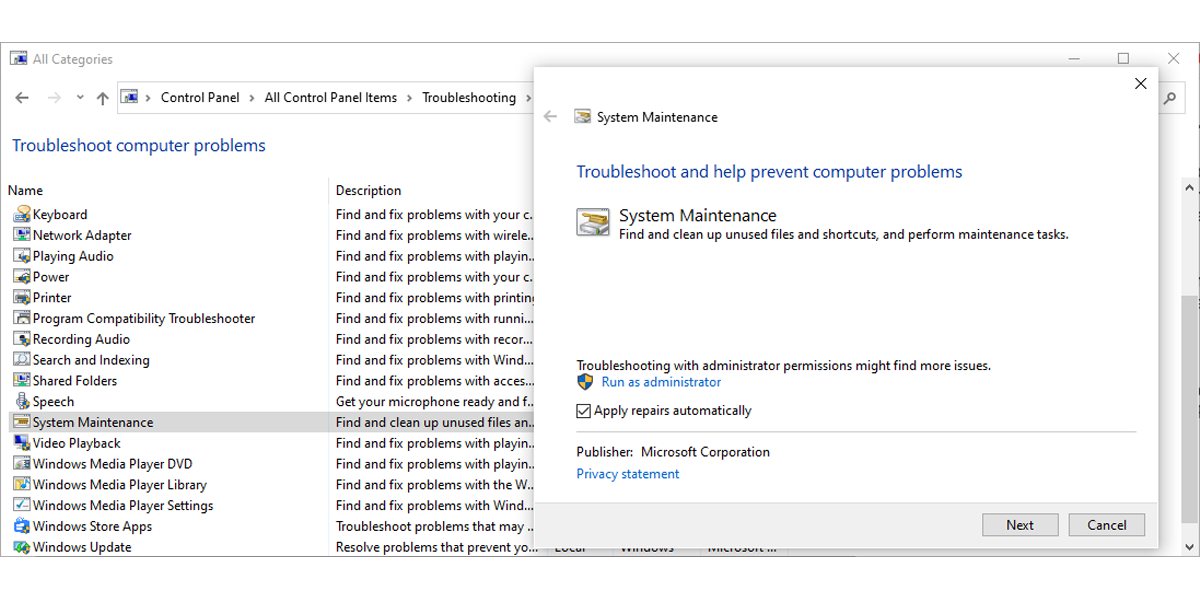
Выберите соответствующий мастер (например, “Воспроизведение звука” при проблемах со звуком) и следуйте подсказкам. Для общесистемного обслуживания запустите “Обслуживание системы”, которое выполнит базовую синхронизацию времени, удалит неиспользуемые ярлыки и выполнит другие простые проверки.
Если после запуска мастеров проблема не исчезла, повторите sfc /scannow и DISM.
Нуклеарный вариант: in-place upgrade
Если ни SFC, ни DISM, ни мастера не помогли, следующая ступень — in-place upgrade, то есть обновление текущей установки Windows до той же версии поверх неё. Это перезаписывает системные файлы без удаления пользовательских данных и приложений (обновления могут быть утеряны и потребовать повторной установки).
Преимущества in-place upgrade:
- Перезаписывает системные файлы, что эффективно устранит большинство повреждений.
- Сохраняет файлы пользователя, настройки и установленные приложения.
Ограничения и риски:
- Если проблема вызвана вредоносным ПО, in-place upgrade может не решить её полностью.
- Потребуется время и пропускная способность — загрузка образа Windows может занять часы.
- После процесса может потребоваться повторно установить некоторые обновления и драйверы.
Требования:
- Скачанный образ Windows 10 или средство создания носителя Media Creation Tool.
- Доступное место на диске для загрузки образа.
- Резервная копия важных данных (на всякий случай).
Шаги обновления:
- Скачайте средство Create Windows 10 installation media и запустите его.
- Примите лицензионные условия.
- Выберите “Обновить этот компьютер сейчас” и нажмите “Далее”.
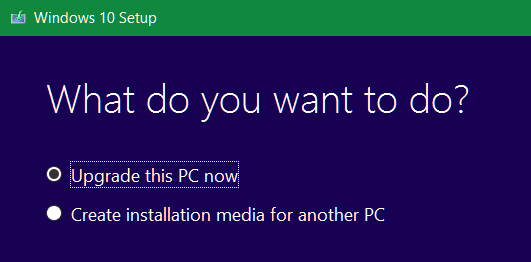
Процесс займёт значительное время: инструмент скачает полный образ, затем выполнит установку. После завершения компьютер перезагрузится. Если и этот шаг не помог — следующий этап — чистая переустановка.
Полная переустановка Windows
Когда никакие средства не возвращают систему в рабочее состояние, остаётся чистая переустановка Windows с загрузочной флешки.
Порядок действий:
- Скачайте Media Creation Tool и создайте загрузочный USB.
- Перезагрузите ПК, загрузитесь с USB и выполните чистую установку — форматируйте системный раздел.
- После установки запустите sfc /scannow для проверки новой установки.
Если проблемы сохраняются даже после чистой установки, с высокой вероятностью причина — аппаратная неисправность (память, накопитель, материнская плата и т. п.).
Как понять, что проблема аппаратная
Признаки аппаратных проблем:
- Проблемы остаются после чистой установки ОС.
- BSOD с разными, непоследовательными кодами, особенно при нагрузке.
- Ошибки при чтении/записи диска, SMART-предупреждения для SSD/HDD.
Быстрые тесты:
- MemTest86 для проверки оперативной памяти.
- Проверка SMART (CrystalDiskInfo, smartctl) для накопителя.
- Запуск коротких тестов питания и температур под нагрузкой.
Если тесты выявляют ошибки — замените проблемный компонент.
Методология: быстрый рабочий алгоритм
- Сделайте резервную копию важных файлов.
- Запустите встроенные мастера устранения неполадок для конкретной подсистемы.
- Выполните sfc /scannow в режиме администратора.
- Если SFC не помог — запустите DISM /online /cleanup-image /RestoreHealth.
- Повторите sfc /scannow.
- Если проблема остаётся — сделайте in-place upgrade.
- В крайнем случае — чистая переустановка и тестирование аппаратуры.
Чек-листы по ролям
Чек-лист для рядового пользователя:
- Сохраните важные данные на внешний носитель или в облако.
- Запустите средство устранения неполадок по проблемной подсистеме.
- Выполните sfc /scannow.
- Перезагрузите и проверьте поведение.
- Если не помогло — обратитесь к администратору или выполните шаги с DISM.
Чек-лист для IT-администратора:
- Проверьте журналы событий (Event Viewer) на предмет ошибок и предупреждений.
- Запустите sfc и DISM, соберите логи.
- При необходимости смонтируйте образ Install.wim и укажите /Source для DISM.
- Проверьте целостность обновлений и наличия корпоративных політик, влияющих на компоненты OS.
- Подготовьте in-place upgrade с контролируемой установкой и откатом.
Чек-лист для техподдержки/Helpdesk:
- Соберите подробное описание проблемы и шаги, которые уже были предприняты.
- Попросите пользователя сделать резервную копию.
- Последовательно выполните средства устранения неполадок, sfc и DISM.
- Если не решается — предложите in-place upgrade или направьте на апгрейд/переустановку.
Критерии приёмки
- Устранены симптомы: система не падает в BSOD, приложения запускаются корректно.
- sfc /scannow завершает работу без необработанных ошибок.
- Длительное тестирование (несколько часов — дней) не выявляет повторных сбоев.
- После in-place upgrade сохраняется работоспособность приложений и данных.
Когда встроенные инструменты не помогут
Примеры ситуаций, когда SFC/DISM/устранение неполадок бессильны:
- Инфицированная система, где вредоносное ПО восстанавливает собственные изменения.
- Физические повреждения диска (битая флеш-память, деградация SSD).
- Коррупция аппаратного уровня (плохие модули оперативной памяти, нестабильный блок питания).
- Повреждённый образ восстановления Windows (Install.wim), тогда DISM не найдёт рабочий источник.
В таких случаях нужны дополнительные шаги: антивирусная очистка с загрузочного носителя, замена аппаратных компонентов, восстановление образа из надёжного источника.
Альтернативные подходы
- Использование сторонних утилит (например, AOMEI, Macrium Reflect) для проверки и восстановления образов — полезно как резервный вариант.
- Восстановление системы (System Restore) до точки до возникновения проблемы.
- Восстановление из резервной копии образа системы.
Замечание: сторонние инструменты полезны, но не заменяют sfc и DISM — они работают на более низком уровне и часто используются для создания и развертывания образов.
Минимальный набор тестов и критерии приёма
Тесты, которые следует выполнить после ремонта:
- Прогон MemTest для RAM — 1 проход (не менее 1 часа) без ошибок.
- SMART-диагностика накопителя — отсутствуют критические показатели.
- 1–2 часа сценариев типичной нагрузки (запуск приложений, копирование больших файлов).
- Повторный sfc /scannow — чистый результат.
Если все тесты на зелёном — система принята как исправная.
Рекомендации по безопасности и конфиденциальности
- Перед выполнением in-place upgrade или переустановкой сделайте резервную копию личных данных.
- При подозрении на вредоносное ПО выполняйте проверку с загрузочного антивирусного диска.
- Храните резервные копии и образы в зашифрованных хранилищах, если содержатся чувствительные данные.
Быстрый справочник (1‑строчные определения)
- SFC — восстанавливает системные файлы из локального кэша.
- DISM — восстанавливает компоненты образа Windows и источник для SFC.
- In-place upgrade — обновление поверх существующей установки с сохранением данных.
- Clean install — чистая установка с форматированием системного раздела.
Блок фактов
- SFC использует локальный кэш в %WinDir%\System32\dllcache.
- DISM может использовать внешние источники (/Source) для восстановления образа.
- In-place upgrade сохраняет пользовательские данные, но может удалить или требовать переустановки некоторых обновлений.
Диаграмма принятия решения
flowchart TD
  A[Проблемы с Windows] --> B{Конкретная подсистема?}
  B -->|Да| C[Запустить средство устранения неполадок]
  B -->|Нет| D[Запустить sfc /scannow]
  C --> E{Результат}
  D --> F{sfc завершился успешно?}
  E -->|Исправлено| Z[Мониторинг]
  E -->|Не исправлено| D
  F -->|Да| Z
  F -->|Нет| G[Запустить DISM /RestoreHealth]
  G --> H{DISM сообщил об успехе?}
  H -->|Да| D
  H -->|Нет| I[Попробовать указать /Source или выполнить in-place upgrade]
  I --> J{in-place успешен?}
  J -->|Да| Z
  J -->|Нет| K[Чистая переустановка]
  K --> L[Проверить аппаратную часть]
  Z --> M[Рутинный мониторинг]
Тестовые сценарии и критерии приёма
- Сценарий: случайные BSOD. Действия: sfc → DISM → in-place → чистая установка. Критерий приёма: отсутствие BSOD в течение 48 часов под нагрузкой.
- Сценарий: приложение не запускается из-за отсутствия системной библиотеки. Действия: sfc → перезапуск. Критерий приёма: приложение запускается и выполняет рабочие сценарии.
- Сценарий: длительное время загрузки, ошибки ввода-вывода. Действия: проверить SMART, запустить chkdsk, заменить накопитель при необходимости. Критерий приёма: стабильная скорость чтения/записи и отсутствие ошибок в логах.
Советы по экономии времени
- Всегда начинайте с резервного копирования важных данных.
- Сначала пробуйте sfc и DISM — они бесплатны и быстры для проверки целостности.
- Документируйте шаги и логи — это ускорит диагностику при обращении в поддержку.
Важно: если вы не уверены в своих действиях или система содержит критичные данные, обратитесь к профильному специалисту.
Сводка
SFC и DISM — первые и бесплатные инструменты для восстановления Windows 10. Средства устранения неполадок помогают быстро исправить конкретные проблемы. Если ничего не помогает, выполняйте in-place upgrade, а в крайнем случае — чистую переустановку и проверку аппаратной части. Следуйте приведённому алгоритму и чек-листам, чтобы сократить время простоя и минимизировать риск потери данных.
Ważно: всегда выполняйте резервное копирование перед серьёзными операциями и учитывайте возможную необходимость переустановки обновлений и драйверов.

Похожие материалы

Несколько аккаунтов Skype: Multi Skype Launcher

Журнал для работы: повысить продуктивность

Персональные звуки уведомлений на Android

Скачивание шоу Hulu для офлайн‑просмотра

Microsoft Start: персонализированная новостная лента
