
Как переименовать фото на Android
Зачем переименовывать фото
Переименование делает файлы понятнее и удобнее для поиска. Правильные имена помогают:
- Быстро находить фото по имени в файловом менеджере или при резервном копировании.
- Стандартизировать имена при переносе на ПК или в облако.
- Автоматизировать обработку (скрипты, бэкап‑правила, импорт в DAM).
Краткое определение: «переименование» — изменение имени файла (не метаданных EXIF), которое влияет на его отображение в файловой системе.
3 лучших способа переименовать фото на Android
Ниже — краткая сравнительная таблица, затем подробные инструкции для каждого метода.
| № | Способ | Плюсы | Минусы |
|---|---|---|---|
| 1 | Файловый менеджер | Доступно на большинстве Android, не требует сторонних серверов | Файл может быть трудно найти, интерфейс и шаги зависят от прошивки |
| 2 | Сторонняя галерея | Удобный интерфейс, часто поддерживает пакетное переименование | Нужно устанавливать приложение, возможны вопросы приватности |
| 3 | Веб‑сервисы для переименования | Нет установки, удобен для пакетных операций | Требуется интернет, загрузка на сторонний сервер повышает риск утечки |
Переименование через файловый менеджер
Когда использовать: хотите быстро переименовать один файл и не хотите устанавливать новое приложение.
Шаги, чтобы найти файл и переименовать его:
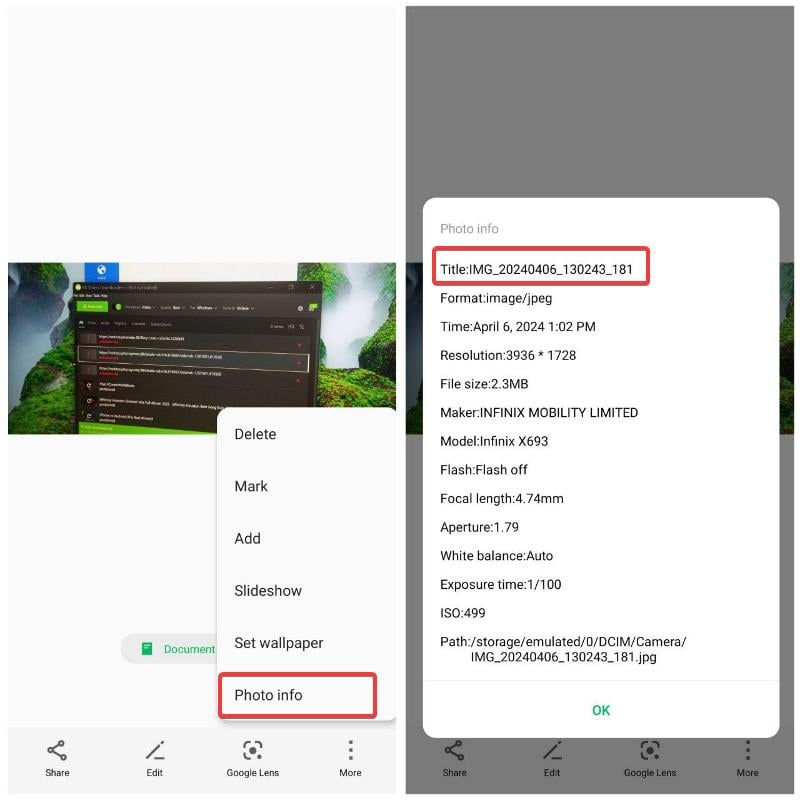
- Откройте стандартную Галерею и найдите нужное фото.
- Откройте фото и тапните по меню (три точки) → «Сведения» или «Информация», чтобы увидеть текущее имя файла.
- Откройте приложение «Файлы» или «Диспетчер файлов» на телефоне.
- Воспользуйтесь поиском и введите имя файла, которое вы увидели в Галерее.
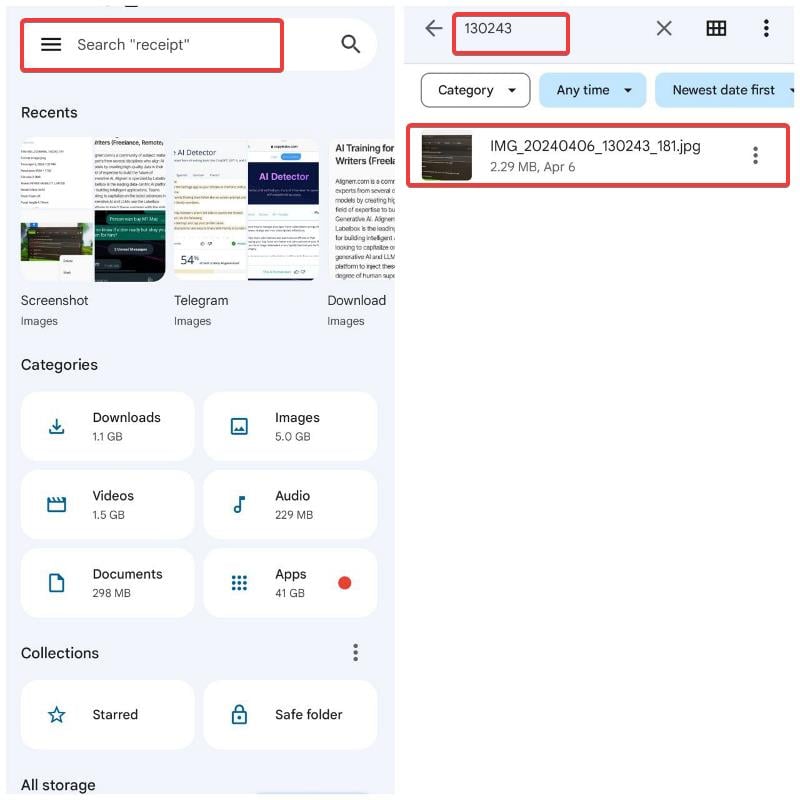
- Найдя файл, зажмите его и выберите меню (три точки) → «Переименовать». Введите новое имя и подтвердите.
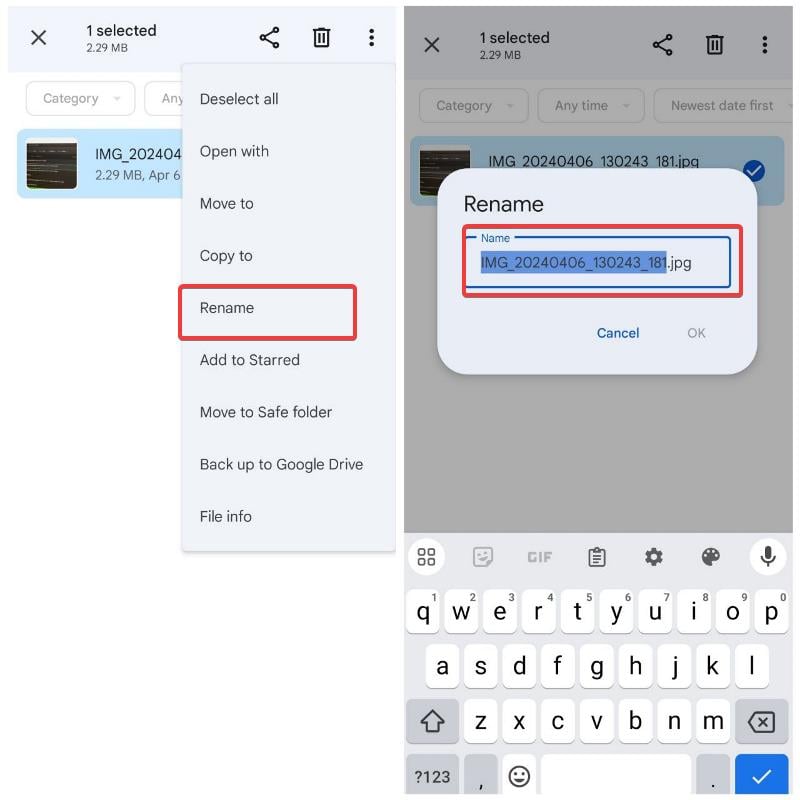
Советы:
- Оставляйте расширение файла (.jpg, .png) без изменений, если приложение не предложит сохранить его автоматически.
- Если фото находится в защищённой папке (например, «.thumbnails» или папке приложения), переместите его в общую папку перед переименованием.
Критерии приёмки:
- Файл доступен по новому имени в файловом менеджере.
- Фото корректно открывается в Галерее и при копировании на ПК.
Переименование через стороннюю галерею
Когда использовать: предпочитаете графический интерфейс и хотите переименовывать сразу несколько файлов в приложении галереи.
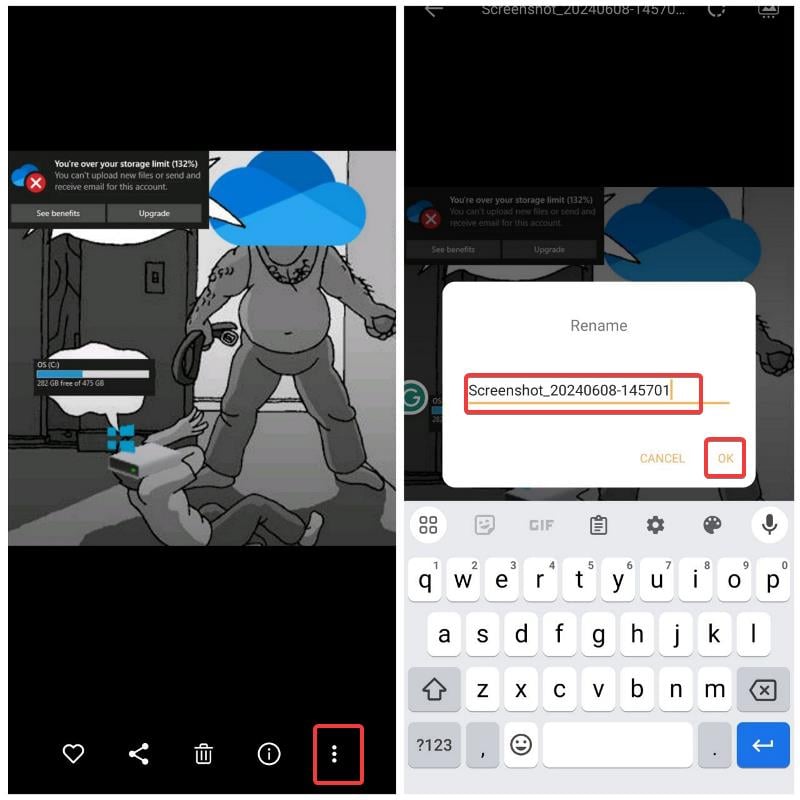
Пример (Gallery App от PhotoZen):
- Установите приложение из Google Play и дайте разрешения на доступ к файлам.
- Откройте приложение, найдите и откройте фото.
- Нажмите меню (три точки) → «Переименовать», введите новое имя и подтвердите.
Плюсы сторонних галерей:
- Часто поддерживают пакетное переименование, шаблоны имен и добавление порядковых номеров.
- Удобно для организации альбомов и переименования сразу всей папки.
Минусы и безопасность:
- Проверяйте разрешения приложения: нужен доступ только к файлам, а не к контактам/смс/микрофону.
- Читайте политику конфиденциальности — некоторые приложения могут собирать метаданные.
Переименование через веб‑сервисы
Когда использовать: нет желания устанавливать приложения, нужно быстро переименовать много файлов с ПК‑подобным интерфейсом.
Пример: Imgtools (работает в браузере на телефоне)
- Откройте сайт сервиса в браузере.
- Загрузите фото(ы), введите желаемое имя или шаблон и примените переименование.
- Скачайте переименованные файлы обратно на устройство.
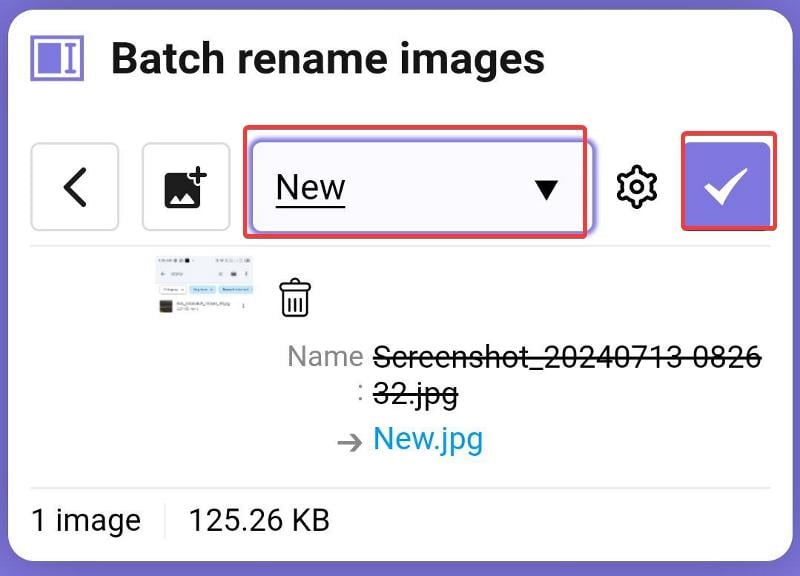
Особенности и риски:
- Многие сервисы поддерживают пакетную обработку и шаблоны.
- Никогда не загружайте конфиденциальные фото на ненадёжные сайты.
- Если требуется GDPR‑совместность, используйте локальные приложения или корпоративные сервисы с контрактом о защите данных.
Когда переименование не сработает и почему
- Файл открыт другим приложением — система может запретить переименование.
- Фото хранится в облаке (Google Photos, iCloud) без локальной копии: переименование локального файла не повлияет на облачную копию и наоборот.
- Папка защищена правами системы или принадлежит другому пользователю/приложению.
- Файловая система реагирует на ошибки синхронизации: переименование может откатиться при синхронизации с облаком.
Решения:
- Закройте приложения, использующие файл.
- Сделайте локальную копию перед переименованием.
- Отключите синхронизацию на время операции.
Альтернативы переименованию: метаданные и подписи
Иногда вместо изменения имени файла удобнее оставить оригинал и использовать метаданные:
- EXIF: хранит дату, GPS‑координаты, камеру. Можно редактировать с помощью приложений для редактирования метаданных.
- Подписи/описания в Google Photos: видны в приложении, но не меняют имя файла.
- Теги и альбомы: группируют фото без изменения имени.
Преимущество: сохраняется целостность файлов и ссылки на них в других приложениях.
Мини‑методология для пакетного переименования
- Оцените объём: сколько файлов и где они хранятся (локально/карта памяти/облако).
- Сделайте резервную копию (локально или на внешний диск).
- Выберите инструмент: файловый менеджер (малые объёмы), сторонняя галерея (UX), веб‑сервис (пакетные шаблоны).
- Протестируйте переименование на 3–5 файлах.
- Выполните пакетную операцию.
- Проверьте наличие файлов и корректность отображения в приложениях, синхронизации и бэкапах.
Шаблоны имён и примеры (чистый cheat sheet)
- Дата + краткое описание: 2025-11-18_отпуск.jpg
- Локация + порядковый номер: Paris_001.jpg
- Проект + роль + индекс: ProjectX_mockup_03.jpg
- Камера + дата + номер: Pixel5_20251118_12.jpg
Совет: используйте ISO‑формат даты YYYY-MM-DD для сортировки по имени.
Чек‑лист для разных ролей
Для обычного пользователя:
- Сделал бэкап перед массовыми изменениями.
- Проверил разрешения приложений.
- Оставил расширение файла без изменений.
Для администратора/ИТ‑специалиста:
- Убедился в политике хранения данных и правилах GDPR.
- Использовал централизованные инструменты для массовых операций.
- Логировал изменение имён и вернул при необходимости.
Критерии приёмки
- Все выбранные файлы имеют новые, ожидаемые имена.
- Файлы открываются в основных приложениях без ошибок.
- Синхронизированные копии (облако, ПК) соответствуют новым именам или корректно связаны.
Тестовые случаи для проверки после переименования
- Открытие переименованного файла в Галерее.
- Копирование файла на ПК и проверка целостности (открывается без ошибок).
- Восстановление из резервной копии (если переименование пошло не так).
- Синхронизация с облаком и проверка конфликта имён.
Совместимость и миграция
- Разные производители Android (Samsung, Xiaomi, OnePlus и т.д.) имеют свои реализации Галереи и Файлов, поэтому интерфейсы и пункты меню могут отличаться.
- При массовой переадресации на ПК используйте программы, которые сохраняют EXIF и не меняют содержимое файла.
Соображения по безопасности и конфиденциальности
- Не загружайте приватные фото на ненадёжные веб‑сервисы.
- Проверяйте разрешения сторонних приложений и их политику хранения данных.
- Для корпоративных данных используйте одобренные IT‑сервисы и шифрование при переносе.
Пример дерева решений (как выбрать метод)
flowchart TD
  A[Нужно переименовать фото?] --> B{Файлы локально или в облаке?}
  B -->|Локально| C{Один файл или много?}
  B -->|В облаке| G[Синхронизируйте локальную копию или редактируйте в облаке]
  C -->|Один| D[Используйте файловый менеджер]
  C -->|Много| E{Хотите устанавливать приложение?}
  E -->|Да| F[Сторонняя галерея с пакетным переименованием]
  E -->|Нет| H[Веб‑сервис с пакетным режимом 'если нет приватных фото']
Частые вопросы
Можно ли переименовать фото на Android через стандартную Галерею?
Обычно нет — многие стоковые приложения Галереи не предлагают функцию переименования. Используйте файловый менеджер или сторонние приложения.
Почему на Samsung нельзя переименовать фото в Галерее?
Производители иногда убирают такие опции в пользовательском интерфейсе. Это связано с внутренней политикой разработки интерфейса и синхронизацией с облачными сервисами.
Как переименовать фото в Google Photos?
Google Photos не переименовывает файлы в файловой системе. Можно добавить подпись/описание, но имя файла остаётся прежним. Для изменения имени экспортируйте файл локально и переименуйте его через файловый менеджер.
Итог и рекомендации
- Для единичных операций используйте файловый менеджер — это просто и безопасно.
- Для пакетного переименования выбирайте сторонние галереи с хорошими отзывами или проверенные веб‑сервисы, если вам удобно загружать файлы в облако.
- Всегда делайте резервную копию перед массовыми операциями и проверяйте, что расширения файлов не были случайно удалены.
Воспользуйтесь шаблонами имён из раздела «Шаблоны» и протестируйте процесс на нескольких файлах перед массовыми изменениями.
Дополнительные ресурсы
- Руководства по редактированию EXIF и тегов (по запросу в Google Play).
- Инструкции по резервному копированию и синхронизации фото с ПК и облачными сервисами.
ЧаВО
Можно ли автоматизировать пакетное переименование?
Да, многие приложения и некоторые веб‑сервисы поддерживают шаблоны и добавление порядковых номеров. Для продвинутой автоматизации используйте ПК‑инструменты или скрипты, синхронизируя папку с компьютером.
Факт‑бокс: основные ситуации — единичное переименование (файловый менеджер), пакетная обработка на телефоне (сторонняя галерея), пакетная обработка без установки (веб‑сервис). Всегда делайте бэкап и сохраняйте расширения файлов.

Похожие материалы

Несколько аккаунтов Skype: Multi Skype Launcher

Журнал для работы: повысить продуктивность

Персональные звуки уведомлений на Android

Скачивание шоу Hulu для офлайн‑просмотра

Microsoft Start: персонализированная новостная лента
