
Как переименовать фото и видео на iPhone
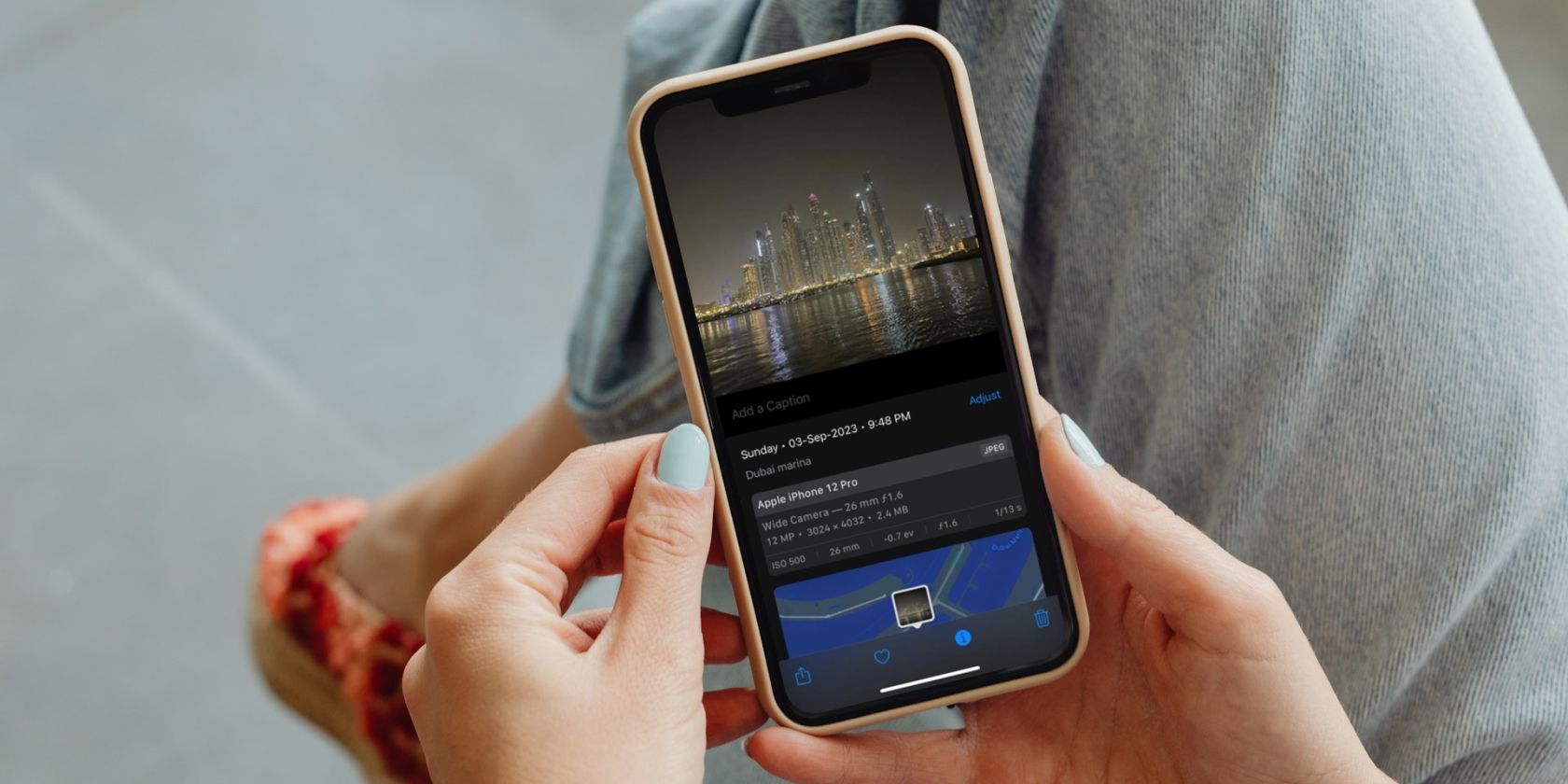
Переименование фотографий и видео помогает сделать библиотеку понятнее и найти нужный файл по имени. iPhone по умолчанию присваивает файлам технические имена вроде IMG_1234 или случайный набор символов. Ниже — проверенные способы переименования, возможные ограничения и практический чеклист.
Почему iPhone назначает автоматические имена
iPhone сохраняет снимки и видео с системными именами, потому что они генерируются камерой и привязаны к файловой системе и метаданным. Это упрощает хранение и синхронизацию, но не удобно для поиска по смыслу.
Ключевая мысль: имя файла не влияет на содержимое изображения и метаданные EXIF, но помогает в организации и поиске.
Можно ли переименовать прямо в приложении «Фото»?
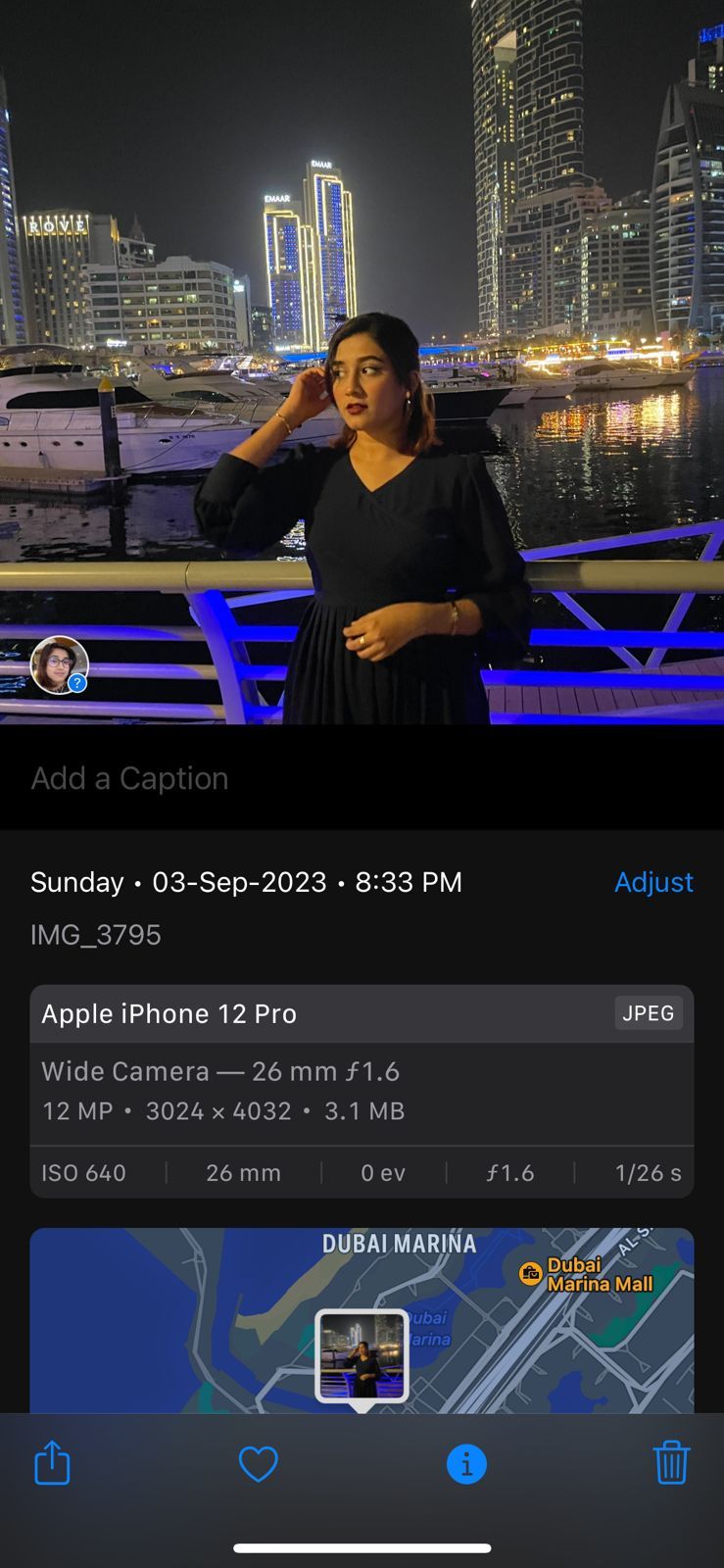
Короткий ответ: нет. Приложение «Фото» на iPhone не предоставляет пользовательского интерфейса для редактирования имени файла. Вы видите миниатюры, метаданные и альбомы, но не поле для имени файла.
Если вам критично, чтобы имя файла изменилось именно в библиотеке «Фото», потребуется обходной путь: сохранить копию в «Файлы», переименовать там и снова импортировать в «Фото» либо использовать стороннее приложение, которое записывает переименованную копию обратно.
Пошагово: переименование через приложение “Файлы”
- Откройте приложение Фото на iPhone.
- Выберите фото или видео, которое хотите переименовать.
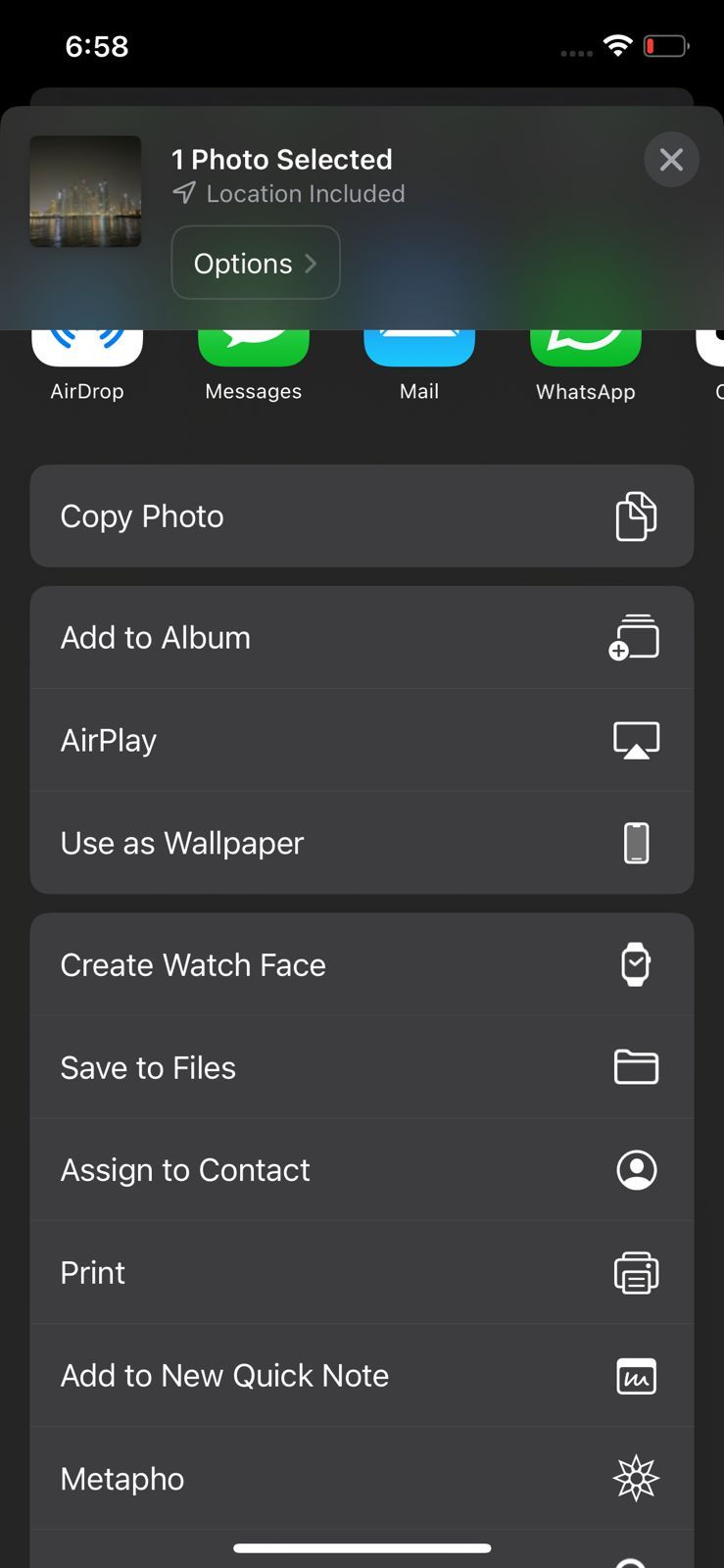
- Нажмите значок Поделиться (внизу слева).
- В списке действий выберите Сохранить в Файлы.
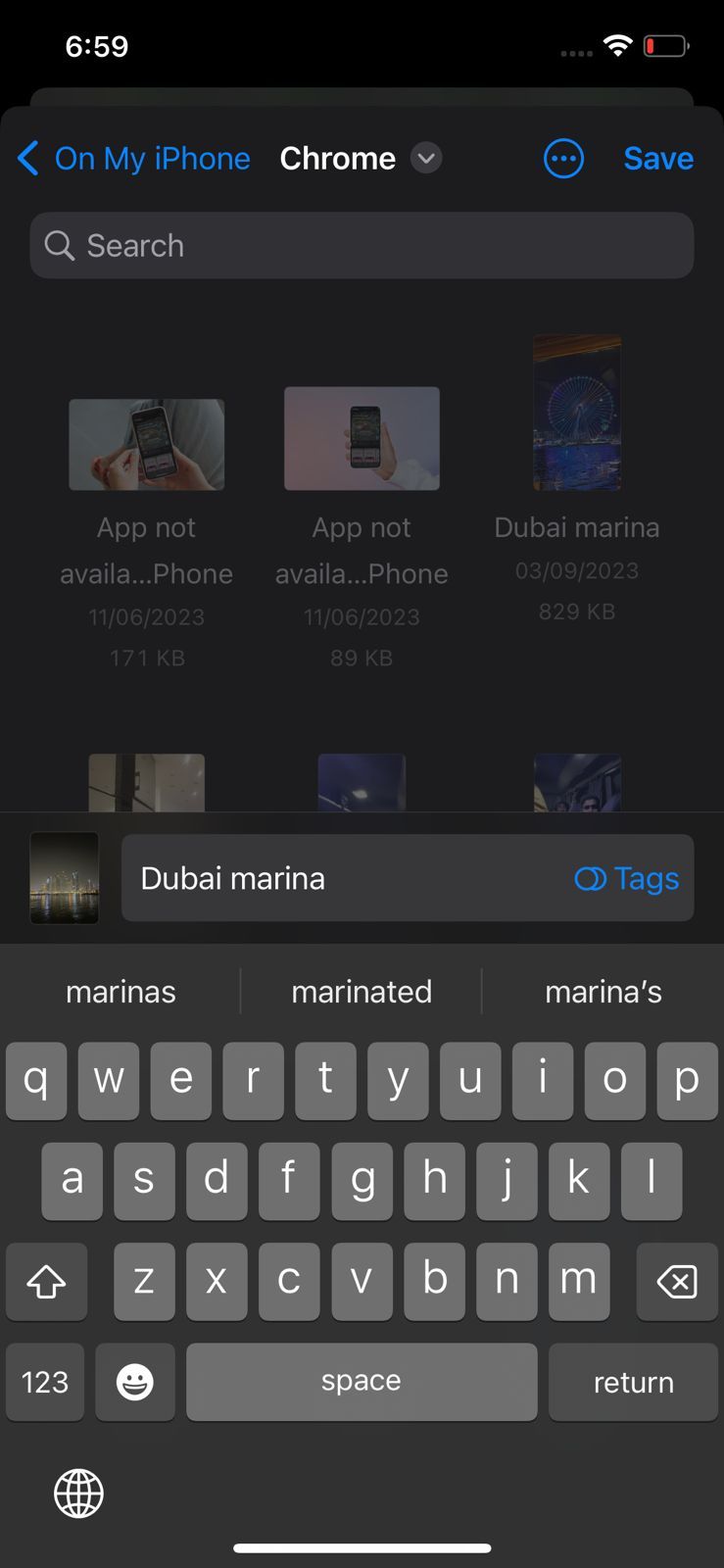
- Откроется окно выбора папки. Внизу экрана отображается текущее имя файла — нажмите на него и введите новое имя.
- Нажмите Сохранить в правом верхнем углу.
После этого откройте приложение Файлы, найдите файл, тапните по его имени и выберите Сохранить в Фото. Система создаст копию в «Фото» с новым именем.


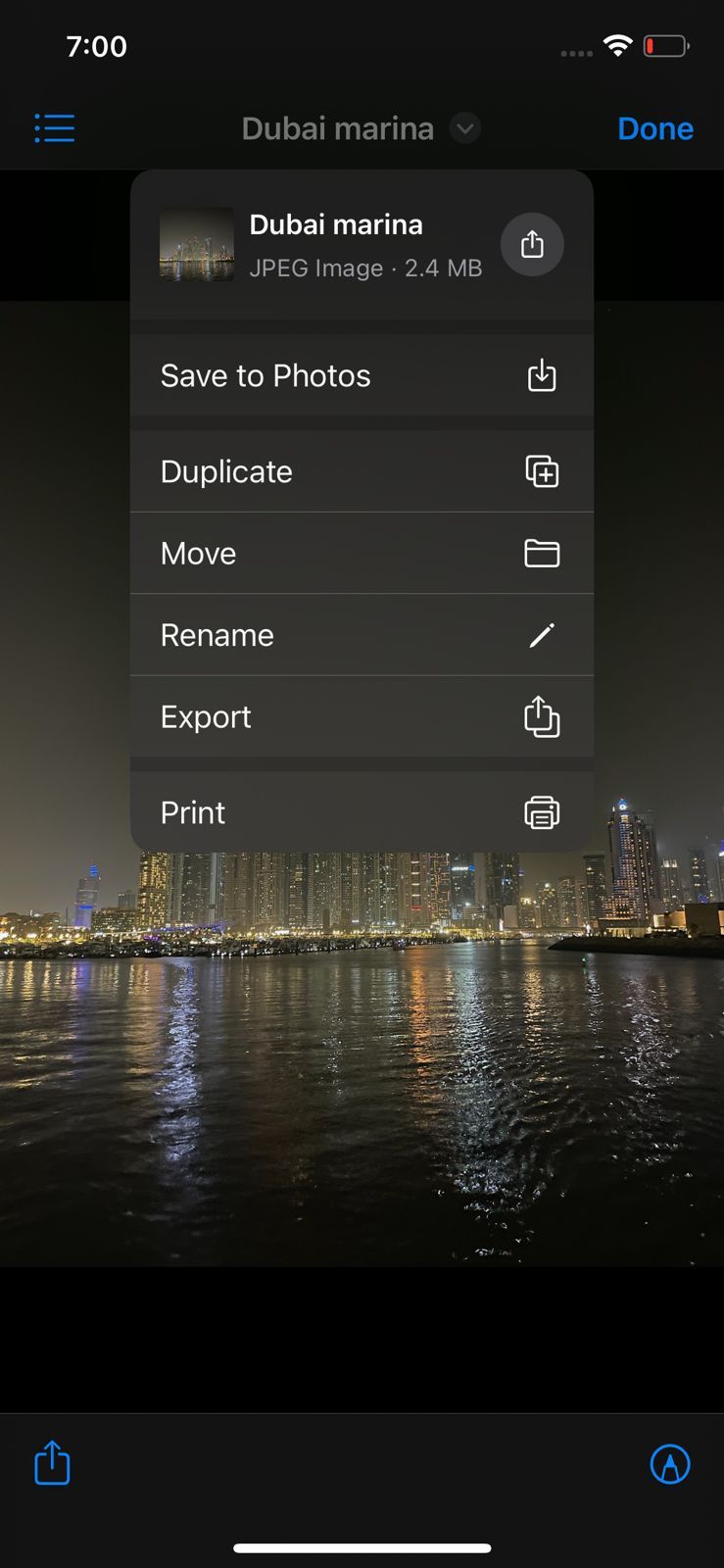

Важно: это фактически создаёт копию файла. Если у вас ограничено место, удалите исходную версию после проверки.
Пошагово: переименование через Metapho или другие сторонние приложения
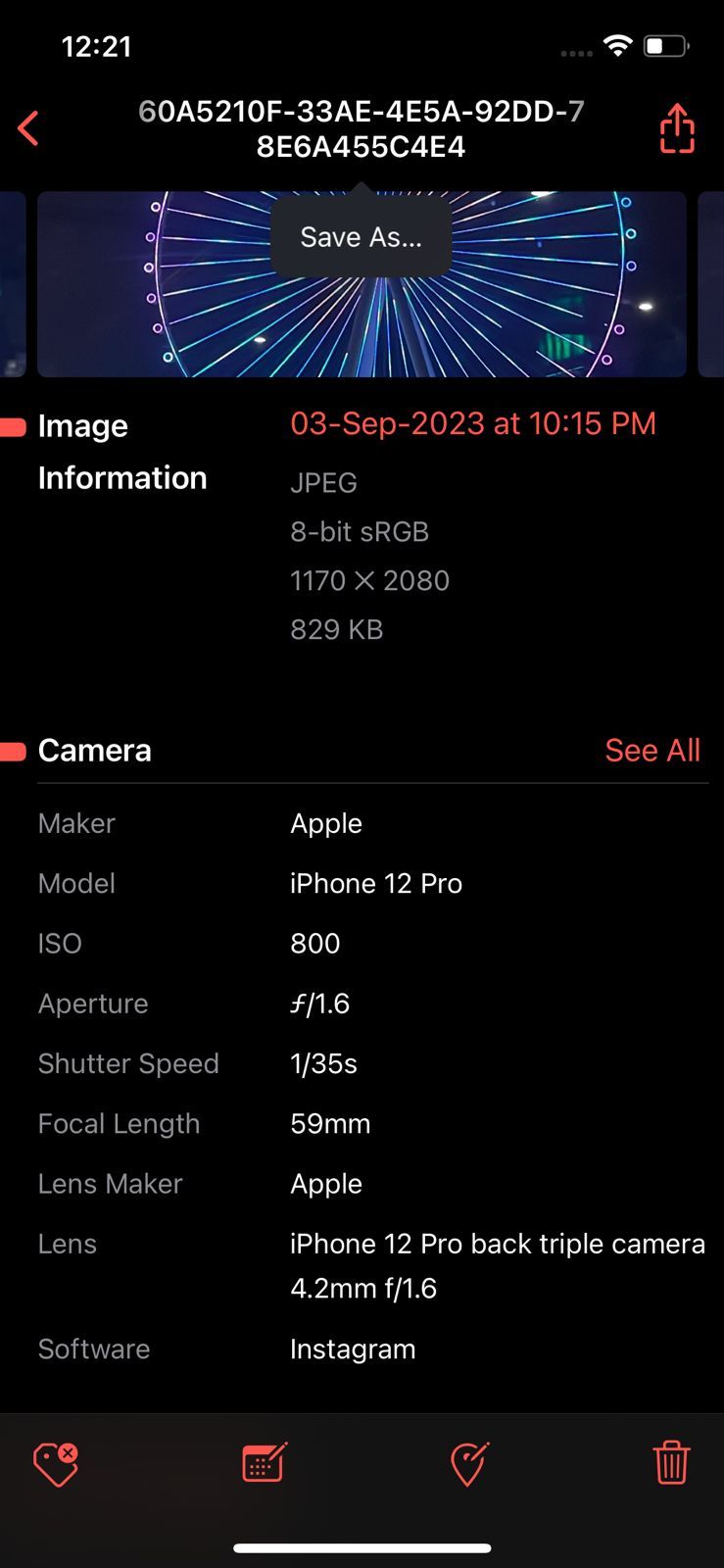
Metapho и похожие приложения умеют читать и редактировать метаданные, а также создавать копии изображений с новым именем прямо в «Фото».
- Скачайте Metapho из App Store и запустите приложение.
- Разрешите доступ к фотографиям, когда приложение запросит разрешение.
- Найдите и откройте нужное фото или видео в Metapho.
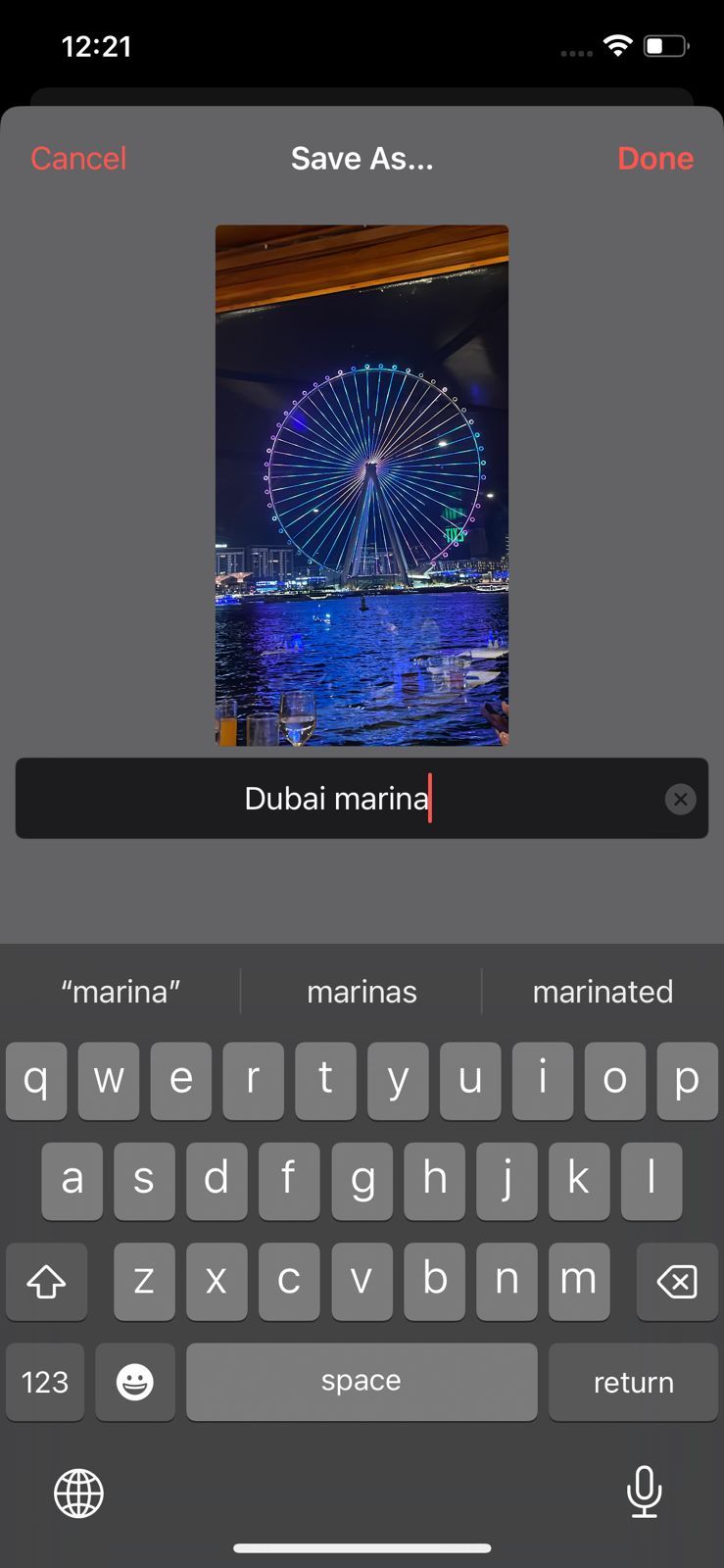
- Нажмите на текущее имя файла в верхней части экрана и выберите «Сохранить как…» или аналогичную опцию.
- Введите новое имя и подтвердите сохранение.


Примечание: некоторые приложения предлагают подписку за удобные функции пакетного переименования или работы с метаданными.
Когда методы не работают и почему
- Старая версия iOS может блокировать корректное сохранение переименованных копий в «Фото». Обновите iOS до актуальной, если возможно.
- Приложение «Файлы» иногда сохраняет копию с оригинальным именем из-за багов. В этом случае повторите операцию или используйте стороннее приложение.
- Переименование не меняет EXIF, геотег или время съёмки — только имя файла.
Важно: если вы синхронизируете фото через iCloud, имейте в виду, что изменения могут занять время для распространения на другие устройства.
Альтернативные подходы
- Переименование на Mac: подключите iPhone к Mac или используйте iCloud.com, скачайте фото и выполните пакетное переименование в Finder или с помощью Automator/Shortcuts, затем синхронизируйте обратно.
- Переименование на Windows: скачайте файлы с iPhone и используйте проводник Windows или утилиты для пакетного переименования.
- Пакетная обработка: специальные приложения (на iOS/компьютере) позволяют переименовывать по шаблону (датаместономер), добавлять префиксы/суффиксы.
Чеклист перед массовым переименованием
- Убедитесь в наличии резервной копии (iCloud или локальная).
- Проверьте, что у приложения есть доступ к «Фото».
- Начните с 1–2 тестовых изображений.
- Убедитесь, что новый файл появился в «Фото» и открывается.
- Проверьте синхронизацию с другими устройствами.
Критерии приёмки
- Файл с новым именем присутствует в приложении «Фото» или в целевой папке «Файлы».
- Оригинальное изображение сохранено или удалено по плану (без потерь).
- Метаданные (дата/гео/EXIF) сохранились, если это было требование.
Конфиденциальность и разрешения
Любое приложение, которое получает доступ к вашей библиотеке «Фото», видит миниатюры и метаданные выбранных изображений. Давайте рекомендации:
- Разрешайте доступ только тем приложениям, которым вы доверяете.
- При работе с конфиденциальными фото избегайте облачных сервисов без шифрования.
- Удаляйте доступ, когда приложение больше не требуется.
Быстрые советы и эвристики
- Если нужно массово переименовать сотни файлов, удобнее делать это на компьютере, а не на iPhone.
- Используйте шаблоны вида ГГГГ-MM-ДДМестоНомер для последовательной и читаемой номенклатуры.
- Сохраняйте ключевые слова в имени файла, если хотите искать по имени в будущем.
Что делать, если требуется откат
- Если вы удалили оригинал после переименования и хотите откатить — проверьте папку «Недавно удалённые» в «Фото». 2. Если вы делали переименование в «Файлах», найдите исходную копию или восстановите из резервной копии iCloud/локальной резервной копии.
FAQ
Можно ли изменить имя файла без создания копии? Нет: обычные способы создают новую копию файла с новым именем. Приложение «Фото» не предоставляет атомарного редактирования имени.
Поменяется ли имя в iCloud и на других устройствах? Если файлы синхронизируются через iCloud, переименованные копии будут синхронизированы, но это может занять время и зависит от метода переименования.
Есть ли риски потери качества? Переименование не влияет на качество изображения. Однако при повторном экспорте/конвертации можно потерять качество — проверяйте настройки экспорта.
Короткое резюме
Переименовать фото и видео на iPhone напрямую в приложении «Фото» нельзя. Рабочие варианты — переименование через «Файлы», сторонние приложения (Metapho) или использование компьютера для пакетной обработки. Всегда делайте тест и резервную копию перед массовыми изменениями.
Важно: выбирайте метод в зависимости от объёма работ и требований к метаданным.
Если хотите, могу подготовить пошаговый Shortcuts-плейбук для частого переименования или шаблоны имён для пакетной обработки.

Похожие материалы

Несколько аккаунтов Skype: Multi Skype Launcher

Журнал для работы: повысить продуктивность

Персональные звуки уведомлений на Android

Скачивание шоу Hulu для офлайн‑просмотра

Microsoft Start: персонализированная новостная лента
