
Массовое переименование файлов в Total Commander
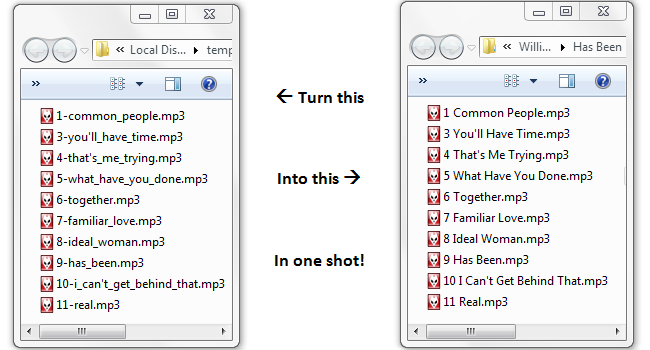
Имеется набор файлов с неаккуратными именами: всё в нижнем регистре, без пробелов, со знаками подчёркивания или дефисами. Это легко исправить в Total Commander с помощью «Инструмента массового переименования». Ниже — полный пошаговый разбор с советами и шаблонами.
Загрузка Total Commander
Total Commander — это мощный файловый менеджер с двухпанельным интерфейсом, развитым набором функций и удобными горячими клавишами. Он распространяется как условно-бесплатное ПО: пробная версия не ограничена по времени.
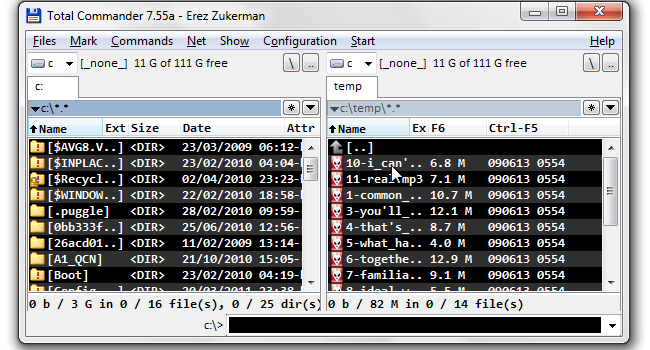
Важно: скачивайте установщик только с официальной страницы загрузки Total Commander или из доверенных источников. После установки запустите программу.
Выбор файлов для переименования
Откройте папку с нужными файлами в одной из панелей Total Commander. Отметьте файлы, которые хотите изменить — правым кликом по имени или нажатием клавиши Insert.
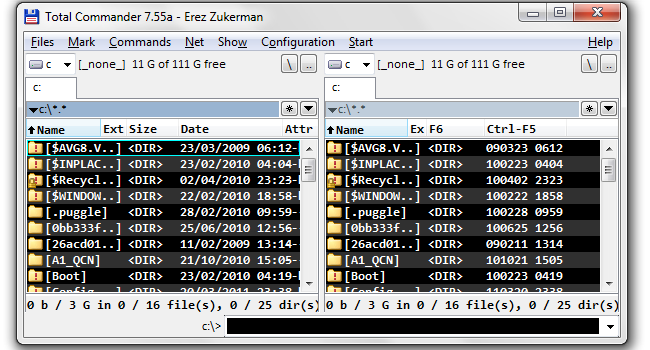
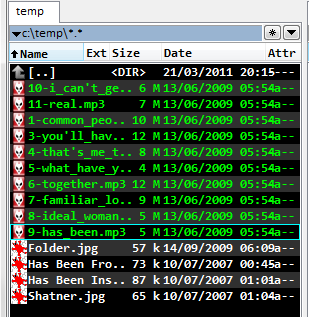
Когда файлы выделены, откройте Инструмент массового переименования через меню Файлы → Инструмент массового переименования или сочетанием клавиш Ctrl+M.
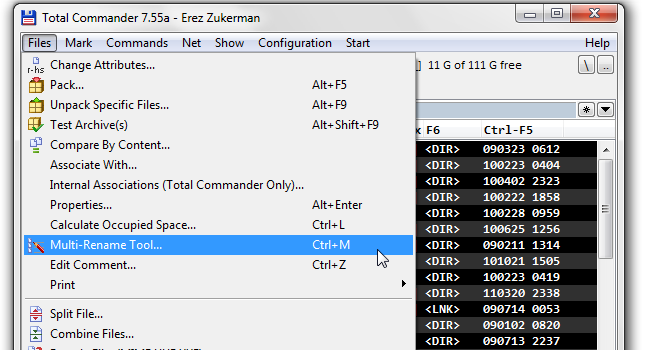
Переименование файлов — пошагово
Откроется окно, где слева показаны старые имена, а справа — предлагаемые новые. На этом этапе вы конфигурируете правила замены и просматриваете результат до подтверждения.
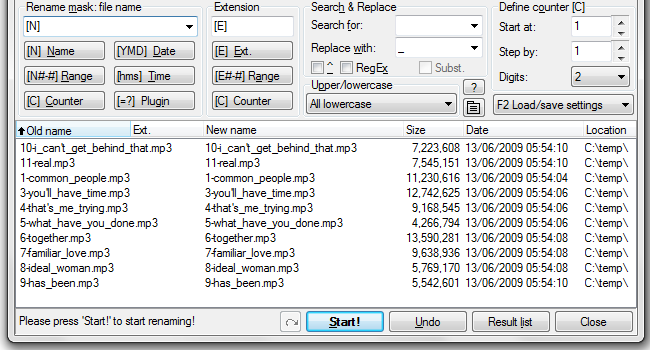
В поле Поиск введите шаблон для символов, которые хотите заменить. В нашем примере мы хотим заменить дефис и подчёркивание. Введите:
-|_
Это регулярное выражение: дефис или подчёркивание. Символ
|означает логическое ИЛИ.В поле Замена введите пробел (нажмите пробел один раз). Это заменит каждый найденный символ на обычный пробел.
Включите опцию RegEx (регулярные выражения). Без неё шаблон
-|_будет восприниматься как обычная строка и не сработает для поиска «или».В выпадающем списке изменение регистра выберите опцию «Сделать первую букву каждого слова заглавной» или аналогичную локализацию (First of each word uppercase). Это преобразует имена вида
my_file-name.jpgвMy File Name.jpg.Всегда используйте кнопку Предварительный просмотр или просмотрите правую колонку: убедитесь, что новые имена корректны и не конфликтуют.
Нажмите кнопку Старт или Выполнить, чтобы применить переименование.
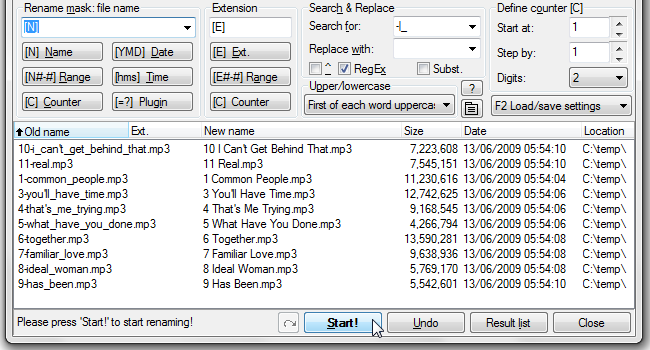
Важно: внимательно проверяйте превью — автоматические правила могут объединять пробелы, создавать дублирующие имена или изменять расширения, если правило затрагивает точку (.).
Когда этот метод не сработает и как быть
- Если в именах есть сложные шаблоны (номера версий, даты в разных форматах, служебные символы), простая замена символов может сломать семантику имени.
- Если два файла после переименования получат одинаковое имя, Total Commander предложит решить конфликт или добавит суффикс. Лучше предотвратить это заранее, добавив нумерацию или уникальный префикс.
- Для массовых правок, зависящих от метаданных (EXIF для фото, ID3 для музыки), нужен специализированный инструмент или скрипт.
Альтернативы:
- PowerShell (Windows) или Bash + rename (Linux) для скриптового контроля.
- Python (модуль os и pathlib) для гибких сценариев с логикой.
- Специализированные утилиты для фото/музыки, если нужно работать с метаданными.
Шпаргалка по регулярным выражениям для переименования
-|_— найти дефис или подчёркивание.(\w)— первая буква слова (в зависимости от синтаксиса проверьте экранирование).+— последовательность пробельных символов (заменять на один пробел).^(.*)$иttern— продвинутые приёмы требуют тестирования.
Примечание: синтаксис регулярных выражений в Total Commander может отличаться от других инструментов. Всегда включайте RegEx и пробуйте на небольшом наборе файлов.
Контрольный список перед запуском
- Сохранить резервную копию папки или сделать копию тестовой группы файлов.
- Убедиться, что расширения не затрагиваются (проверить опции переименования).
- Использовать предварительный просмотр и проверить 10–20 примеров.
- Проверить, не приведёт ли правило к дублированию имён.
- При необходимости подготовить правило для нумерации файлов.
Критерии приёмки
- Все выделенные файлы переименованы согласно правилам.
- Нет потерянных или пустых имён файлов.
- Нет конфликтов одинаковых имён без добавления уникального суффикса.
- Формат и расширения файлов остались корректными.
Роль-based чек-лист (кратко)
- Фотограф: проверить EXIF и дату съёмки, чтобы не потерять сортировку.
- Веб-разработчик: убедиться, что ссылки в сайтах обновлены при переименовании медиа.
- Системный администратор: иметь скрипт отката и бэкап перед массовыми изменениями.
Маленькая методика для последовательной работы
- Выбрать и скопировать тестовую группу (10–20 файлов).
- Сформулировать правило (поиск/замена, регекс, изменение регистра).
- Просмотреть предварительный результат.
- Применить к остальным файлам.
- Проверить целостность и функциональность (если файлы используются в приложениях).
Резюме
Инструмент массового переименования Total Commander позволяет быстро привести в порядок большое количество файлов: заменять символы, стандартизировать регистр и добавлять нумерацию. Всегда используйте предварительный просмотр и создавайте резервные копии перед массовым действием. Для более сложных сценариев рассмотрите скрипты или специализированные утилиты.
Важно: если хотите, в комментариях опишите конкретный пример имён файлов — я предложу точную регулярную замену и шаги для неё.

Похожие материалы

Несколько аккаунтов Skype: Multi Skype Launcher

Журнал для работы: повысить продуктивность

Персональные звуки уведомлений на Android

Скачивание шоу Hulu для офлайн‑просмотра

Microsoft Start: персонализированная новостная лента
