
Как переименовать групповые чаты iMessage на iPhone, iPad и macOS
Быстрые ссылки
- Переименование групп iMessage на iPhone или iPad
- Переименование групп iMessage на macOS
Если вы используете iMessage, вероятно, вы уже участвуете в одном или нескольких групповых чатах. При большом количестве бесед легко запутаться: одна и та же группа может называться по-разному на разных устройствах, а стандартный список диалогов не всегда помогает найти нужный. К счастью, Apple предусмотрела возможность переименования групп — это упрощает навигацию и делает список сообщений удобнее.
Переименование групп iMessage на iPhone или iPad
Требуется: все участники должны использовать iMessage (синие пузырьки). Если кто-то отправляет сообщения через SMS/MMS (зелёные пузырьки), переименование недоступно.
Шаги:
- Откройте диалог группы, которую хотите переименовать.
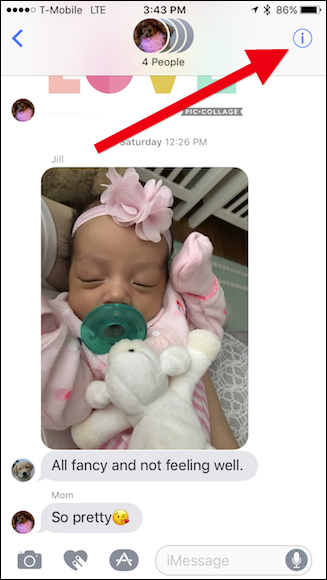
- В правом верхнем углу экрана под индикатором батареи нажмите на значок «i» в кружке.
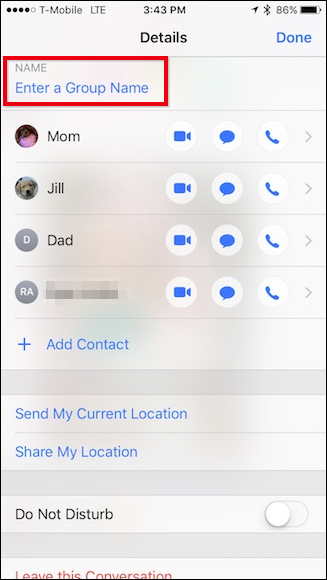
- На экране сведений выберите поле «Введите имя группы».
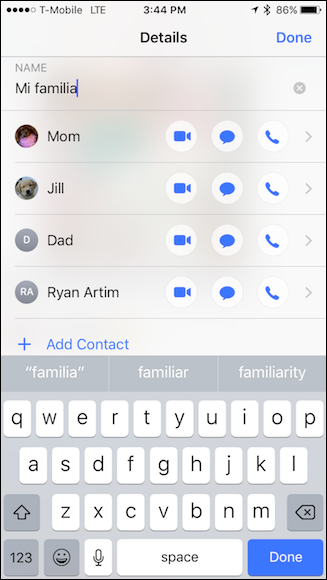
- Введите понятное имя для группы и нажмите «Готово».
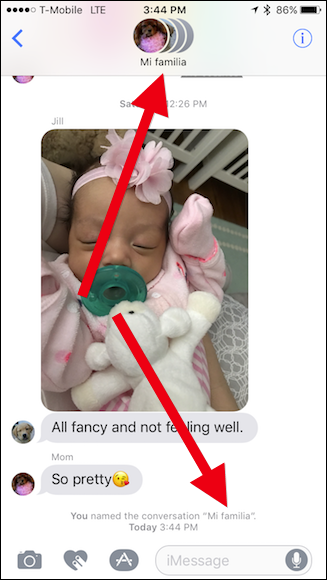
После этого новое имя будет отображаться вверху беседы и в списке чатов. Все участники увидят изменение и при наличии iMessage смогут изменить имя самостоятельно.
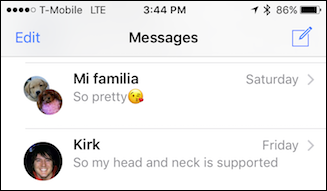
Важно
- Переименование работает только для чистых iMessage-групп (все пользователи на iMessage).
- Любой участник может сменить имя, если у него есть iMessage.
Переименование групп iMessage на macOS
На macOS (начиная с macOS Sierra и новее) вы можете сделать то же самое на рабочем столе.
Шаги:
- Откройте групповой чат в приложении Сообщения.
- Нажмите «Сведения» в правом верхнем углу окна чата.
- В появившемся меню нажмите «Добавить имя группы».
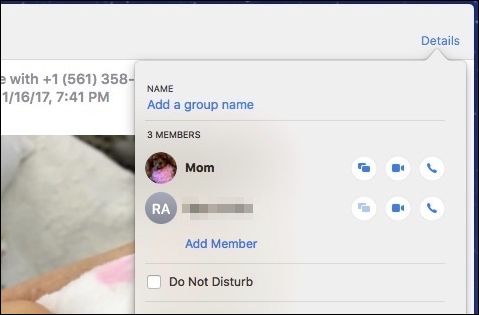
- Введите новое имя и нажмите Enter.
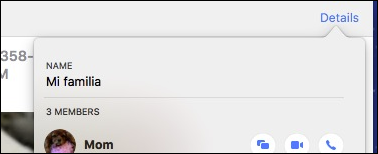
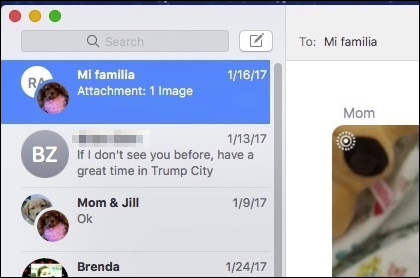
Новое имя появится в потоке сообщений и в списке чатов на всех устройствах участников, использующих iMessage.

Примечание
Цвет пузырьков сообщений помогает понять, кто в группе использует iMessage: синие — iMessage, зелёные — SMS/MMS. Если хотя бы один участник не на iMessage, переименовать группу нельзя.
Когда переименование не сработает
- В беседе присутствуют пользователи без iMessage (зеленые сообщения). В этом случае поле имени группы недоступно.
- Используется устаревшая версия iOS/macOS с багами в Сообщениях — обновите систему.
- Проблемы синхронизации iCloud: если у кого-то выключен iCloud для сообщений, имя может не обновиться на всех устройствах.
Альтернативы и подсказки
- Если переименование недоступно, создайте новый групповой чат только с iMessage-пользователями.
- Для заметок о группе используйте закреплённые сообщения или название в заметке контактов.
- Для упорядочивания чатов используйте закрепление важных бесед в верхней части списка.
Быстрая проверка и устранение неполадок
Чек-лист для диагностики:
- У всех участников включён iMessage (Настройки → Сообщения).
- На устройствах установлена актуальная версия iOS/macOS.
- Все участники подключены к сети и синхронизируют сообщения через iCloud при необходимости.
- Попробуйте выйти и войти в iMessage или перезагрузить устройство.
Краткие шаги восстановления:
- Убедитесь, что у всех «синие» пузырьки.
- Обновите устройства до последней версии ОС.
- Перезапустите приложение Сообщения.
- Если проблема сохраняется, создайте новый чат с нужными участниками.
Краткая методичка для команды (SOP)
- Цель: дать группе узнаваемое, нейтральное и короткое имя (не более 2–4 слов).
- Владелец чата: предлагает имя; все участники могут менять его при необходимости.
- Процесс:
- Предложите 1–2 варианта в чате.
- Если нет возражений в течение 24 часов — применяйте имя.
- При злоупотреблении именем — восстановите нейтральное.
Роль владельца: следит за толерантностью названия и при необходимости восстанавливает нейтральное имя.
Критерии приёмки
- Имя группы отображается вверху беседы на всех устройствах участников.
- Имя видно в общем списке сообщений.
- Изменение имени не вызывает рассогласования (все участники видят одно и то же имя).
Полезные подсказки и рекомендации
- Выбирайте короткие и описательные имена: «Совещание — Вт 10:00», «Проект Альфа», «Друзья 2025».
- Не используйте оскорбительные или приватные названия — все участники увидят их.
- Если общаетесь с людьми из разных стран, используйте нейтральные названия на общем языке.
Итоги
Переименование групп iMessage — простой способ привести список сообщений в порядок и ускорить поиск нужной беседы. Главное ограничение — все участники должны быть на iMessage. Если это условие не выполнено, есть альтернативы: создать новый iMessage-чат или использовать организационные приёмы (закрепление, заметки).
Важно
Если вы часто управляете большими группами, рассмотрите стандарты наименования (например, «Проект — команда» или «Семья — Дом»). Это сэкономит время и уменьшит количество ошибок при поиске.
Социальный предпросмотр
OG-заголовок: Переименование групп iMessage на iPhone и macOS OG-описание: Легко задавайте понятные имена групп iMessage на iPhone, iPad и macOS — инструкция и чек-лист по устранению проблем.

Похожие материалы

Несколько аккаунтов Skype: Multi Skype Launcher

Журнал для работы: повысить продуктивность

Персональные звуки уведомлений на Android

Скачивание шоу Hulu для офлайн‑просмотра

Microsoft Start: персонализированная новостная лента
