
Как переименовать папки на iPhone и iPad
Быстрые ссылки
- Создать папку
- Переименовать папку, зажав её имя
- Переименовать папку через 3D Touch / Haptic Touch
Когда вы создаёте папку на iPhone или iPad, система обычно присваивает ей автоматическое имя. Это имя не всегда подходит, поэтому его стоит изменить вручную. Ниже — пошаговые инструкции и полезные советы.
Создать папку
Папки помогают упорядочить множество приложений на рабочем столе. Сначала создайте папку, чтобы потом её переименовать.
- Нажмите и удерживайте любое приложение, пока иконки не начнут «покачиваться», и рядом не появится значок «X».
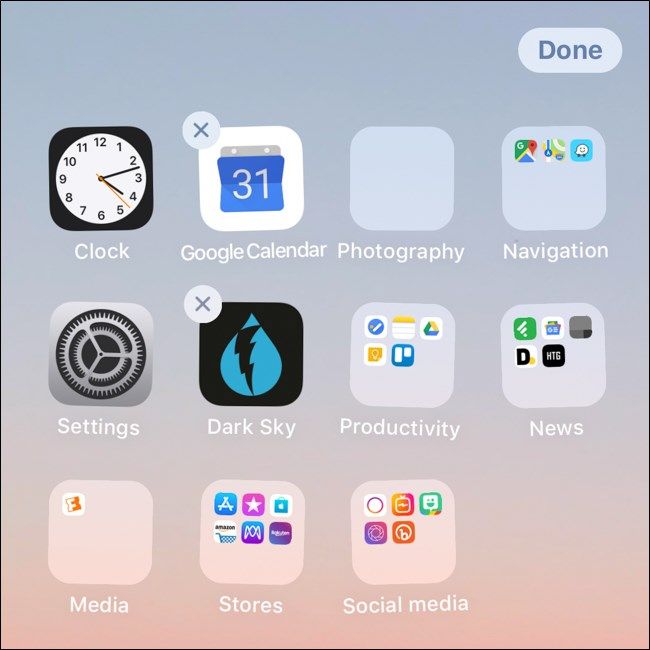
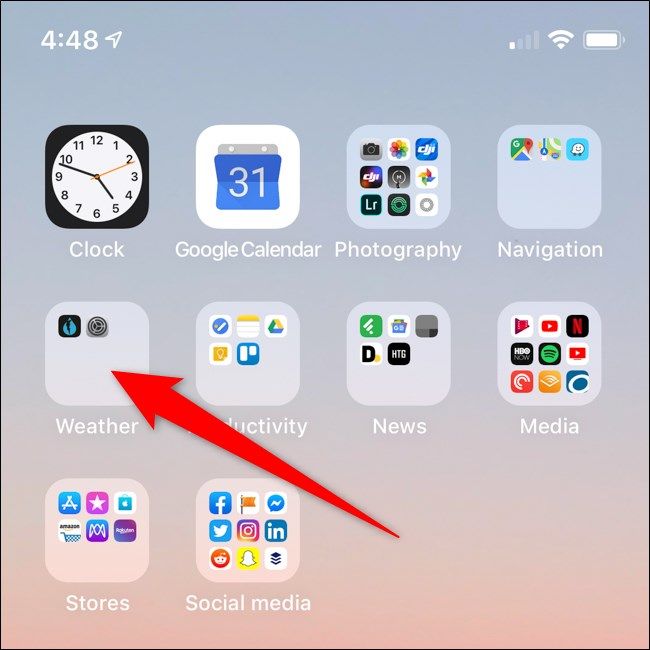
- Перетащите приложение поверх другого приложения и удерживайте пару секунд. Появится новая папка с этими приложениями.
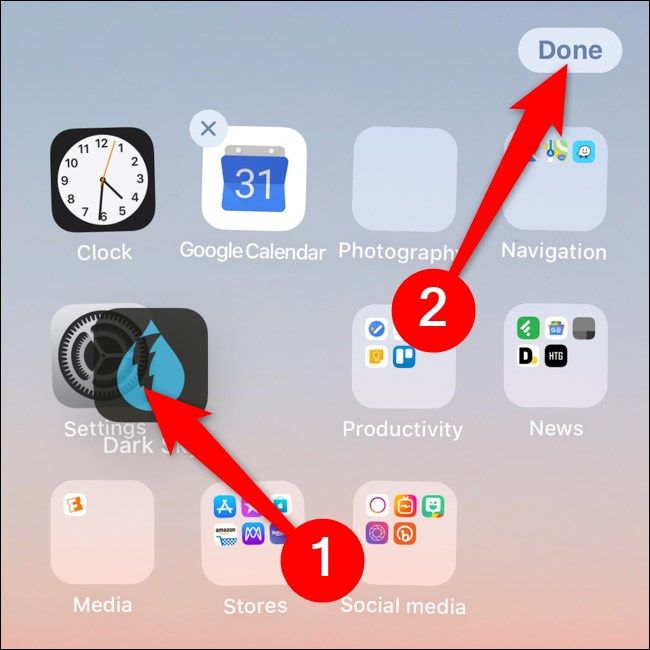
- На современных устройствах (iPhone X и новее, iPad Pro 2018 и новее) подтвердите изменения кнопкой «Готово». На старых моделях нажмите кнопку «Домой».
Переименовать папку, зажав её имя
Самый очевидный способ — редактировать имя внутри самой папки.
- Откройте нужную папку.
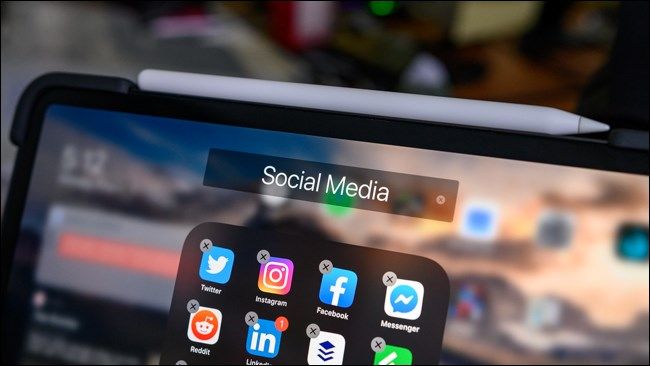
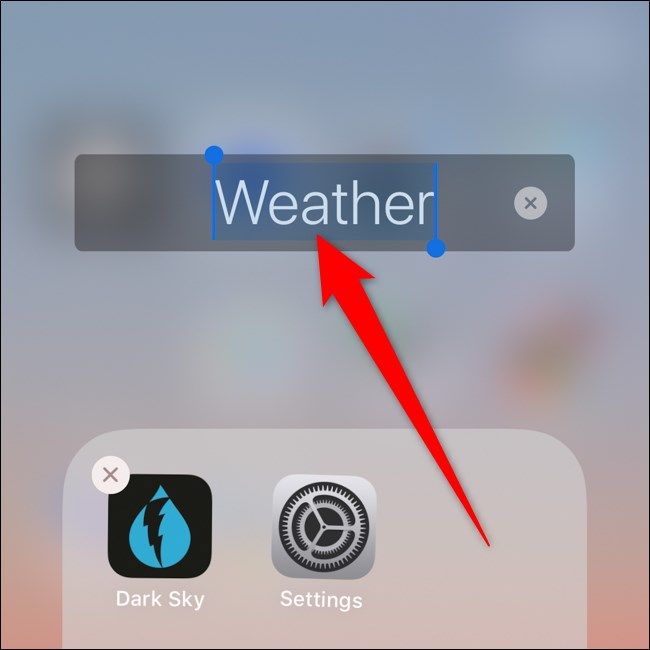
Нажмите и удерживайте строку с именем папки несколько секунд, пока иконки не начнут покачиваться и рядом не появится крестик.
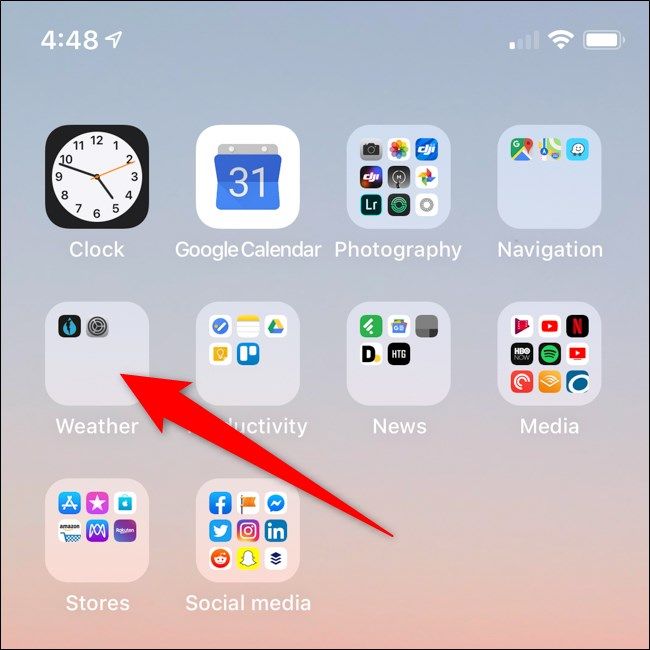
Тапните по полю с именем и введите новое название.
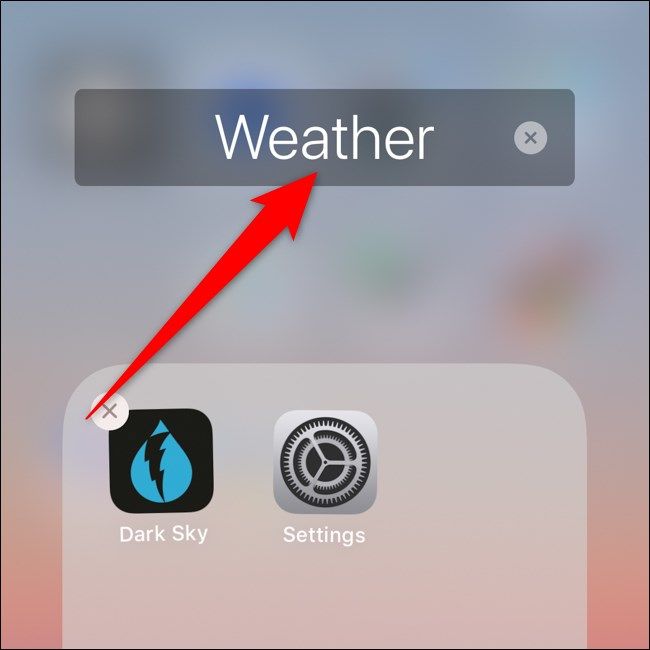
- Завершите редактирование: на новых моделях тапните по пустому месту и нажмите «Готово», на старых — нажмите кнопку «Домой».
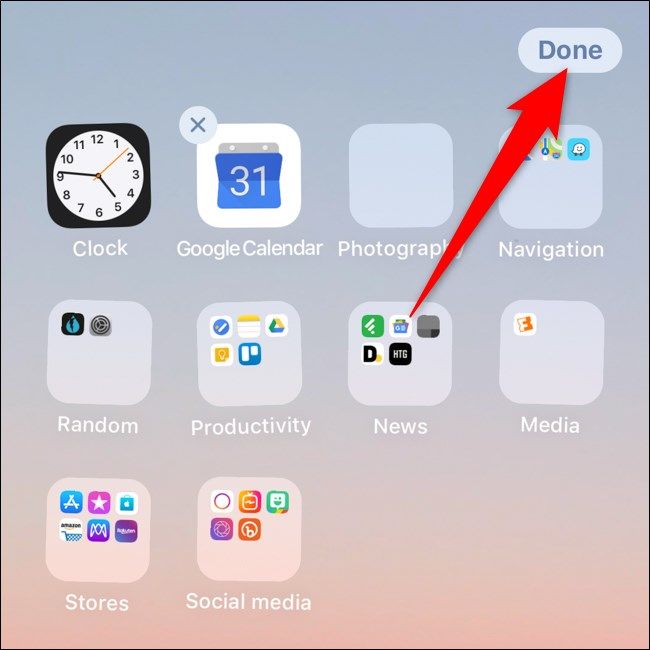
Важно: если на устройстве включена локализация интерфейса, кнопка может отображаться как «Готово» или эквивалент на вашем языке.
Переименовать папку через 3D Touch / Haptic Touch
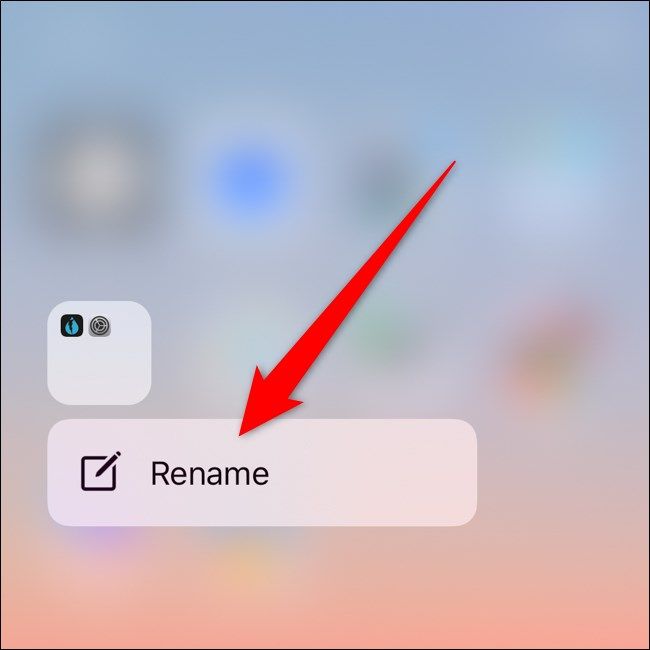
На iPhone с поддержкой 3D Touch или Haptic Touch можно переименовать папку через контекстное меню.
- Плотно нажмите или длительно нажмите на иконку папки.
- В появившемся меню выберите пункт «Переименовать».
- Введите новое имя в текстовом поле и подтвердите «Готово» или нажатием «Домой».
Советы по именованию папок
- Держите имена короткими: 1–3 слова удобнее читать.
- Используйте категории: «Работа», «Соцсети», «Инструменты» — так приложения проще находить.
- Для переключения языка интерфейса имена можно делать смешанными (латиница + кириллица) только если удобно вам.
Когда переименование может не работать
- Устройство не отвечает: перезагрузите iPhone/iPad и попробуйте снова.
- В режиме ограничения экранного времени некоторые операции могут быть заблокированы. Проверьте настройки «Экранного времени».
- Если иконки не «покачиваются», возможно, вы используете внешний контроллер или активирован режим редактирования рабочего стола — выйдите из него и повторите.
Альтернативные подходы
- Переименование через iTunes/Finder на компьютере не поддерживается: папки и их имена редактируются только на устройстве.
- Используйте Spotlight или библиотеку приложений (App Library) для поиска приложений без переименования папок.
Контрольный список перед переименованием
- Убедитесь, что вы на домашнем экране, а не в настройках.
- Нажмите и удерживайте приложение или имя папки до появления режима редактирования.
- Введите имя и подтвердите «Готово» или «Домой».
Сводка
Переименование папок на iPhone и iPad — быстрый процесс: создайте папку или откройте существующую, удерживайте имя папки или используйте 3D/Haptic Touch и введите новое название. На новых устройствах подтверждайте изменение кнопкой «Готово», на старых — кнопкой «Домой». Если что-то идёт не так, перезагрузите устройство и проверьте ограничения «Экранного времени».
Часто задаваемые вопросы
Можно ли удалить название папки, чтобы сделать её пустой?
Системных средств для полностью пустого имени папки в стандартном интерфейсе нет. Можно воспользоваться специальными символами из сторонних источников, но это неофициальный приём и иногда приводит к проблемам с синхронизацией.
Почему не получается переименовать папку?
Чаще всего из-за того, что устройство не в режиме редактирования или активированы родительские ограничения. Перезагрузка и проверка настроек «Экранного времени» решают большинство проблем.
Коротко: создать и переименовать папку очень просто. Простой набор действий пригодится при регулярной очистке рабочего стола и группировке приложений.

Похожие материалы

Несколько аккаунтов Skype: Multi Skype Launcher

Журнал для работы: повысить продуктивность

Персональные звуки уведомлений на Android

Скачивание шоу Hulu для офлайн‑просмотра

Microsoft Start: персонализированная новостная лента
