
Как переименовать устройства в приложении Eero
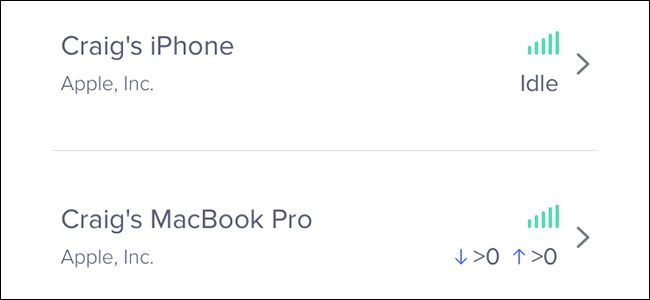
Eero — надёжная система mesh Wi‑Fi, которая помогает устранить «мертвые зоны» в доме. Но в списке устройств приложения многие гаджеты отображаются без удобных имён: по серийному номеру, модели или «Hostname». Это затрудняет управление сетью и вызывает вопросы безопасности, когда вы видите неизвестное устройство.
Ниже — простой и понятный план: как определить устройство в сети и дать ему читаемое имя в приложении Eero. Включены советы для мультимедийных устройств, рекомендации по проверке и список шагов для администратора сети.
Краткие определения
- Eero: система mesh Wi‑Fi, управляющая точками доступа и подключёнными устройствами.
- Nickname: поле в приложении Eero для удобного имени устройства.
- Hostname: имя, которое устройство сообщает сети; иногда неинформативно.
Когда это нужно
- В списке устройств много непонятных записей.
- Вы заметили неизвестное подключение и хотите понять, что это.
- Нужна простая идентификация для родителей, гостей или домашней автоматики.
Быстрая пошаговая инструкция
- Откройте приложение Eero на смартфоне.
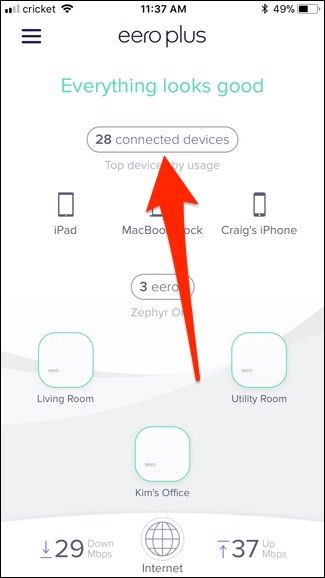
- Нажмите на строку «XX Connected Devices» (например, «28 Connected Devices»), чтобы открыть список устройств.
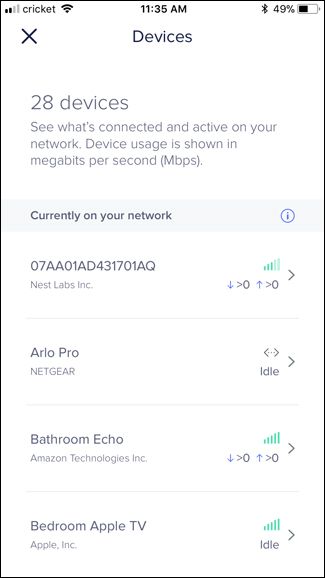
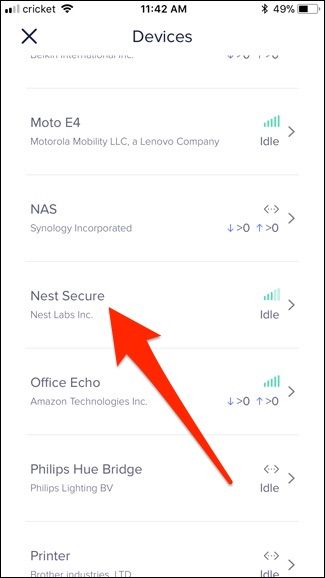
Просмотрите список устройств и нажмите на запись, которую хотите переименовать.
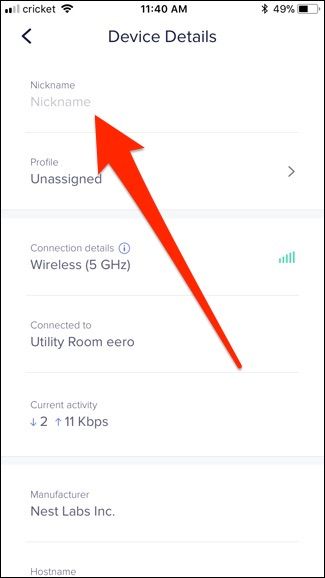
Обратите внимание на производителя (Manufacturer). Это помогает понять назначение устройства — например, Nest, Philips, Amazon и т. п.
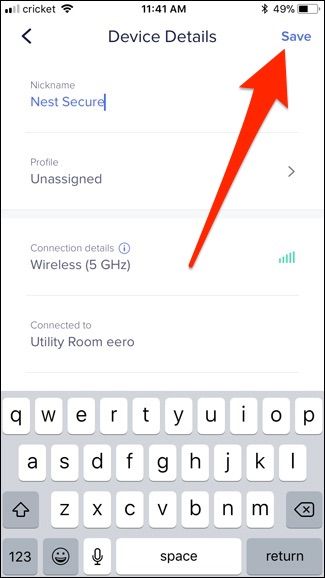
- Нажмите на поле «Nickname» в верхней части карточки устройства, введите читаемое имя (например, «Nest Secure», «Кухня Echo», «Телефон Анны») и нажмите «Save».
- Вернитесь в список устройств и убедитесь, что новое имя отображается корректно.
Как отличить одинаковые устройства
Если у вас несколько одинаковых гаджетов (например, четыре Echo Dot), используйте метод сопоставления активности:
- Воспроизведите музыку или начните вызов на одном устройстве.
- В приложении Eero откройте карточку каждого Echo и посмотрите, какое устройство показывает увеличение трафика или активность передачи данных.
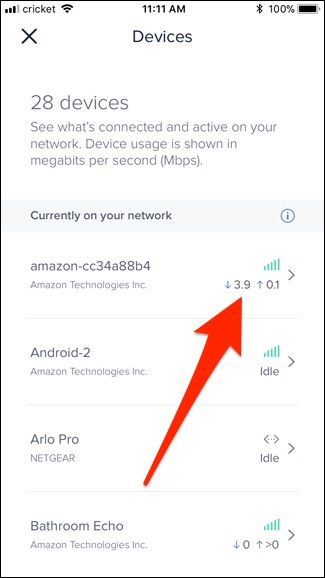
После идентификации присвойте понятные имена: «Кухня Echo», «Гостиная Echo», «Спальня Echo 1» и т. д.
Советы и альтернативные подходы
- Некоторые устройства управляют собственным именем (hostname) в настройках — например, компьютеры и IP‑камеры. В таких случаях удобнее изменить имя непосредственно в настройках самого устройства.
- Если устройство не позволяет переименовать hostname, используйте метку в приложении Eero — это не влияет на работу устройства, но упрощает учёт.
- Для корпоративных или продвинутых пользователей стоит вести таблицу с MAC‑адресами и назначенными именами для прозрачности и аудита.
Мини‑методология: Identify → Confirm → Rename → Verify
- Identify: найдите запись с непонятным именем.
- Confirm: проверьте производителя, тип и активность.
- Rename: задайте уникальное, очевидное имя.
- Verify: проверьте отображение в списке и сохранность после перезагрузки приложения.
Критерии приёмки
- Новое имя видно в общем списке устройств.
- После выхода из приложения и повторного входа имя сохраняется.
- Администратор сети может быстро найти устройство по новому имени.
Рекомендации по безопасности
- Если вы видите неизвестное устройство и не можете его идентифицировать, временно отключите его от сети, смените пароль Wi‑Fi и включите двухфакторную аутентификацию для аккаунта Eero.
- Регулярно проверяйте список устройств и удаляйте старые или неиспользуемые подключения.
Инструменты и контроль для ролей
- Администратор: ведёт список MAC‑адресов, периодически проверяет неизвестные устройства, настраивает гостевую сеть.
- Член семьи: присваивает понятные имена своим гаджетам, уведомляет администратора о новых устройствах.
- Гость: при необходимости подключается к гостевой сети, а не к основной.
Что делать, если переименование не сохраняется
- Обновите приложение Eero до последней версии через App Store или Google Play.
- Попробуйте выйти из аккаунта и войти снова.
- Перезагрузите сам Eero‑роутер (выключите на 10 секунд).
- Если проблема сохраняется, обратитесь в поддержку Eero и предоставьте скриншоты ошибки.
Короткий словарь
- Nickname — удобное имя устройства в приложении Eero.
- Hostname — имя, которое устройство объявляет в сети.
Тесты и приёмочные случаи
- Переименование сохраняется после 24 часов и перезагрузки приложения.
- При воспроизведении трафика идентифицируем необходимое устройство.
- После переименования все пользователи в семье видят новое имя.
Частые вопросы
Можно ли переименовать устройства в веб‑версии Eero?
Да, многие настройки доступны в приложении. Если веб‑версия ограничена, используйте мобильное приложение.
Поменяется ли имя устройства в других приложениях (например, Google Home)?
Не обязательно. Некоторые платформы берут имя из собственного списка устройств. Для синхронизации изменяйте имя и там, где это нужно.
Что делать при неизвестном устройстве в сети?
Отключите устройство, смените пароль Wi‑Fi и проверьте журналы активности. При подозрениях обратитесь в поддержку провайдера или Eero.
Итог
Переименование устройств в приложении Eero — простой способ сделать список подключённых гаджетов понятным и безопасным. Идентифицируйте устройство по производителю и активности, задайте уникальное имя и проверьте сохранность. Это улучшает управление сетью и снижает риск ошибок при администрировании.

Похожие материалы

Несколько аккаунтов Skype: Multi Skype Launcher

Журнал для работы: повысить продуктивность

Персональные звуки уведомлений на Android

Скачивание шоу Hulu для офлайн‑просмотра

Microsoft Start: персонализированная новостная лента
