
Как удалить "Windows detected ZEUS Virus" и очистить браузер
Кратко
Если в браузере появляется предупреждение “Windows detected ZEUS Virus”, это почти всегда мошенническое сообщение от adware или браузерного захвата. Следуйте шагам: удалить подозрительные программы, просканировать систему антивирусом, удалить PUP/адвер и сбросить настройки браузера. Ниже — подробный SOP, чек-листы и план реагирования.
Что такое это сообщение и чем оно опасно
Краткое определение: adware — программа, показывающая навязчивые объявления и ложные предупреждения с целью выманить деньги или учётные данные.
Сообщение “Windows detected ZEUS Virus” не означает существование официального вируса с таким именем. Злоумышленники используют знакомые названия (Zeus — исторический банковский троян) и пугающий язык, чтобы заставить вас звонить по указанному номеру, установить стороннее ПО или ввести платёжные данные.
Важно: сама по себе adware редко шифрует файлы, но она создаёт вектор социальной инженерии. Реальная угроза начинается, когда пользователь выполняет инструкции мошенников.
В этом руководстве вы найдёте:
- поэтапную инструкцию по очистке Windows 10 и браузеров;
- SOP/плейбук для домашних пользователей и администраторов;
- чек-листы, тесты приёмки и сценарии отказа;
- мета-методики предотвращения повторной инфицированной установки.
Быстрая карта действий (порядок выполнения)
- Отключите браузер от интернета (временно).
- Удалите подозрительные программы через Панель управления.
- Просканируйте систему полноценным антивирусом (глубокий/офлайн скан).
- Удалите PUP и adware с помощью специализированных утилит.
- Сбросьте настройки и расширения браузера, очистите кеш.
- Смените пароли и проверьте финансы при подозрениях на утечку.
Подготовка и меры предосторожности
- Не вводите логины, пароли, банковские данные и не звони́те на номера из всплывающих окон.
- Если сайт просит установить «офлайн-сканер» или «ремувер» — закройте вкладку и не запускайте скачанные файлы.
- Делайте резервные копии важных данных до серьёзных операций (при возможности).
Пошаговое руководство: удаление «ZEUS Virus» в Windows 10
1. Удаление через Панель управления
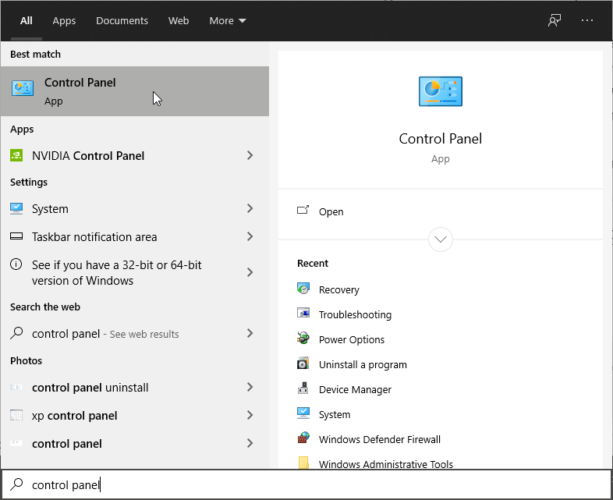
- В строке поиска Windows введите Control и откройте Панель управления.
- В режиме «Категория» выберите Удаление программы.
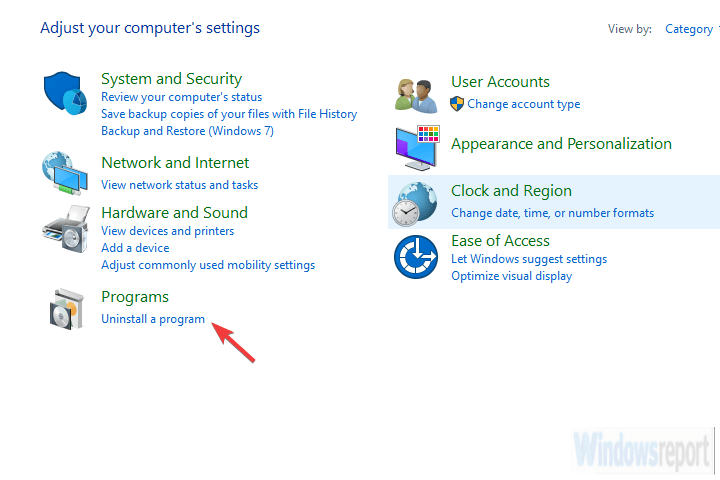
- Просмотрите список установленных программ. Ищите незнакомые или недавно установленные приложения.
- Щёлкните правой кнопкой по подозрительной программе и выберите «Удалить».
- Перезагрузите компьютер.
Пояснение: такие скрытые установки часто идут в комплекте с загрузчиками и условно ненужными программами (PUP). Если пункт удаления отсутствует — переходите к разделу по удалению упрямых программ.
Важно: не удаляйте системные компоненты Windows, если вы в них не уверены.
2. Полный антивирусный скан
- Нажмите клавишу Windows и введите «Безопасность Windows», откройте приложение.
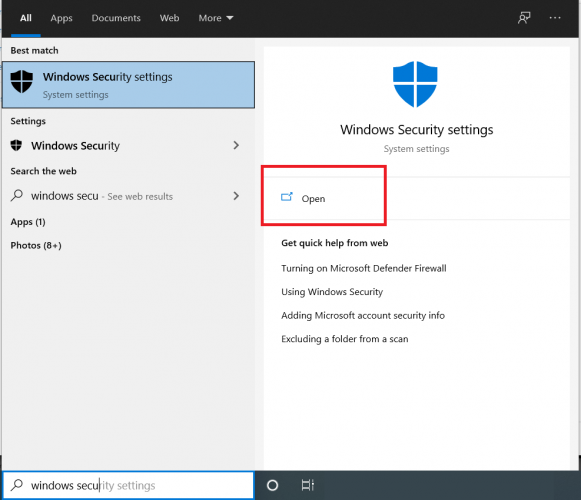
- Перейдите в раздел Защита от вирусов и угроз.
- Выберите Параметры сканирования и запустите Windows Defender Offline Scan (автономное сканирование).
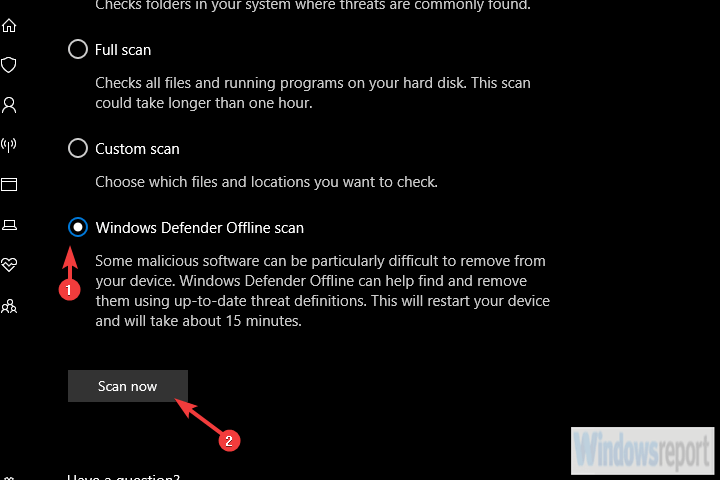
- Сохраните все файлы и нажмите «Сканировать сейчас» — компьютер перезагрузится в безопасном режиме и выполнит глубокую проверку.
Альтернатива: используйте современное антивирусное ПО от надёжного поставщика. Windows Defender базово, но сторонние решения часто лучше выявляют PUP и adware.
3. Удаление PUP и adware
- Установите и обновите утилиту для удаления PUP/адвера (например, популярные антималварные сканеры и ремуверы).
- Запустите полную проверку и удалите найденные элементы.
- Проверьте планировщик задач, автозагрузку и службы на предмет неизвестных записей.
Примечание: удаление PUP требует внимания — некоторые файлы могут требовать ручного удаления из профиля браузера или реестра.
4. Сброс настроек браузера
Chrome:
- Откройте Chrome.
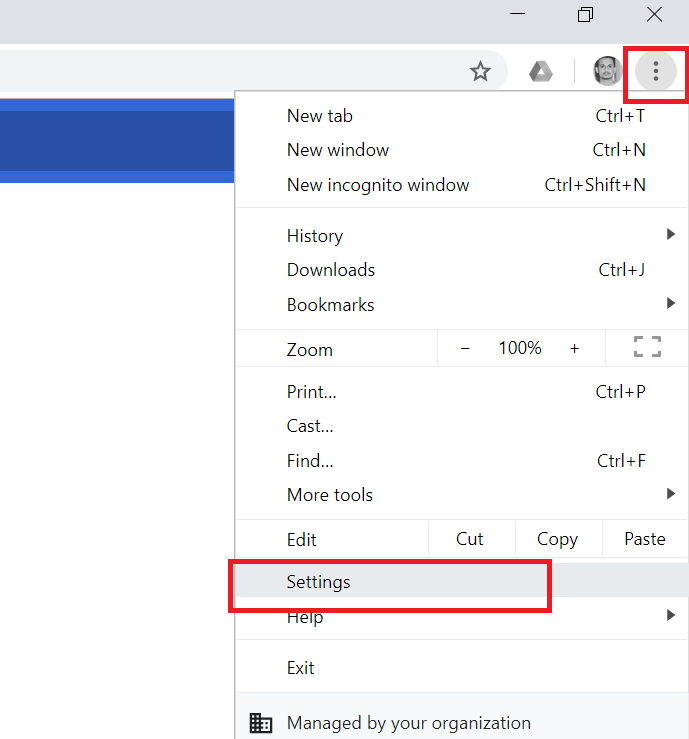
- Откройте Настройки.
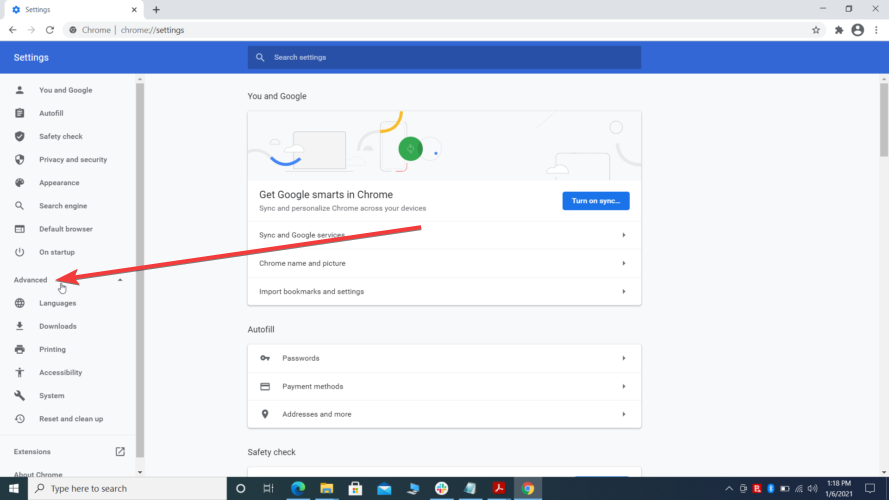
- Разверните раздел Расширенные настройки.
- Нажмите Восстановить настройки по умолчанию.
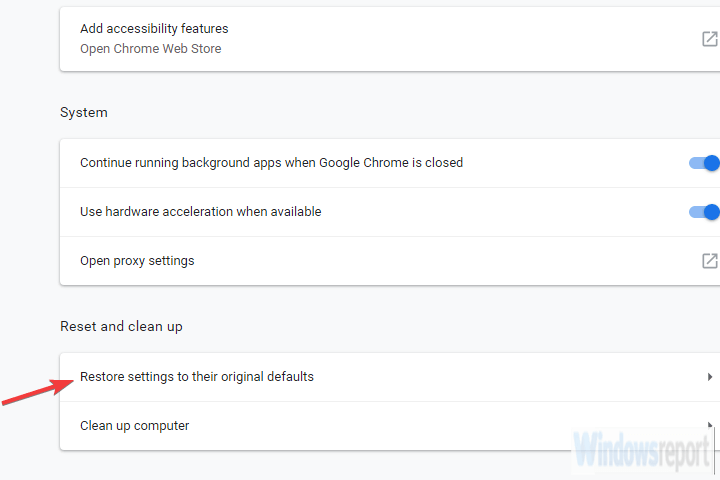
- Нажмите Сбросить.
Firefox:
- Откройте Mozilla Firefox.
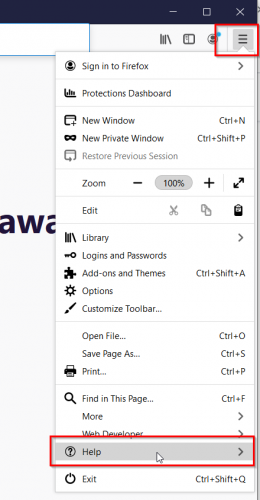
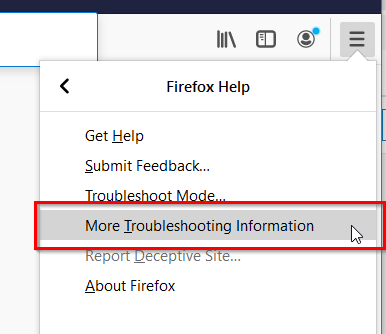
- Откройте Справка → Дополнительные сведения по устранению неполадок.
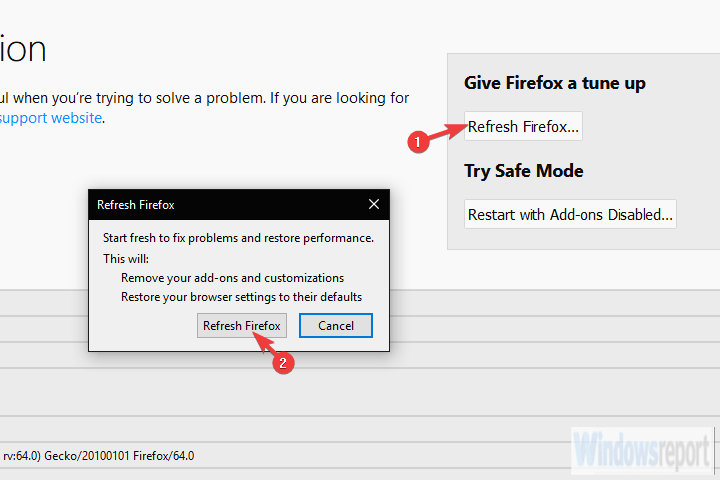
- Нажмите «Обновить Firefox».
Edge:
- Откройте Microsoft Edge.
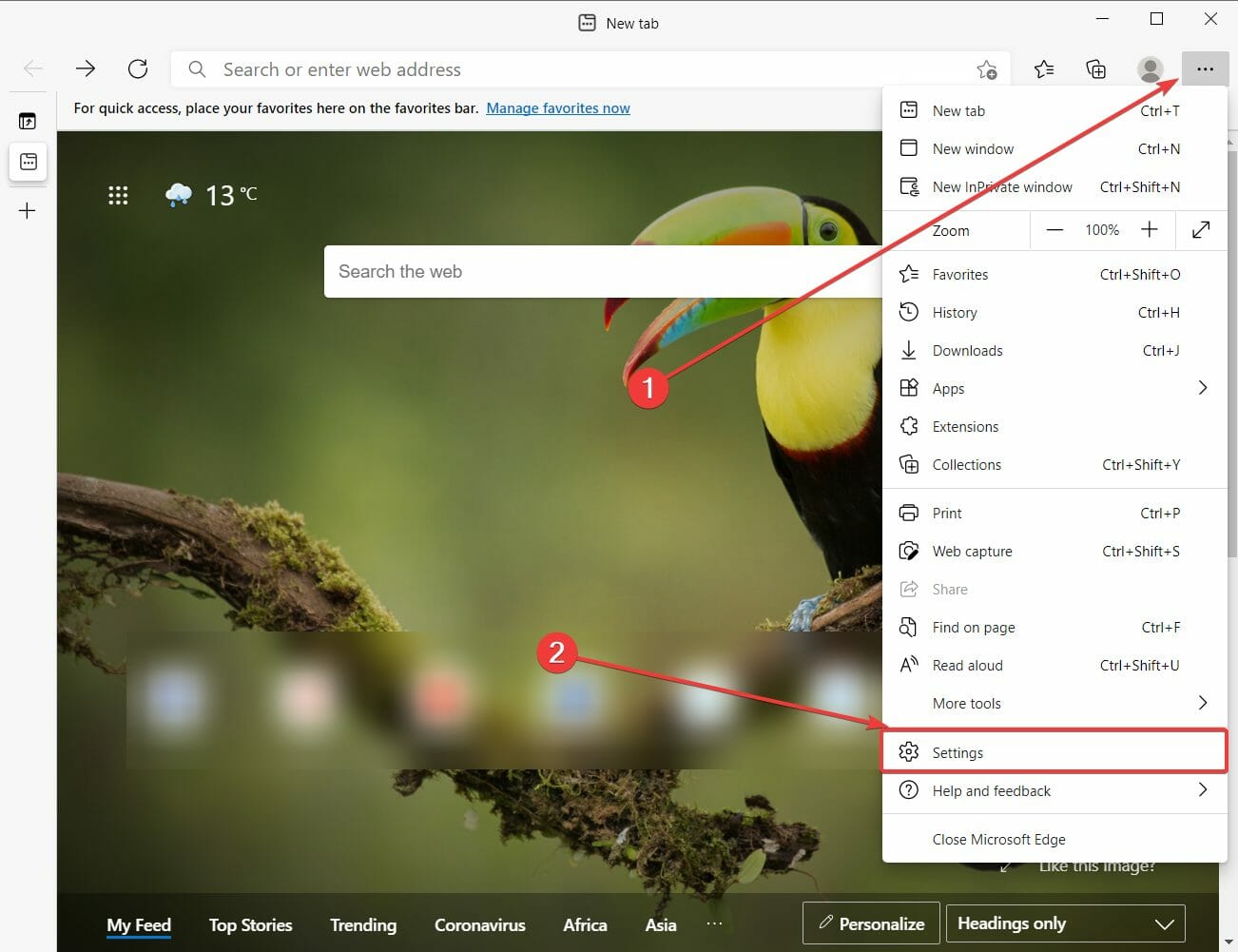
- Откройте Настройки → Очистить данные просмотра → Выбрать, что очистить.
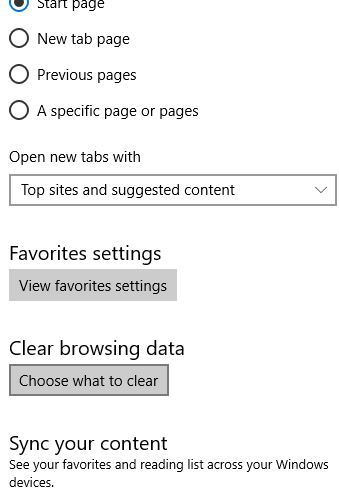
- Отметьте дополнительные данные (Show more), очистите и перезапустите браузер.
После сброса проверьте расширения и поисковую систему по умолчанию. Если расширение не удаляется — удалите вручную из каталога профиля или переустановите браузер.
Когда стандартные шаги не помогают
- Если всплывающие окна продолжают появляться после всех чисток, проверьте другие устройства в сети и роутер на наличие перехвата DNS.
- Сбросьте настройки DNS роутера к заводским и обновите прошивку.
- В редких случаях потребуется полная переустановка Windows — перед этим сделайте резервную копию данных и проверьте важные файлы на наличие вредоносных изменений.
Playbook и ролевая ответственность
Роль: домашний пользователь
- Шаги: следовать разделу «Пошаговое руководство».
- Критерий приёмки: всплывающие окна и перенаправления исчезли; браузер открывается с ожидаемыми настройками.
Роль: системный администратор
- Дополнительно: проверка доменной политики, групповых политик, договора с MSP.
- Критерий приёмки: отсутствие признаков распространения на другие ПК в сети, логи подтверждают удаление угрозы.
Инцидентный план / откат
- Сбор: сохраните журналы браузера, списки установленных программ и снимок автозагрузки.
- Изоляция: отключите заражённый компьютер от сети.
- Очистка: следуйте инструкциям выше.
- Проверка: выполните повторный скан антивирусом и PUP-ремувером.
- Откат: если после очистки появляются ошибки, восстановите систему из корректной точки восстановления.
Проверочные тесты и критерии приёмки
- Тест 1: после перезагрузки предупреждение не появляется в течение 48 часов.
- Тест 2: расширения браузера соответствуют списку доверенных.
- Тест 3: антивирус не находит повторного заражения при полном сканировании.
Критерии приёмки: все тесты пройдены, пользователь может безопасно работать.
Когда это решение не подходит (контраргументы)
- Если вредоносное ПО действительно является банковским трояном, потребуется более глубокая криминалистическая проверка.
- Если есть признаки утечки учётных данных — немедленно смените пароли и проинформируйте банк.
Ментальные модели и правила решения
- Правило минимизации риска: при сомнении — отключите устройство от сети и не вводите данные.
- Правило источника: программное обеспечение ставьте только из официальных магазинов и сайтов.
- Предположение наибольшего вреда: всегда готовьтесь к социальной инженерии, а не к «машинной» атаке.
Быстрый чек-лист для пользователя (распечатать)
- Закрыть подозрительные вкладки.
- Удалить недавно установленные программы.
- Просканировать антивирусом (глубокий режим).
- Удалить adware/PUP утилитой.
- Сбросить настройки браузера.
- Сменить пароли в ключевых сервисах.
- Проверить банковские операции.
Диаграмма принятия решения
flowchart TD
  A[Появилось предупреждение] --> B{Сообщение требует платеж или звонок?}
  B -- Да --> C[Не платить, не звонить. Отключить интернет]
  B -- Нет --> D[Закрыть вкладку и проверить URL]
  C --> E[Удалить подозрительные приложения]
  D --> E
  E --> F[Выполнить антивирусный и PUP-скан]
  F --> G{Найдены угрозы?}
  G -- Да --> H[Удалить угрозы и сбросить браузер]
  G -- Нет --> I[Наблюдать 48 часов и сменить пароли]
  H --> I
  I --> J[Инцидент закрыт]
Приватность и безопасность данных
- Не вводите в диалоговых окнах и формах личные данные.
- При сомнении — включите двухфакторную аутентификацию для учётных записей.
- Проверьте активные сессии в почте и сервисах и немедленно завершите неизвестные.
Советы по предотвращению повторных заражений
- Используйте менеджер паролей и уникальные пароли.
- Установите блокировщик рекламных объявлений и расширение, которое проверяет загрузки.
- Настройте автоматические обновления Windows и браузеров.
- Отключайте «рекламные» галочки в установщиках программ.
Шаблон для отчёта о происшествии (копировать)
- Дата/время обнаружения:
- Описание симптомов:
- Действия, предпринятые сразу:
- Найденные программы/файлы:
- Результат сканирования антивируса:
- Итоговое состояние и рекомендации:
Короткий сценарий объявления пользователю (100–200 слов)
Если вы видите сообщение “Windows detected ZEUS Virus” — не следуйте инструкциям окна. Это мошенничество. Закройте вкладку, отключите устройство от сети и выполните шаги из нашего руководства: удалите подозрительные программы, выполните глубокое сканирование антивирусом, удалите PUP и сбросьте настройки браузера. Если есть признак утечки паролей или списание средств — смените пароли и свяжитесь с банком. При необходимости обратитесь к специалисту по безопасности.
Краткое резюме
- Большинство предупреждений о “ZEUS Virus” — фейковые и исходят от adware.
- Действуйте последовательно: удалить программу → сканировать → сбросить браузер.
- При признаках утечки — менять пароли и проверять финансовые операции.
Если после всех шагов проблема остаётся — обратитесь к опытному специалисту по удалению вредоносного ПО.
Ключевые выводы
- Не доверяйте всплывающим предупреждениям, требующим оплаты или ввода учётных данных.
- Регулярно обновляйте систему и используйте надёжный антивирус.
- План реагирования и резервные копии сокращают потери при инциденте.
Спасибо за чтение. Напишите в комментариях, если нужна помощь с конкретной ситуацией или логами.

Похожие материалы

Несколько аккаунтов Skype: Multi Skype Launcher

Журнал для работы: повысить продуктивность

Персональные звуки уведомлений на Android

Скачивание шоу Hulu для офлайн‑просмотра

Microsoft Start: персонализированная новостная лента
