
Как удалить пароль Windows 10 для локальной учётной записи

Краткое содержание
- Удалить пароль можно только у локальной учётной записи, не у Microsoft‑аккаунта.
- Удаление пароля делает устройство уязвимым к физическому доступу; удалённый доступ при этом не увеличивается.
- Безопаснее включить автоматический вход для единственного пользователя, чем полностью удалять пароль.
Почему обычно не стоит удалять пароль
Важно: перед изменением пароля оцените риски.
- Метод работает только для локальных учётных записей. Для Microsoft‑аккаунта сначала нужно перейти на локальную учётную запись.
- Отсутствие пароля значит, что любой человек с физическим доступом может войти в систему и получить доступ к файлам и программам.
- Если административная учётная запись остаётся без пароля, вредоносные программы, запущенные локально, могут получить повышенные привилегии.
- Для единственной учётной записи безопаснее включить автоматический вход (ниже) — но и он хранит пароль в системе в виде, доступном администраторам.
Когда это может иметь смысл:
- Десктоп в безопасной домашней сети, доступ ограничен членами семьи.
- Демонстрационный компьютер в замкнутой физической зоне.
Когда это не подходит:
- Ноутбук, который вы носите с собой.
- ПК в общественном месте или общем офисе.
- Сценарии с конфиденциальными данными или подключением к корпоративной сети.
Как удалить пароль у локальной учётной записи через Параметры
- Откройте приложение «Параметры»: нажмите Пуск, затем значок шестерёнки, или нажмите Windows+i.

- Перейдите в раздел “Учётные записи” (Accounts).
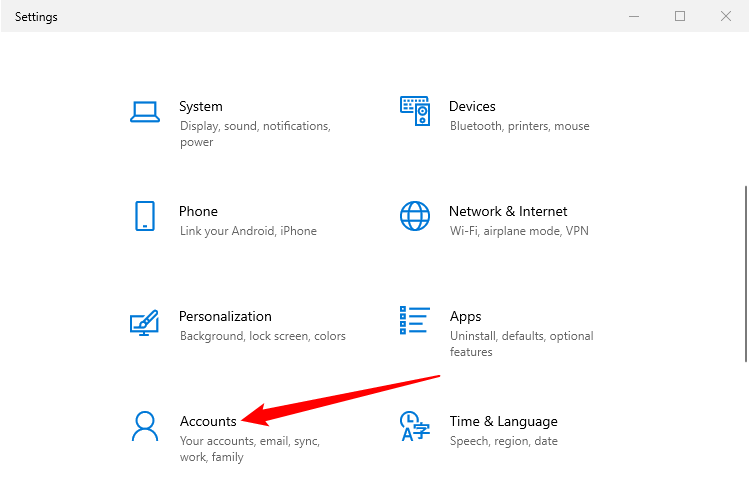
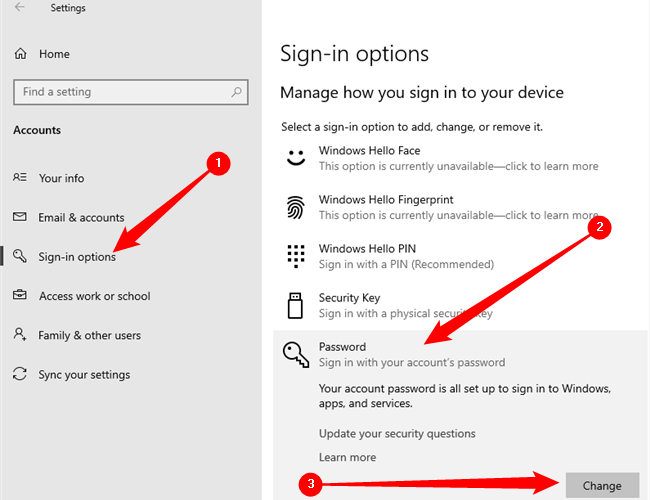
- В меню слева выберите “Параметры входа” (Sign‑in options). В блоке “Пароль” нажмите кнопку “Изменить” (Change).
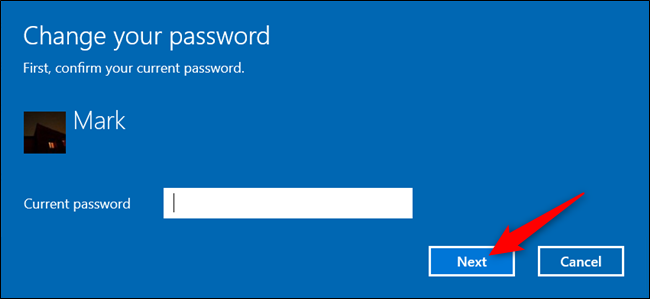
- Подтвердите текущий пароль и нажмите “Далее” (Next).
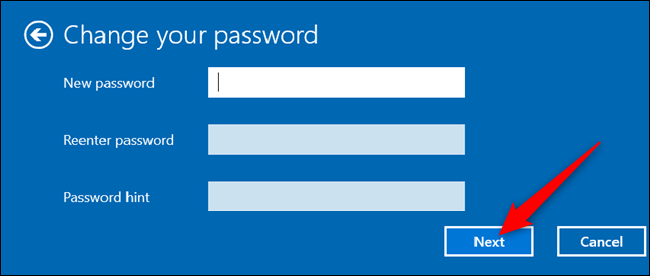
- В полях для нового пароля оставьте всё пустым и нажмите “Далее”. Windows заменит текущий пароль на пустой.
- Нажмите “Готово” (Finish).
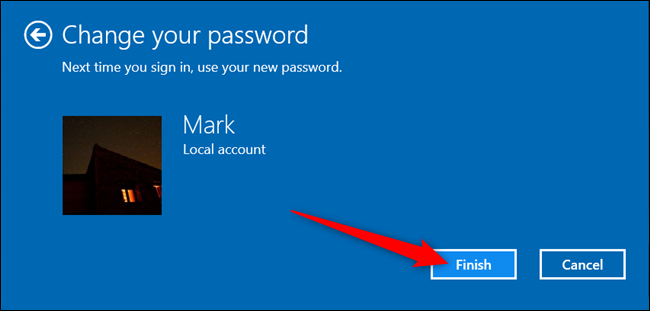
Результат: при следующей авторизации достаточно нажать “Войти” (Sign in) для учётной записи с пустым паролем.
Как удалить пароль через командную строку
Если предпочитаете командную строку с правами администратора, выполните командную строку от имени администратора и введите (замените username на имя учётной записи, обязательно в кавычках):
net user "username" ""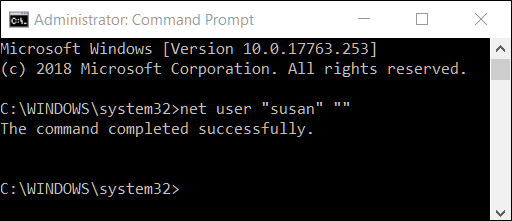
Эта команда задаёт пустой пароль для указанного пользователя.
Настройка автоматического входа (альтернатива удалению пароля)
Автоматический вход полезен, если у вас единственная учётная запись и вы доверяете физическому доступу к ПК. Однако обратите внимание:
- При включении автоматического входа пароль сохраняется на компьютере в виде, доступном администраторам. Это снижает безопасность при компрометации системы.
- Не рекомендуется для ноутбуков, рабочих устройств в офисе и устройств с конфиденциальными данными.
Шаги:
- Запустите команду netplwiz через Пуск или командную строку.
- В окне “Учётные записи пользователей” снимите галочку с опции “Пользователям требуется ввести имя пользователя и пароль для использования этого компьютера” и нажмите “ОК”.
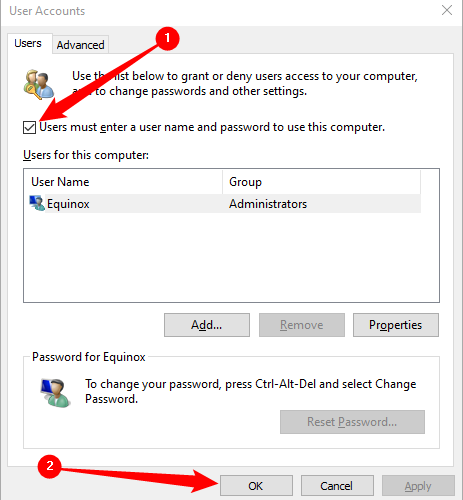
Если галочка отсутствует, её можно вернуть правкой реестра (см. ниже).
Для завершения: в Параметрах > Учётные записи > Параметры входа в разделе “Требовать вход” (Require Sign‑in) выберите “Никогда” (Never). Это предотвратит запрос пароля после пробуждения ПК.
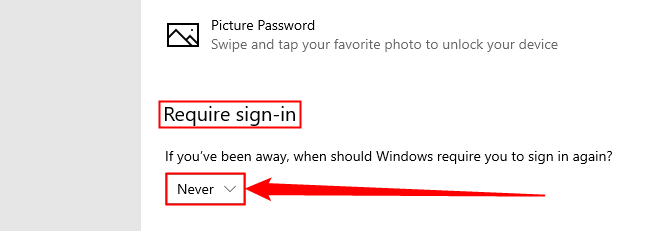
Возврат галочки в netplwiz через реестр
Будьте осторожны при редактировании реестра: неправильные изменения могут сделать систему нестабильной.
Откройте Редактор реестра (Regedit) и перейдите по ключу:
Computer\HKEY_LOCAL_MACHINE\SOFTWARE\Microsoft\Windows NT\CurrentVersion\PasswordLess\DeviceНайдите DWORD “DevicePasswordLessBuildVersion”. Если галочка в netplwiz отсутствовала, значение DWORD равно 2. Измените его на 0 и нажмите ОК.
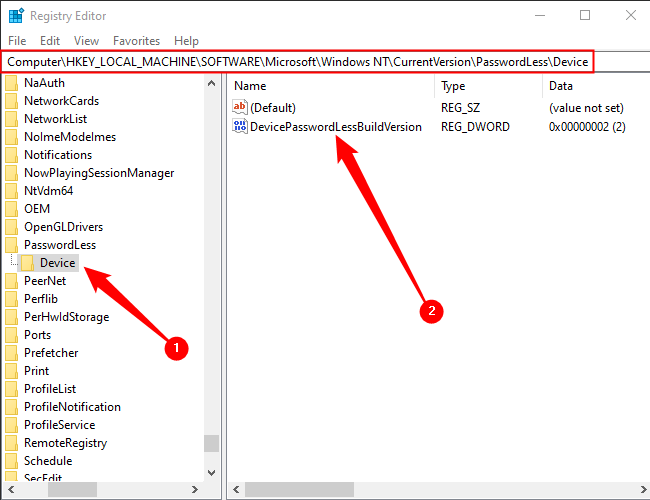
Установите значение “Value Data” в 0.
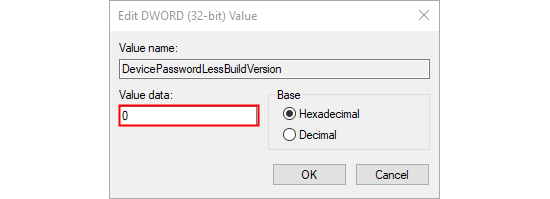
Затем снова запустите netplwiz — галочка должна появиться.
Матрица рисков и способы смягчения
| Риск | Низкий профиль | Средний профиль | Высокий профиль |
|---|---|---|---|
| Физический доступ | Может войти любой | Чувствительные файлы под угрозой | Критичные данные, утечка информации |
| Установленные службы удалённого доступа | Нет влияния | Возможен локальный доступ администратора | Высокая уязвимость при компрометации служб |
| Мобильность устройства | Хорошо для стационарных | Риск при переносе | Не применять |
Меры смягчения:
- Для домашних ПК: используйте автоматический вход вместо удаления пароля; включите шифрование диска (BitLocker). Это защитит данные при краже.
- Для рабочих компьютеров: не удаляйте пароль и не включайте автоматический вход.
- Для ноутбуков: не удаляйте пароль, используйте PIN и Windows Hello, при возможности — шифрование и удалённое управление.
Чек‑листы по ролям
Администратор домашнего ПК:
- Оценить, кто физически имеет доступ к компьютеру.
- Если включаете автоматический вход — включить BitLocker или шифрование диска.
- Сделать резервную копию важных данных.
Пользователь‑ноутбук:
- Не удалять пароль.
- Использовать PIN/Windows Hello.
- Включить поиск устройства и удалённое управление, если доступно.
ИТ‑администратор для офиса:
- Запретить удаление пароля через групповые политики.
- Отключить автоматический вход централизованно.
- Настроить требование сложных паролей и двухфакторную аутентификацию.
Пошаговое руководство (SOP)
- Сделайте резервную копию важных файлов.
- Проверьте, что учётная запись локальная (Настройки > Учётные записи).
- Если хотите полностью удалить пароль — следуйте разделу “Как удалить пароль…”.
- Если хотите автоматический вход — настройте через netplwiz и установите “Требовать вход = Никогда”.
- Для восстановления пароля: войдите под другой учётной записью с правами администратора и задайте новый пароль через Параметры или команду net user.
Критерии приёмки:
- После применения пустого пароля учётная запись позволяет вход без ввода пароля.
- Автоматический вход выполняется после перезагрузки без запроса пароля.
- Шифрование диска включено, если это требование безопасности.
Возможные проблемы и как их решать
- Галочка в netplwiz отсутствует: проверьте DevicePasswordLessBuildVersion в реестре и установите 0.
- При входе система всё равно запрашивает пароль: проверьте, не использует ли учётная запись Microsoft; смените на локальную учётную запись.
- Ошибка при net user: убедитесь, что командная строка запущена от имени администратора.
Альтернативные подходы и когда они лучше
- PIN/Windows Hello: безопаснее и удобнее, особенно на ноутбуках с TPM.
- Локальная сеть + доменная аутентификация: корпоративный подход, где удаление пароля запрещено.
- Использование гостевой учётной записи с ограниченными правами для демонстраций вместо удаления пароля у основной учётной записи.
Короткая методика оценки (Mental Model)
Подумайте в терминах «Физический доступ × Привилегии»: если физический доступ ограничен, а учётная запись не является администраторской, риск ниже. Как только устройство мобильное или учётная запись с админ‑правами — не удаляйте пароль.
Mermaid: простое решение для выбора
flowchart TD
  A[Нужен быстрый доступ к ПК?] --> B{Устройство стационарное?}
  B -- Да --> C{Единственная учётная запись?}
  B -- Нет --> D[Не удалять пароль; использовать PIN/Windows Hello]
  C -- Да --> E[Настроить автоматический вход; включить шифрование диска]
  C -- Нет --> F[Создать отдельную гостевую учётную запись или оставить пароль]
  E --> G[Оценить последствия и документировать]
  F --> G
  D --> G
Понятный глоссарий в одну строку
- Локальная учётная запись: учётная запись, хранящаяся на этом ПК, не связанная с Microsoft.
- Microsoft‑аккаунт: учётная запись, синхронизируемая через Microsoft и требующая онлайн‑аутентификации.
- netplwiz: устаревшая, но удобная утилита Windows для управления автоматическим входом.
- DevicePasswordLessBuildVersion: реестровый ключ, управляющий видимостью опции для автоматического входа.
Короткое объявление для внутренней рассылки (100–200 слов)
Если вы хотите убрать пароль с локальной учётной записи Windows 10, это можно сделать через Параметры > Учётные записи > Параметры входа или с помощью команды net user “username” “”. Однако удаление пароля снижает безопасность: любой с физическим доступом сможет войти в систему. Рекомендуемый безопасный компромисс — включение автоматического входа для одиночного домашнего ПК и обязательное шифрование диска (BitLocker). Для ноутбуков и рабочих устройств удаление пароля не рекомендуется. Перед изменениями сделайте резервную копию и убедитесь, что устройство находится в защищённой физической среде.
Итог
Удалить пароль в Windows 10 для локальной учётной записи — просто, но рискованно. Лучше выбрать автоматический вход с дополнительными мерами защиты (шифрование диска, резервные копии). Если вы всё же меняете настройки — документируйте изменения и оценивайте физический доступ к устройству.

Похожие материалы

Несколько аккаунтов Skype: Multi Skype Launcher

Журнал для работы: повысить продуктивность

Персональные звуки уведомлений на Android

Скачивание шоу Hulu для офлайн‑просмотра

Microsoft Start: персонализированная новостная лента
