
Как удалить номер телефона из аккаунта Google

Важно: удаление номера может повлиять на восстановление доступа и уведомления. Если номер используется для входа или восстановления, сначала добавьте альтернативный способ восстановления (почта или другой номер).
Содержание
- Удаление номера Google на Android
- Удаление номера Google на iPhone и iPad
- Удаление номера Google в браузере (Chrome и другие)
- Когда удаление может не сработать и альтернативы
- Безопасность и рекомендации по восстановлению доступа
- Пошаговый SOP для системного администратора и обычного пользователя
- Критерии приёмки
- Короткий словарь
- Частые вопросы (FAQ)
Удаление номера Google на Android
Шаги ниже подходят для телефона или планшета с Android с установленным приложением Gmail.
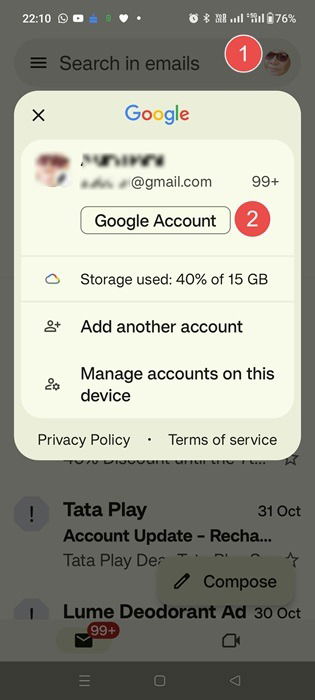
- Откройте приложение Gmail.
- Нажмите на свою фотографию профиля в правом верхнем углу.
- В появившемся окне тапните «Аккаунт Google» (Google Account), чтобы открыть страницу настроек аккаунта.
- Перейдите в «Личные данные» → «Телефон» → «Номер телефона».
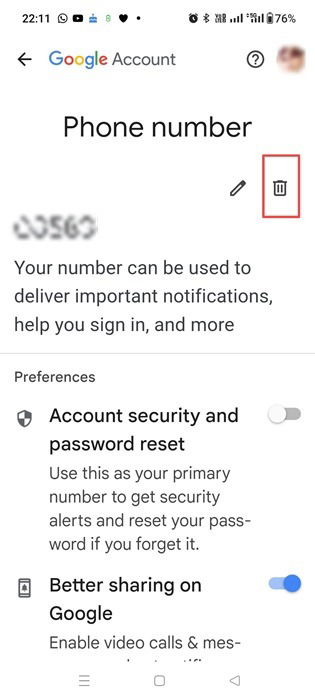
- Выберите номер, который хотите удалить, чтобы открыть его страницу.
- Нажмите на иконку удаления (корзина) и подтвердите «Удалить номер» в предупреждающем окне.
Совет: если вы вошли в аккаунт Google на нескольких устройствах, выйдите на временно на устройствах, где номер больше не нужен. Это снижает риск конфликтов с синхронизацией или уведомлениями.
Удаление номера Google на iPhone и iPad
Порядок на iOS похож, но интерфейс отличается.
- Откройте приложение Gmail на iPhone или iPad.
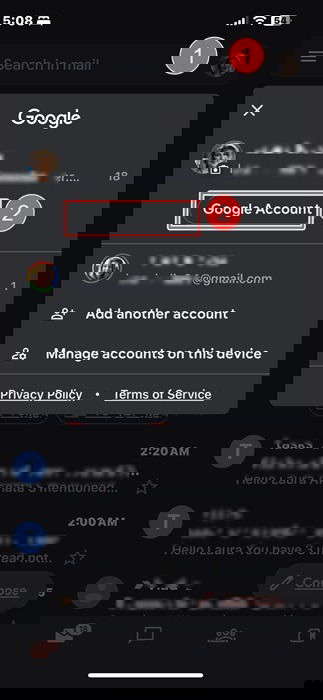
- Нажмите на фотографию профиля или на инициалы в правом верхнем углу.
- Тапните «Аккаунт Google» в появившемся меню.
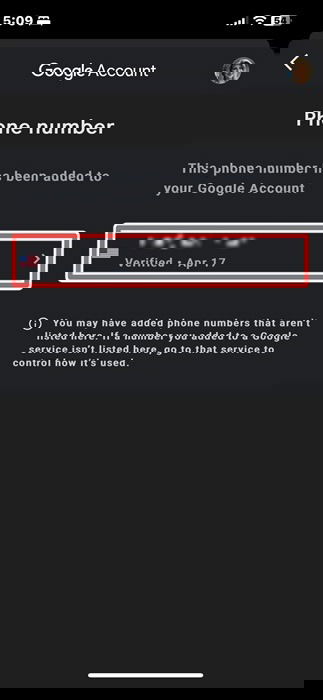
- Перейдите в «Личные данные» → «Контактная информация» → «Номер телефона».
- При необходимости введите пароль для подтверждения личности.
- Нажмите «Удалить» рядом с номером и подтвердите «Удалить номер».
Подсказка: если при попытке войти в аккаунт вы видите ошибку «слишком много попыток», воспользуйтесь стандартной процедурой восстановления аккаунта Google или подождите некоторое время перед повторной попыткой.
Удаление номера Google в браузере (Chrome и другие)
На компьютере процесс аналогичен мобильному, но в браузере проще управлять функциями восстановления.
- Откройте Gmail и войдите в аккаунт.
- Нажмите на инициал или фотографию профиля → «Управление аккаунтом Google».
- Перейдите в «Личные данные» → «Контактная информация» → «Телефон» → «Номер телефона».
- Нажмите на кнопку удаления рядом с нужным номером и подтвердите «Удалить номер».
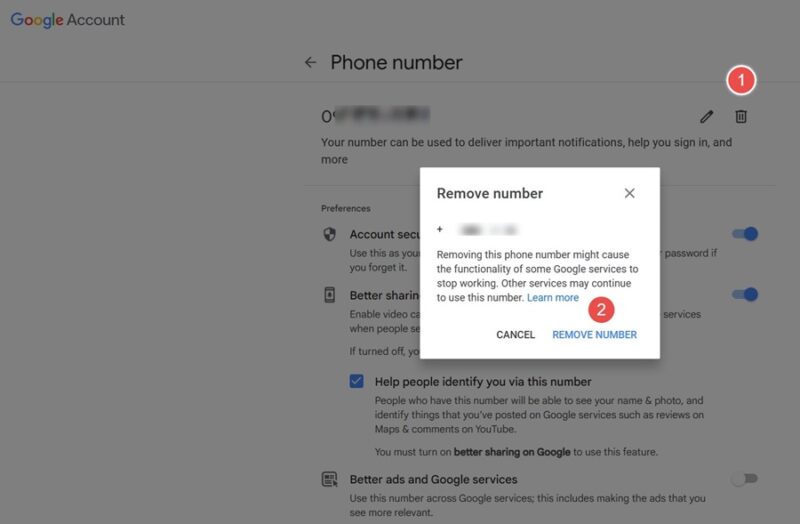
Дополнительно: чтобы удалить восстановительный номер (Recovery Phone Number), в разделе номера нажмите «Использование» → «Восстановление аккаунта», введите пароль и выберите «Удалить» → «Удалить номер». Не забудьте добавить адрес восстановления (почту) перед удалением.

Если у вас есть резервный адрес электронной почты, его можно использовать вместо номера телефона для восстановления доступа.
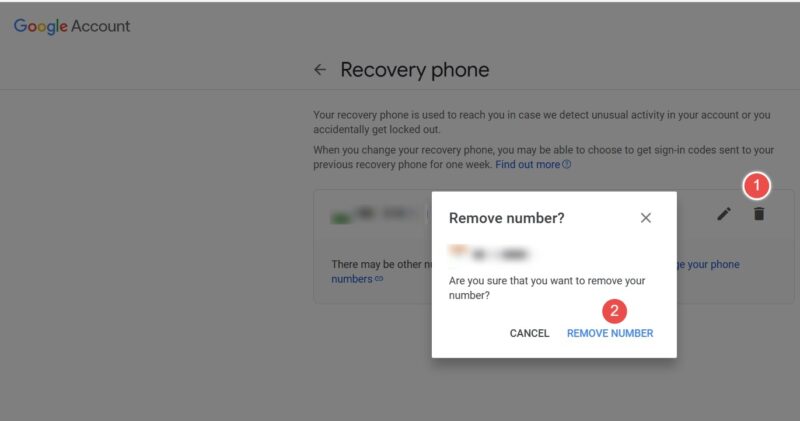
Важно: мы не советуем удалять восстановительный номер на основном аккаунте без альтернативного способа восстановления. Если вы беспокоитесь о приватности, рассмотрите использование виртуального номера или «burner»‑номера, но держите его активным.
Когда удаление может не сработать и альтернативы
- Номер не удаляется из-за синхронизации с корпоративным аккаунтом (G Suite/Workspace): в этом случае обратитесь к администратору организации.
- Номер используется как основной для двухфакторной аутентификации (2FA): сначала переключите 2FA на приложение-генератор кодов (Google Authenticator, Authy) или аппаратный ключ безопасности (например, FIDO2). Затем удаляйте номер.
- Если у вас нет доступа к аккаунту для подтверждения личности — используйте процедуру восстановления аккаунта Google и добавьте альтернативную почту.
Альтернативные подходы:
- Отключить SMS‑входы и перевести 2FA на приложение‑генератор кодов.
- Сменить номер в аккаунте на временный виртуальный номер, а затем удалить его после настройки других методов восстановления.
Безопасность и рекомендации по восстановлению доступа
Рекомендации перед удалением номера:
- Добавьте резервный адрес электронной почты в «Личные данные».
- Включите двухфакторную аутентификацию (2FA) с помощью приложения‑генератора кодов или аппаратного ключа.
- Запишите резервные коды восстановления и храните их в надёжном месте (защитный менеджер паролей или физический сейф).
- Проверьте, не используется ли номер для входа в связанные сервисы (YouTube, Google Pay и др.).
Безопасное удаление:
- Подготовьте альтернативный метод восстановления.
- Временно выйдите из аккаунта на устройствах, где номер больше не нужен.
- Удалите номер и сразу проверьте, что вход и отправка кодов работают с новыми методами.
Если ваша цель — повысить конфиденциальность, но при этом сохранить возможность восстановления доступа, предпочтите приложение‑генератор кодов и резервный email.
Пошаговый SOP для системного администратора и обычного пользователя
SOP для обычного пользователя (быстро):
- Шаг 1: Откройте Gmail → профиль → Аккаунт Google.
- Шаг 2: Личные данные → Телефон → Выберите номер → Удалить → Подтвердите.
- Шаг 3: Проверьте наличие альтернативной почты и 2FA.
SOP для администратора корпоративного аккаунта:
- Шаг 1: Убедитесь, что политика организации позволяет удалять номера.
- Шаг 2: Проверьте запись в журнале безопасности и уведомьте пользователя о потенциальных рисках.
- Шаг 3: Если номер закреплён политикой, снимите привязку через консоль администратора G Suite/Workspace.
- Шаг 4: Запросите подтверждение удаления от пользователя и выполните шаги в профиле пользователя.
Рекомендации по проверке: после удаления попросите пользователя выполнить вход с другого устройства и подтвердить, что уведомления и восстановление работают.
Ролевые чек‑листы
Пользователь:
- Добавлена резервная почта
- Включён 2FA через приложение
- Сохранены коды восстановления
ИТ‑администратор:
- Проверены политики безопасности домена
- Создан журнал действий для аудита
- Уведомлены заинтересованные стороны
Безопасность специалиста:
- Проведён риск‑анализ удаления
- Обновлены инструкции по восстановлению
Критерии приёмки
- Номер удалён из раздела «Телефон» в аккаунте Google.
- Пользователь может войти в аккаунт с включёнными альтернативными методами восстановления.
- Для корпоративных аккаунтов — удаление одобрено администратором и зафиксировано в журнале.
Короткий словарь
- 2FA: двухфакторная аутентификация — дополнительный уровень защиты при входе.
- Восстановительный номер: номер, используемый Google для восстановления доступа.
- Резервные коды: одноразовые коды для доступа, когда нет доступа к основному 2FA.
Частые вопросы (FAQ)
Q: Удалил номер, но не могу войти — что делать?
A: Используйте резервный адрес электронной почты или резервные коды. Если их нет, пройдите процедуру восстановления аккаунта Google и подготовьте документы/подтверждения по требованию.
Q: Могу ли я заменить номер на виртуальный или одноразовый напрямую?
A: Да, вы можете добавить виртуальный номер, но убедитесь, что он остаётся активным и доступным при попытке восстановления. Виртуальные номера иногда блокируются операторами, поэтому лучше иметь надёжный альтернативный метод.
Image Credit: Pixabay. All screenshots by Sayak Boral.

Похожие материалы

Несколько аккаунтов Skype: Multi Skype Launcher

Журнал для работы: повысить продуктивность

Персональные звуки уведомлений на Android

Скачивание шоу Hulu для офлайн‑просмотра

Microsoft Start: персонализированная новостная лента
