
Как удалить личные данные из свойств файлов в Windows
Когда вы создаёте документ на компьютере или импортируете фото с телефона, операционная система сохраняет служебную информацию в свойствах файла. При пересылке или загрузке в сеть эти данные идут вместе с файлом и могут раскрыть вашу личную информацию или рабочие детали.
К счастью, Windows позволяет удалить личные данные из свойств файла перед отправкой. Ниже — понятная инструкция и дополнительные рекомендации по защите приватности.
Какая личная информация сохраняется в файлах?
Тип сохраняемой информации зависит от формата файла:
- Текстовые документы: имя автора, последний сохранивший, номер версии, комментарии редактора.
- Таблицы и презентации: сведения о создателе, шаблоны, метки редактирования.
- Изображения: EXIF‑данные — модель камеры, дата/время съёмки, настройки съёмки, геолокация, автор.
- PDF: метаданные документа, используемые шрифты, история правок (в некоторых случаях).
Определение: метаданные — это структурированные сведения о файле, которые не всегда видны при обычном открытии, но хранятся в его свойствах.
Как удалить метаданные у одного файла в Windows
- Щёлкните файл правой кнопкой мыши.
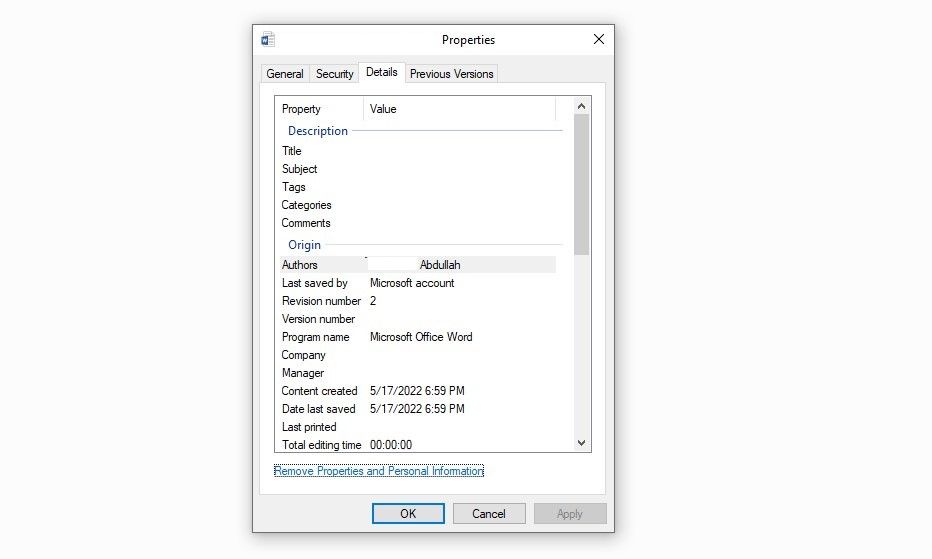
- Выберите «Свойства».
- Откройте вкладку «Подробно».
- Нажмите ссылку «Удалить свойства и личную информацию».
После нажатия вы увидите два варианта:
- «Создать копию со всеми возможными удалёнными свойствами» — Windows создаст новую копию файла без метаданных. Это самый безопасный способ, если вы хотите удалить максимально возможную информацию.
- «Удалить следующие свойства из этого файла» — позволяет выбрать отдельные поля для удаления. Отметьте галочками нужные поля и нажмите «ОК».
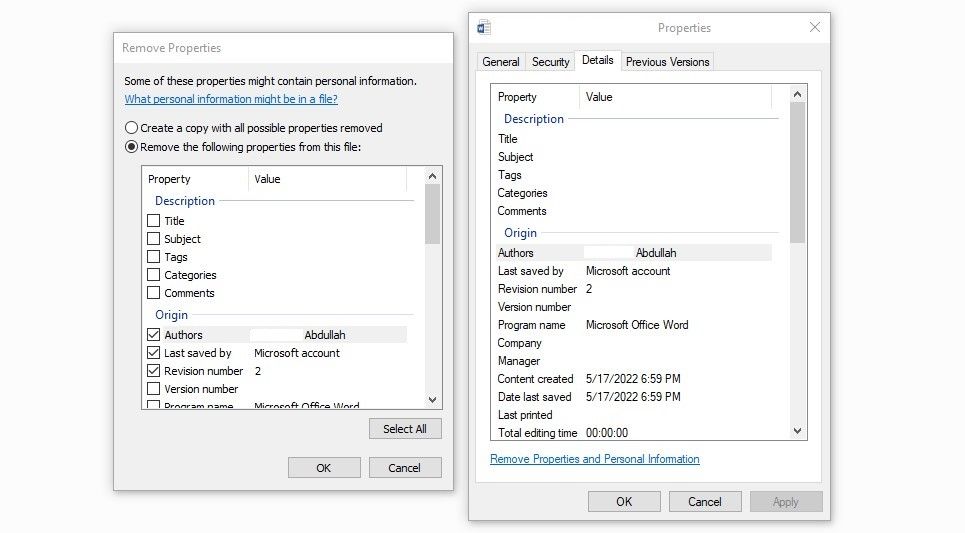
Важно: если вы выбираете удаление отдельных полей, убедитесь, что удаляете не только очевидные поля (имя автора), но и скрытые поля (например, сведения о компьютере или компании), если они вам не нужны.
Быстрая методология для защиты файлов перед отправкой
- Выберите файл(ы).
- Сделайте резервную копию оригиналов.
- Удалите метаданные встроенными средствами Windows (как выше).
- Проверьте файл: откройте свойства → Подробно и убедитесь, что поля очищены.
- Для массовой обработки используйте проверенные инструменты (ниже).
Альтернативные подходы и инструменты
- Утилиты для массовой очистки: Metadata Touch, ExifTool (мощный, требует командной строки), MetaClean (онлайн‑сервис). ExifTool полезен для пакетной обработки фото и детальной правки EXIF.
- Конвертация в формат без метаданных: экспорт в PDF через функцию «Печать в PDF» иногда удаляет часть метаданных, но проверяйте результат.
- Редактирование перед экспортом: вручную очистите поля «Автор», «Компания», «Комментарии» в приложениях Office до сохранения.
Примечание: онлайн‑сервисы удобны, но загружая файлы на сторонние сайты, вы передаёте им данные — используйте только доверенные сервисы.
Когда автоматическое удаление может не сработать
- Встроенные данные находятся не в метаданных, а в теле документа (например, правки, трек‑изменения в Word). В таком случае нужно принять/отклонить изменения и сохранять копию.
- TIFF, PDF и специализированные форматы могут хранить вложенные объекты с собственными метаданными.
- Если файл зашифрован или защищён паролем, некоторые инструменты не смогут прочитать и удалить метаданные без расшифровки.
Практическая проверка и критерии приёмки
Критерии приёмки для одного файла перед публикацией:
- Свойства → Подробно не содержат личных данных (имя, контакты, гео).
- EXIF у фотографий очищен или геолокация удалена.
- Для документов принята итоговая версия без трек‑изменений.
Тест‑кейсы:
- Сценарий 1: загрузить фотографию на тестовый сервис — проверить, не передаётся ли геолокация.
- Сценарий 2: открыть копию документа после удаления метаданных и убедиться, что срок/имена не видны.
Роли и чек‑лист
Для обычного пользователя:
- Сделать копию исходного файла.
- Открыть Свойства → Подробно → Удалить свойства.
- Проверить результат.
Для администратора/специалиста по безопасности:
- Автоматизировать пакетную очистку (скрипты ExifTool или PowerShell).
- Настроить политики обмена файлами и инструкции для сотрудников.
- Включить этап проверки метаданных в процедуру публикации.
Конфиденциальность и соответствие (заметки)
- Для персональных данных, подпадающих под GDPR или местные законы, убедитесь, что вы соблюдаете требования по обработке и хранению данных перед загрузкой файлов в публичные ресурсы.
- Удаление метаданных снижает риски случайного раскрытия, но не заменяет надёжное управление данными и шифрование при передаче.
Важно: удаление метаданных не изменяет содержимое файла. Если в самом тексте или изображении есть личная информация, её нужно удалить вручную.
Примеры ситуаций, когда стоит очищать метаданные
- Публикация фотографий в социальных сетях.
- Отправка рабочего документа внешнему контрагенту.
- Размещение изображений в открытых репозиториях и на сайте.
Краткий список полезных инструментов
- ExifTool — мощный инструмент для детальной обработки EXIF и других метаданных.
- Metadata Touch — графический интерфейс для массового удаления метаданных.
- MetaClean — онлайн‑сервис (проверяйте политику конфиденциальности).
- Встроенные средства Windows — подходят для единичных файлов.
Заключение
Вы теперь знаете, что метаданные часто содержат личные сведения и как быстро удалить их средствами Windows. Для массовой обработки и более тонкой настройки используйте специализированные инструменты, но помните о рисках публикации файлов сторонним сервисам. Всегда делайте резервную копию оригиналов и проверяйте результат перед совместным использованием.
Ключевые действия: резервное копирование, удаление свойств через «Свойства» → «Подробно», проверка файла и, при необходимости, использование утилит для пакетной очистки.
Сводка:
- Удаляйте метаданные перед публикацией.
- Используйте встроенные средства для единичных файлов.
- Применяйте ExifTool или Metadata Touch для пакетной обработки.
- Не забудьте проверить содержание документа на явные личные данные.

Похожие материалы

Несколько аккаунтов Skype: Multi Skype Launcher

Журнал для работы: повысить продуктивность

Персональные звуки уведомлений на Android

Скачивание шоу Hulu для офлайн‑просмотра

Microsoft Start: персонализированная новостная лента
