
Как удалить фотографию профиля Google

Быстрая навигация
Как удалить фото профиля Google
Бонус: удалить фото из архива Google
Google показывает ваше фото профиля в своих сервисах. Если вы хотите сохранить приватность, удалите изображение из аккаунта. Ниже — пошаговая инструкция и рекомендации, как полностью убрать фото, включая копию в архиве.
Важно: мобильное приложение Google не всегда позволяет удалить фото профиля; для удаления используйте браузер на Windows, Mac, Linux, Chromebook, iPhone, iPad или Android.
Как удалить фото профиля в аккаунте Google — пошагово
Откройте браузер и перейдите на сайт аккаунта Google: https://myaccount.google.com. При необходимости войдите в аккаунт.
В левой колонке выберите раздел «Личная информация».
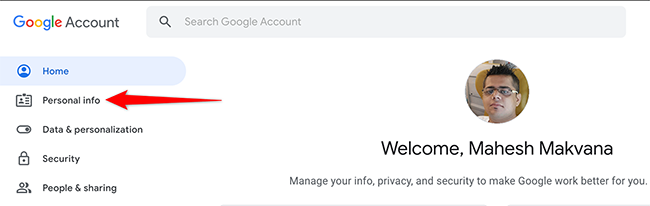
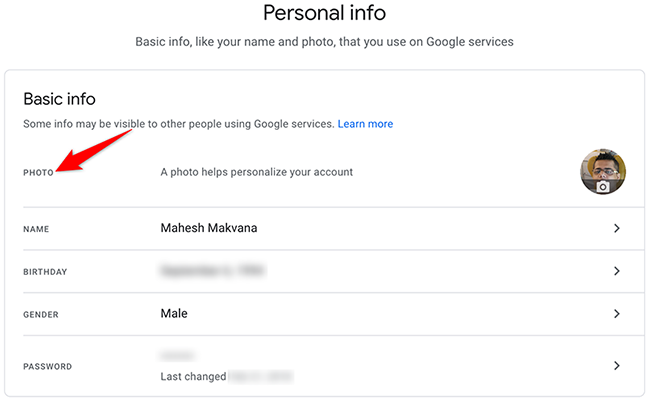
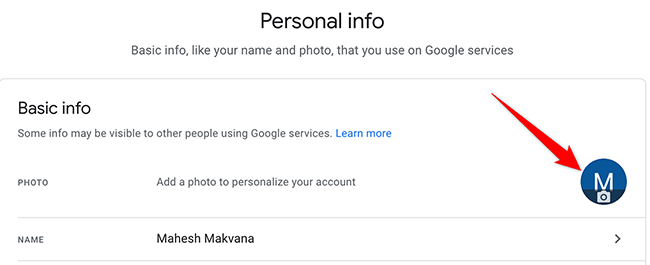
- На странице «Личная информация» найдите блок с основной информацией и нажмите «Фото» в блоке с аватаром.
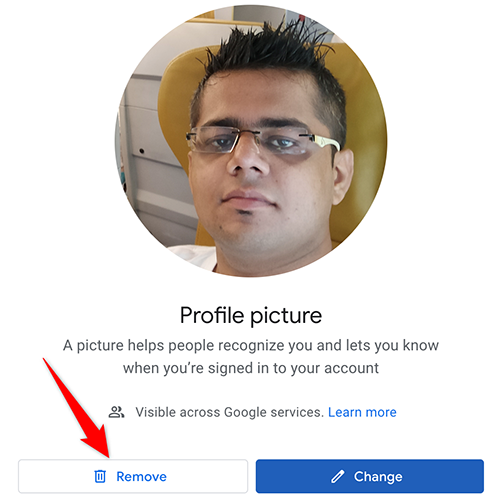
- Откроется большое окно с текущим изображением профиля. Внизу нажмите кнопку Удалить.
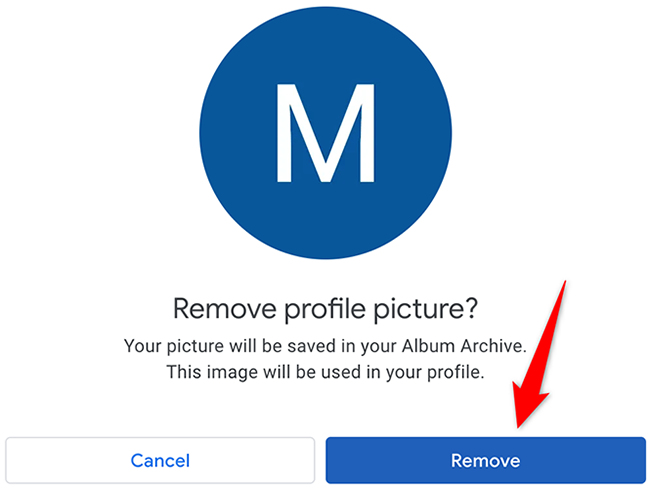
- Подтвердите действие в появившемся окне — нажмите Удалить.
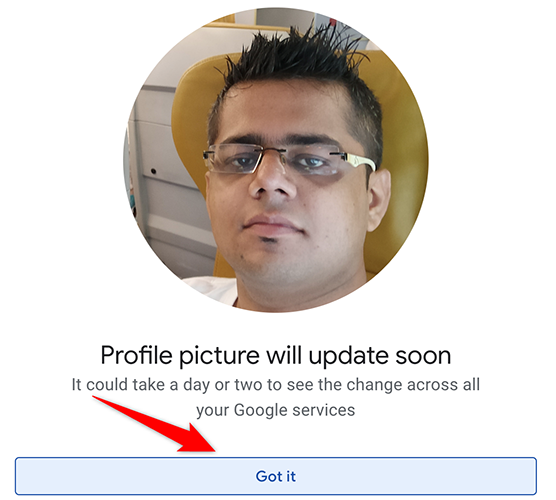
- Google покажет сообщение о том, что фото будет удалено из сервисов в течение дня или двух. Закройте сообщение кнопкой Понятно.
- Вернувшись в «Личную информацию», вы увидите, что фото заменено на инициал имени.
Поздравляем — вы удалили изображение из аккаунта Google.
Бонус: как удалить фото из архива прошлых фотографий
Даже после удаления Google сохраняет копии прошлых фотографий, чтобы вы могли быстро восстановить изображение. Чтобы окончательно убрать любую копию:
Откройте сайт аккаунта Google, выберите «Личная информация» и нажмите «Фото».
В появившемся окне фото в правом верхнем углу нажмите на три точки и выберите Прошлые фотографии профиля.
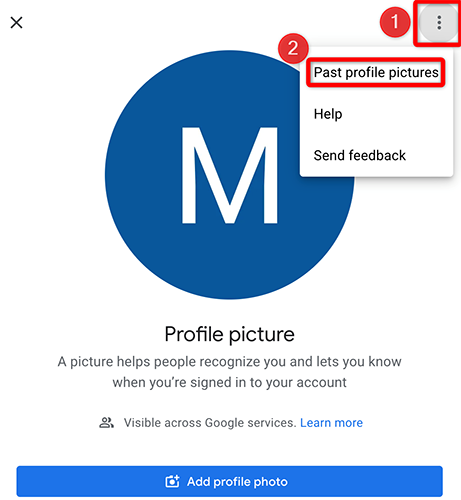
Откроется экран «Фото профиля». Нажмите на альбом «Фото профиля», затем выберите изображение, которое хотите удалить.
В полноэкранном просмотре фото нажмите три точки в правом верхнем углу и выберите Удалить фото.
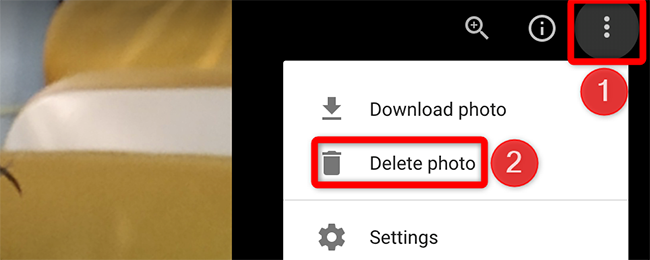
- Подтвердите действие нажатием Удалить в окне подтверждения.
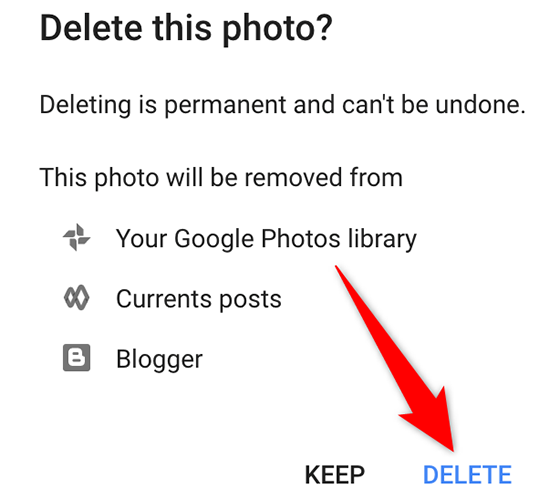
После этого выбранная копия будет удалена из архива Google.
Частые вопросы и ответы
Что если я не вижу кнопку Удалить? Возможно, вы используете мобильное приложение, где функция отсутствует. Откройте сайт аккаунта в браузере. Если кнопка всё ещё не отображается, попробуйте другой браузер, отключите расширения, влияющие на страницы, или проверьте, не управляет ли аккаунтом корпоративный администратор.
Удалится ли фото сразу из всех сервисов Google? Обычно удаление синхронизируется в течение 1–2 дней.
Можно ли вернуть фото после удаления? Только если вы не удалили его из архива; если удалили и из архива, восстановить будет нельзя, нужно загрузить изображение заново.
Когда удаление не сработает (контрпримеры)
Фото управляется учетной записью Google Workspace с политикой организации — в таком случае только администратор домена может изменить или удалить фото.
Если на устройстве включена синхронизация с внешними сервисами, копии могут храниться в других местах (например, в резервных копиях телефона). Удаление из аккаунта Google не убирает локальные копии на устройствах.
Кешированные версии изображения в сторонних сервисах или поисковых индексах могут оставаться доступными ещё некоторое время.
Альтернативные подходы
Сменить фото на нейтральное изображение вместо удаления — полезно, если требуется немедленное скрытие узнаваемого профиля.
Отключить отображение фото в отдельных сервисах (например, в Gmail можно сменить отображаемое имя и фото через настройки) — это не удаляет фото, но уменьшает его видимость.
Если цель — приватность, также проверьте настройки видимости других данных в аккаунте Google.
Мини-методика для администратора и пользователя
Пользователь: открыть сайт аккаунта → Личная информация → Фото → Удалить → Подтвердить → Проверить через 24–48 часов.
Администратор Workspace: проверить политики домена → при необходимости изменить разрешения на изменение фото для пользователей → информировать пользователей о шагах.
Чеклист перед удалением
- Выйти из приложений, где фото используется в качестве идентификатора.
- Проверить, нет ли копий фото в альбомах Google Фото.
- Убедиться, что аккаунт не управляется организацией.
- Сделать резервную копию фото, если понадобится восстановление.
Решающее дерево: удалить или заменить?
flowchart TD
  A[Нужно скрыть фото профиля?] --> B{Аккаунт управляется организацией?}
  B -- Да --> C[Обратиться к администратору]
  B -- Нет --> D{Хотите сохранить копию?}
  D -- Да --> E[Заменить фото на нейтральное]
  D -- Нет --> F[Удалить фото и удалить из архива]
  E --> G[Проверить отображение в сервисах]
  F --> G
Глоссарий — 1 строка термина
- Google Аккаунт — учётная запись, через которую вы входите в сервисы Google.
- Архив фотографий — коллекция прошлых профилей, которые Google сохраняет для восстановления.
- Workspace — корпоративная версия сервисов Google с централизованным управлением.
Короткое объявление (для рассылки или публикации, 100–200 слов)
Если вы заботитесь о приватности, удаление фото профиля Google — быстрый и простой шаг. Перейдите в настройки аккаунта через браузер, откройте раздел «Личная информация», выберите «Фото» и нажмите Удалить. Не забудьте дополнительно проверить альбом «Прошлые фотографии профиля» и удалить копии из архива, если нужно окончательно стереть изображение. Учтите, что изменения могут вступать в силу в течение 24–48 часов, а если аккаунт управляется организацией, возможны ограничения. Для полного контроля над публичной информацией также просмотрите другие настройки приватности в аккаунте.
Итог
- Удаление фото профиля происходит в настройках аккаунта через браузер.
- Для окончательного удаления удалите копию из архива «Прошлые фотографии профиля».
- Если аккаунт под управлением организации, обратитесь к администратору.
Важно: изменения распространяются по сервисам Google не мгновенно — подождите 24–48 часов.

Похожие материалы

Несколько аккаунтов Skype: Multi Skype Launcher

Журнал для работы: повысить продуктивность

Персональные звуки уведомлений на Android

Скачивание шоу Hulu для офлайн‑просмотра

Microsoft Start: персонализированная новостная лента
