
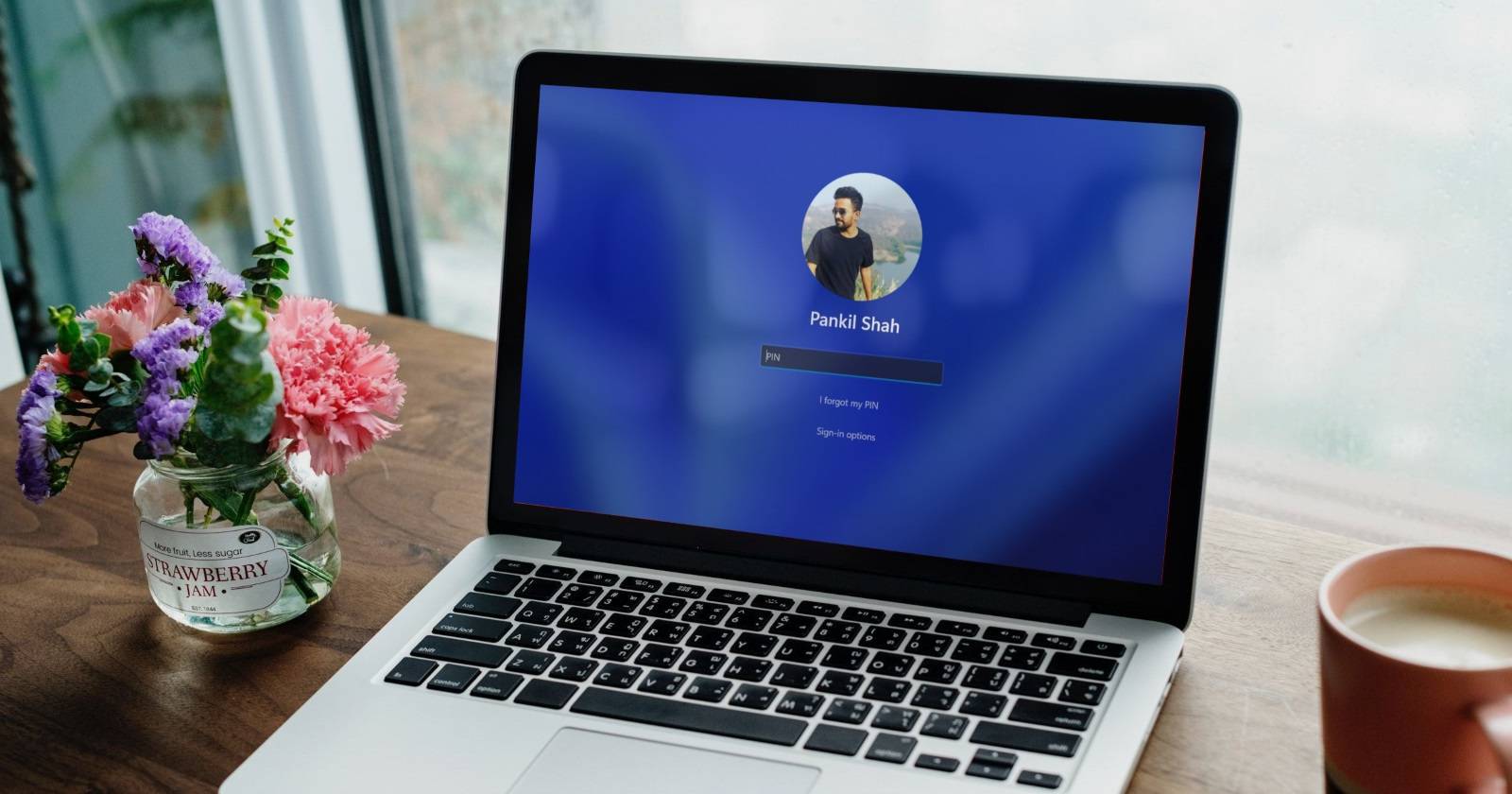
Скрыть адрес электронной почты с экрана входа Windows

Почему это важно
Отображение адреса электронной почты на экране входа упрощает атаки социальной инженерии и повышает риск утечки персональных данных при работе в общественных местах. Удаление e‑mail с экрана снижает видимость вашей учётной записи и повышает базовую приватность.
Что вы узнаете в этой статье
- Пошаговые инструкции для трёх методов: Параметры, Редактор локальной групповой политики, Редактор реестра.
- Когда методы не работают и как откатить изменения.
- Краткая методология, контрольный чеклист, критерии приёмки и советы по безопасности.
Важно: перед правками в реестре обязательно создайте точку восстановления системы или экспорт реестра.
1. Скрыть адрес электронной почты через Параметры Windows
Этот способ самый быстрый и безопасный для большинства пользователей. Подходит для Windows 10 и 11.
Шаги:
- Нажмите Win + I, чтобы открыть «Параметры». Можно открыть через меню Пуск.
- Перейдите в раздел Учетные записи.
- Выберите Параметры входа.
- В блоке Дополнительные параметры найдите переключатель «Показывать данные учётной записи, такие как адрес электронной почты, на экране входа».
- Выключите этот переключатель.
Проверьте: заблокируйте экран (Win + L) — адрес e‑mail должен исчезнуть.
Примечание: в некоторых сборках Windows подписи и формулировки могут отличаться, ищите настройки, связанные с отображением данных учётной записи на экране входа.
2. Скрыть адрес электронной почты через Редактор локальной групповой политики
Этот метод даёт централизованный контроль и полезен для компьютеров в домене или для администраторов. Доступен в редакциях Windows Pro, Education и Enterprise.
Шаги:
- Нажмите Win + S и введите gpedit.msc, затем запустите Редактор локальной групповой политики.
- В левой панели перейдите в Конфигурация компьютера → Конфигурация Windows → Параметры безопасности → Локальные политики → Параметры безопасности.
- В списке найдите политику Interactive Logon: Display user information when the session is locked.
- Дважды щёлкните и в выпадающем списке выберите Do not display user information.
- Нажмите Применить и ОК.
- Далее найдите политику Interactive logon: Do not display last user name.
- Откройте её и установите значение Enabled.
- Примените изменения и перезагрузите компьютер или выполните gpupdate /force в командной строке с правами администратора.
Когда использовать: если нужно централизованно скрыть информацию на группе компьютеров. Если ПК в домене, убедитесь, что доменные политики не перезаписывают локальные.
3. Скрыть адрес электронной почты через Редактор реестра
Этот метод полезен, если у вас нет gpedit.msc (например, Windows Home) или вы хотите внести настройку вручную. Работайте аккуратно — неверные правки реестра могут повредить систему.
Перед началом: создайте точку восстановления или экспортируйте нужные ветки реестра.
Шаги:
- Нажмите Win + X и выберите Выполнить.
- Введите regedit и нажмите Enter.
- Подтвердите UAC кнопкой Да.
- Перейдите в ветку HKEY_LOCAL_MACHINE\SOFTWARE\Policies\Microsoft\Windows\System. Если ветки нет, создайте ключи по пути.
- Правой кнопкой по ключу System → Создать → Параметр DWORD (32‑бита).
- Присвойте имя BlockUserFromShowingAccountDetailsOnSignin.
- Дважды щёлкните параметр и в поле Значение укажите 1.
- Нажмите ОК и закройте Редактор реестра.
- Перезагрузите ПК, чтобы изменения вступили в силу.
Проверка: заблокируйте экран или выйдите из сеанса — адрес электронной почты не должен отображаться.
Когда эти методы не сработают
- Если политика домена (Group Policy) принудительно задаёт другое значение — локальные изменения будут перезаписаны.
- Если учётная запись привязана к Azure AD и администратор Azure активировал отображение — потребуется изменение на стороне Azure AD или через Intune.
- Сторонние программные оболочки и кастомные экраны блокировки могут показывать свои поля независимо от системных настроек.
Важно: на корпоративных устройствах консультируйтесь с IT‑отделом, прежде чем менять групповые политики или реестр.
Проверка и откат (Rollback)
Проверка:
- Блокировка экрана (Win + L) — адрес e‑mail не виден.
- Для GPEDIT: выполните gpresult /h report.html и проверьте применённые политики.
- Для реестра: проверьте наличие и значение ключа BlockUserFromShowingAccountDetailsOnSignin.
Откат:
- Параметры: включите обратно переключатель в Параметрах.
- GPEDIT: верните политики в исходное состояние или выберите Not Configured.
- Реестр: удалите параметр BlockUserFromShowingAccountDetailsOnSignin или установите значение 0.
Совет: сохраните экспорт ветки реестра перед изменением — .reg файл позволит быстро восстановить исходные настройки.
Критерии приёмки
- На экране входа и блокировки адрес электронной почты не отображается.
- Политики сохраняются после перезагрузки и не перезаписываются доменной политикой (для локальных изменений).
- Негативных побочных эффектов (невозможность войти в систему и т.п.) не наблюдается.
Роли и чеклисты
Пользователь — что сделать:
- Создать точку восстановления перед правками.
- Использовать Параметры Windows для безопасного изменения.
- Проверить экран блокировки.
Системный администратор — что сделать:
- Оценить влияние изменений на доменные политики.
- Внедрить настройку через Group Policy или Intune для всех устройств.
- Тестировать на контрольной группе перед массовым развёртыванием.
Мини‑методология принятия решения
- Если вы обычный пользователь — попробуйте сначала Параметры Windows.
- Если у вас Windows Home и опция недоступна — используйте реестр.
- Если вы администрируете несколько ПК — применяйте Group Policy или MDM.
- Всегда тестируйте и обеспечьте откат.
Безопасность и конфиденциальность
Скрытие email на экране входа — часть базовых мер защиты личных данных. Это не заменяет надёжный пароль/Windows Hello и шифрование диска (BitLocker). Рассмотрите комплексную политику безопасности: многофакторная аутентификация, шифрование и обновления системы.
Примечание о приватности: если вы работаете с личными данными пользователей (например, в медицине или финансах), убедитесь, что политика отображения учётных записей соответствует внутренним требованиям конфиденциальности и GDPR/локальным законам.
Альтернативные подходы
- Переключиться на локальную учётную запись без привязки к e‑mail (но вы потеряете некоторые синхронизируемые функции Microsoft).
- Использовать быстрый выход из сеанса и блокировку экрана для минимизации времени показа информации.
- Настроить профиль гостя или режим киоска для публичных компьютеров.
Тестовые сценарии и приёмка
- Тест 1: изменить опцию в Параметрах, заблокировать экран — адрес не показывается.
- Тест 2: на ПК в домене — проверить, что локальная настройка не перезаписывается доменной политикой.
- Тест 3: после изменения реестра перезагрузить ПК и проверить отображение.
Краткий итог
Удаление адреса электронной почты с экрана входа — простая и быстрая мера для повышения приватности. Для большинства пользователей достаточно Параметров Windows. Администраторам удобнее управлять настройкой через Group Policy или MDM. При работе с реестром соблюдайте осторожность и создавайте точки восстановления.
Факт‑бокс
- Время выполнения: 1–5 минут для Параметров, 5–15 минут для GPEDIT или реестра (включая перезагрузку).
- Риск: низкий при использовании Параметров, средний при правках реестра.
Глоссарий в одну строку
- GPEDIT — Редактор локальной групповой политики Windows; инструмент для настройки системных политик.
- REGEDIT — Редактор реестра Windows; позволяет изменять системные ключи и параметры.
- UAC — Контроль учетных записей; окно подтверждения повышения привилегий.
Социальный предварительный текст
OG‑заголовок: Скрыть e‑mail на экране входа Windows OG‑описание: Быстрые инструкции: Параметры, gpedit и regedit. Повышение приватности за пару минут.
Короткое объявление (100–200 слов)
Если вы часто работаете в публичных местах, стоит скрыть адрес электронной почты на экране входа Windows — так посторонние не увидят ваш логин. В этой инструкции описаны три способа: через Параметры Windows (быстро и безопасно), через Редактор локальной групповой политики (для администраторов) и через Редактор реестра (для Windows Home или тонкой настройки). Перед изменениями в реестре создайте точку восстановления. Также приведены проверочные сценарии, критерии приёмки и советы по откату. Следуйте инструкции и повышайте базовую приватность вашего устройства.
Конец статьи

Похожие материалы

Несколько аккаунтов Skype: Multi Skype Launcher

Журнал для работы: повысить продуктивность

Персональные звуки уведомлений на Android

Скачивание шоу Hulu для офлайн‑просмотра

Microsoft Start: персонализированная новостная лента
