
Удаление дублирующихся папок и писем в Windows Live Mail

Почему появляются дубли
Windows Live Mail (прекращённый, но всё ещё распространённый почтовый клиент) может автоматически создавать «специальные папки» на сервере при использовании IMAP. Когда клиент и сервер не согласованы по именам папок или форматам (например, локальные папки называются по-русски, а серверные — по-английски), приложение может создать новые папки вместо использования существующих, что приводит к дубликатам.
Определение: IMAP — протокол доступа к почтовому ящику на сервере. Специальные папки — это набор папок, выделенных для «Отправленных», «Черновиков», «Удалённых» и «Спама».
Как удалить дубли в Windows Live Mail
1. Отключите «Специальные папки» и удалите дубликаты вручную
Запустите Windows Live Mail, если он ещё не открыт.
Правой кнопкой мыши кликните по заголовку почтового аккаунта и выберите Properties (Свойства).
В окне свойств откройте вкладку IMAP.
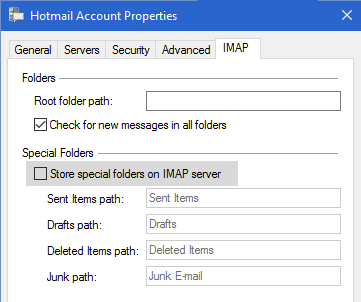
Important: на некоторых локализациях Windows Live Mail вкладка может называться «IMAP» на английском без перевода.
Снимите флажок «Store special folders on IMAP server» (Хранить специальные папки на сервере IMAP) в разделе Special Folders (Специальные папки).
Нажмите OK, чтобы сохранить изменения. Когда появится запрос на обновление папок, подтвердите — Yes (Да).
Подождите несколько минут, пока клиент обновит список папок.
Теперь вручную удалите дублирующиеся папки: под аккаунтом правой кнопкой по каждой лишней папке → Delete (Удалить).
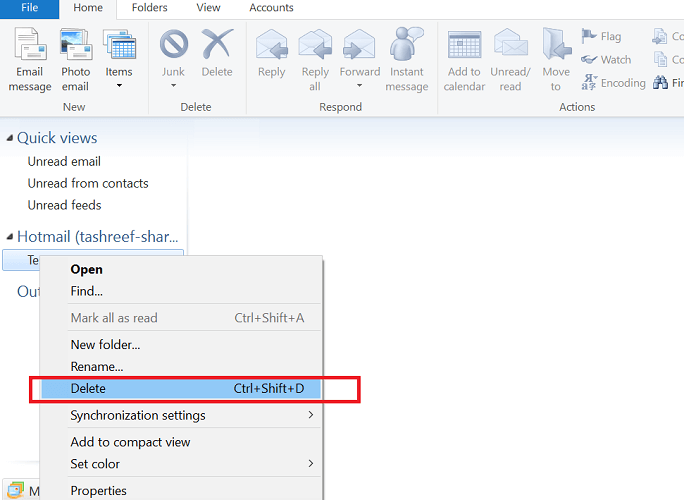
Повторите для всех дубликатов. После этого Windows Live Mail не будет воссоздавать дубликаты, пока функция специальных папок снова не включена.
Примечание: перед удалением папок убедитесь, что в них нет важных писем — сделайте резервную копию, если необходимо.
2. Проверьте системные дату и время
Некорректные дата/время могут приводить к проблемам синхронизации и конфликтам версий сообщений.
- Правой кнопкой по области времени на панели задач выберите Adjust Time/Date (Настроить дату и время).
- В окне проверьте, правильно ли указаны дата и время.
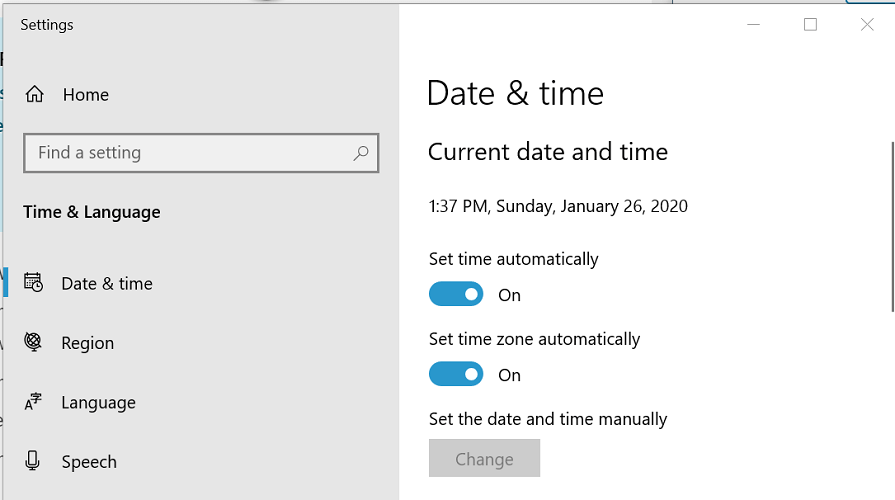
- Если нет, временно отключите «Set time automatically» и «Set time zone automatically» (Устанавливать время и часовой пояс автоматически).
- Нажмите Change (Изменить) под «Set the date and time manually» и выставьте корректные значения.
- Сохраните изменения и снова включите автоматическую установку времени.
- Перезапустите Windows Live Mail и проверьте, исчезли ли дубли.
3. Пересоберите локальное хранилище и импортируйте почту заново
Если простое удаление папок не помогло, можно пересоздать локальные файлы данных.
3.1 Резервное копирование и очистка папки данных
Закройте Windows Live Mail.
Откройте Проводник и перейдите в:
C:\Users\<вашеимяпользователя>\AppData\Local\Microsoft\Windows Live Mail
Скопируйте все содержимое этой папки в отдельную резервную папку (например, на рабочий стол).
Удалите все файлы внутри папки Windows Live Mail.
Удалите перечисленные файлы программного хранилища, если они есть:
- Mail.MSMessageStore
- edb.chk
- edb*.txt
- edb*.jrs
- Mail.pat
- oeconfig
- RssFeeds.XML
- tmp.edb
- WindowsLiveMail.txt
Important: не удаляйте резервную копию — она нужна, если что-то пойдёт не так.
3.2 Повторный импорт сообщений
- Запустите Windows Live Mail — приложение создаст необходимые файлы и папки заново.
- Выберите меню File > Import Messages или иконку «Tools» → Import Messages.
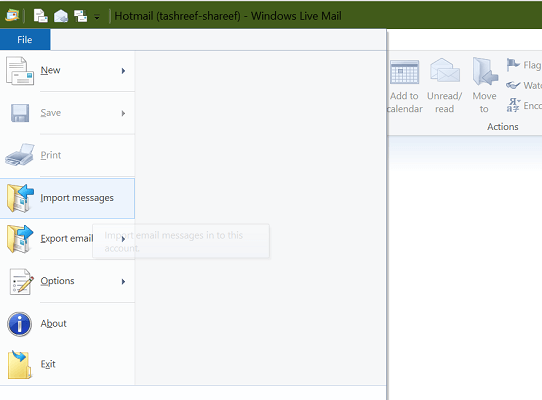
- В мастере выберите Windows Live Mail и нажмите Next.
- Нажмите Browse, укажите папку Messages из вашей резервной копии и подтвердите.
- Выберите All folders (Все папки) → Next, затем Finish.
- Проверьте список папок — дубликатов быть не должно.
Когда это не помогает
- Если сервер и клиент используют разные правила именования папок (например, сервер хранит папки в виде «INBOX/Sent»), отключение «Special Folders» не всегда решит проблему. В таких случаях нужно работать на стороне сервера (переименовать папки или настроить маппинг).
- Если на сервере настроена переадресация, фильтры или сторонние боты, дубликаты могут создаваться вне клиента.
Альтернативные подходы
- Настройка переименования папок на сервере: зайдите в веб-интерфейс почты (Webmail) и откройте настройки папок. Переименуйте и удалите лишние папки там.
- Используйте другой почтовый клиент с лучшей поддержкой IMAP (например, Thunderbird) и проверьте, сохранятся ли дубликаты. Это поможет понять, в сервере или в клиенте проблема.
- Настройте синхронизацию через POP3 (не рекомендуется как долгосрочное решение), если сервер поддерживает и вам нужно избежать проблем с IMAP.
Мини-методология восстановления (шаг за шагом)
- Сделайте резервную копию папки Windows Live Mail.
- Отключите «Store special folders on IMAP server».
- Перезапустите клиент и дождитесь обновления списка папок.
- Вручную удалите дубликаты.
- Проверьте на веб-интерфейсе сервера отсутствие лишних папок.
- При необходимости пересоберите локальное хранилище и импортируйте сообщения.
Контрольные списки по ролям
Для пользователя (конечный пользователь):
- Сделать резервную копию локальной папки Windows Live Mail.
- Отключить «Store special folders on IMAP server» в настройках учётной записи.
- Удалить дубликаты папок в клиенте.
- Проверить почту через веб-интерфейс.
- Сообщить администратору, если дубликаты вернулись.
Для администратора почтового сервера:
- Проверить правила маппинга папок и кодировку имён (UTF-8 vs латиница).
- Убедиться, что сервер корректно обрабатывает IMAP-специальные папки (Sent/Drafts/Trash/Junk).
- Проверить логи на предмет повторной синхронизации или ошибок клиента.
- При необходимости переименовать или объединить папки на сервере.
Критерии приёмки
- Дубликаты папок отсутствуют в течение 24 часов после устранения.
- Новые сообщения корректно попадают в нужные папки (Отправленные/Черновики/Удалённые/Спам).
- Нет повторного создания папок при обычном использовании почты.
Частые причины и когда это случается
- Конфликт имён папок между сервером и клиентом.
- Некорректные региональные настройки времени/часового пояса.
- Старая версия клиента, которая неправильно обрабатывает IMAP-специальные папки.
Глоссарий (в одну строку)
- IMAP: протокол доступа к почтовым ящикам на сервере; синхронизирует папки и письма между клиентом и сервером.
Советы по безопасности
- Перед удалением папок всегда делайте локальную резервную копию.
- Не публикуйте резервные копии с учётными данными в общих сетях.
Короткая версия для объявления (100–200 слов)
Если ваш Windows Live Mail создаёт дубли для «Отправленных», «Черновиков», «Удалённых» или «Спама», скорее всего включена функция специальных папок для IMAP. Отключите «Store special folders on IMAP server» в свойствах аккаунта, перезагрузите клиент и вручную удалите лишние папки. Если проблема сохраняется, выполните резервное копирование локальной папки данных приложения, удалите старые файлы хранилища и импортируйте сообщения заново. В крайних случаях проверьте настройки на стороне почтового сервера и, при необходимости, переименуйте или объедините папки через веб-интерфейс. Следуйте контрольным спискам для пользователей и администраторов и убедитесь, что дата/время на компьютере установлены верно.
Заключение
Проблема дублирования папок в Windows Live Mail чаще всего решается отключением механизма специальных папок и удалением лишних папок вручную. Если это не помогает, пересоберите локальное хранилище и проверьте настройки на стороне сервера. Если у вас остались вопросы — опишите сценарий (тип почтового сервера, используемая версия клиента, шаги, которые вы уже делали) в комментариях или у администратора.

Похожие материалы

Несколько аккаунтов Skype: Multi Skype Launcher

Журнал для работы: повысить продуктивность

Персональные звуки уведомлений на Android

Скачивание шоу Hulu для офлайн‑просмотра

Microsoft Start: персонализированная новостная лента
