
Как удалить метаданные в Windows 8
Что такое метаданные
Метаданные — это структурированная информация о файле, которая помогает классифицировать, искать и связывать ресурсы. В одном предложении: это данные о происхождении, свойствах и истории файла.
Почему метаданные важны
Метаданные ускоряют поиск, позволяют вести учёт версий и помогают системам цифрового хранения. Но те же данные могут раскрывать конфиденциальную информацию: место и время съёмки, имя автора, устройство, время редактирования и др. Если приватность важна — их стоит удалить.
Что обычно содержат метаданные
В зависимости от типа файла метаданные могут включать:
- Для фотографий: дата и время съёмки, модель камеры, настройки (ISO, выдержка, фокусное расстояние), GPS-координаты.
- Для документов и таблиц: автор, история редактирования, количество правок, рецензенты.
- Для аудиофайлов: имя композитора, жанр, год выпуска, теги ID3.
- Программы и офисные приложения часто автоматически создают служебные метаданные при работе с файлом.
Важная терминология
- EXIF: стандарт метаданных для фотографий. Кратко: содержит технические и геоданные снимка.
Риски при публикации файлов с метаданными
- Раскрытие местоположения (GPS в EXIF).
- Раскрытие авторства и контактных данных.
- Возможность восстановления истории правок документов.
- Угрозы от целенаправленных атак: слежка, взлом, преследование.
Важно: удаление метаданных не влияет на содержимое файла (текст, изображение, звук), но удаляет служебные сведения и историю.
Как удалить метаданные в Windows 8 — пошаговая инструкция
- Откройте Проводник (File Explorer) и найдите файл, метаданные которого хотите удалить.
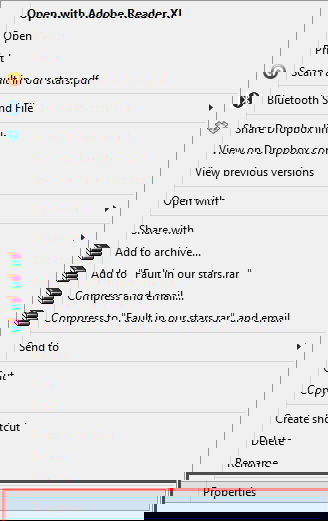
- Щёлкните по файлу правой кнопкой мыши и выберите «Свойства».
- Перейдите на вкладку «Детали». На экране появятся поля с доступными метаданными.
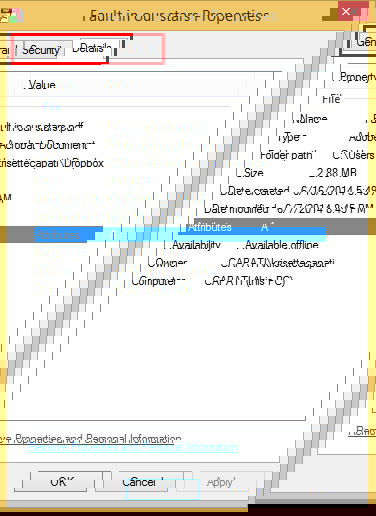
- Нажмите «Удалить свойства и личные данные» (Remove Properties and Personal Information). Появится диалог удаления.
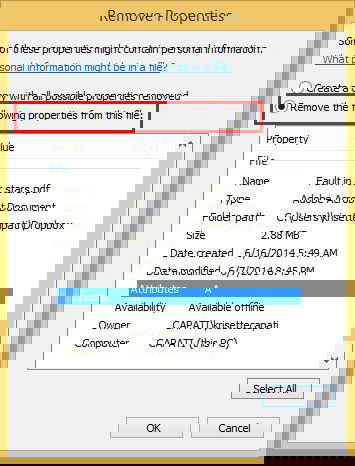
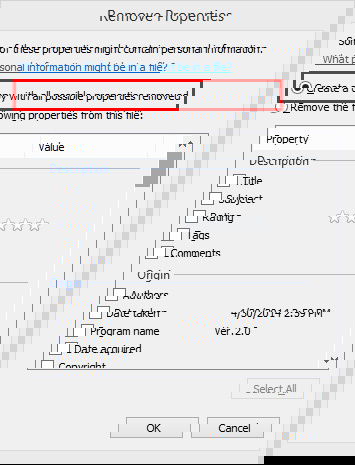
- В появившемся окне можно выбрать «Создать копию с удалёнными свойствами» или «Удалить следующие свойства из этого файла». Отметьте нужные поля или «Выделить всё», затем ОК.
- Нажмите «Применить» и затем «ОК» в окне свойств.
Короткая подсказка: прежде чем удалять, рекомендуем создать резервную копию файла, если вы хотите сохранить историю и служебные данные.
Как удалить метаданные из нескольких файлов одновременно
Удаление по одному файлу утомительно. Если файлы имеют общие поля метаданных (например, серия фотографий с одной камеры), выполните следующее:
- Сгруппируйте файлы в одну папку (например, «Фото — для публикации»).
- Выделите все нужные файлы (Ctrl+A или Shift+клик для диапазона).
- Правый клик → Свойства → Детали → Удалить свойства и личные данные.
Windows применит выбранный набор удаляемых полей ко всем выделенным файлам. Это удобно для пакетной «очистки» перед публикацией.
Как создать или изменить метаданные
Если нужно добавить или редактировать метаданные вручную: правый клик по файлу → Свойства → Детали → щёлкните по полю, которое поддерживает редактирование, и введите информацию. Это удобно для упорядочивания коллекций фотографий или указания авторства в рабочих документах.
Примечание: некоторые метаданные изменить нельзя. Пример — служебные отметки системы о печати или внутренние временные штампы, которые сохраняются в файловой системе и не доступны для редактирования через свойства.
Альтернативные подходы
- Специализированные инструменты: существуют программы и утилиты (как графические, так и командные), которые позволяют массово удалять или редактировать метаданные, в том числе EXIF у фотографий (например, exiftool). Эти инструменты дают больше контроля и поддерживают скрипты для автоматизации.
- Экспорт/реимпорт: для изображений можно экспортировать содержимое в новый файл (сохранить как PNG или повторно сохранить JPG через редактор) — такой файл часто теряет часть служебных метаданных.
- Облачные сервисы и платформы: перед загрузкой на соцсети убедитесь, что сервис не добавляет свои метаданные; некоторые платформы автоматически удаляют EXIF, другие — сохраняют.
Когда этот метод не подойдёт
- Если метаданные встроены в тело файла нестандартным способом (например, скрытые контейнеры) — стандартная функция Windows не найдёт и не удалит их.
- Если файл защищён от записи или принадлежит другому пользователю — потребуется права администратора или смена владельца.
Чек-лист ролей (быстрая проверка)
- Обычный пользователь: создать копию, удалить метаданные через свойства, убедиться, что содержимое не изменилось.
- Фотограф/редактор: предварительно экспортировать рабочую версию с полными метаданными, для публикации — пакетная очистка EXIF.
- Системный администратор: настроить политики и скрипты для автоматической очистки при выгрузке в публичные каталоги.
Критерии приёмки
- Файлы открываются и содержимое не повреждено.
- Выбранные поля метаданных удалены (проверить через Свойства → Детали).
- Для массовых операций — на выборке из 10 файлов проверить 100% соответствие удаления.
Факт-бокс — что учесть
- Удаление метаданных не удаляет историю версий на сервере или в облаке.
- Некоторые платформы сохраняют предыдущие версии, где метаданные остаются.
- Всегда делайте резервную копию, если метаданные могут понадобиться.
Мини-руководство (быстрая инструкция)
- Создайте резервную копию файла(ов).
- Проводник → Правый клик → Свойства → Детали.
- Удалить свойства и личные данные → Выбрать поля → ОК → Применить.
Резюме
Удаление метаданных в Windows 8 — простой и быстрый способ защитить приватность при публикации или передаче файлов. Для единичных файлов подойдёт встроенный инструмент в свойствах, для массовой очистки — группировка файлов и пакетная операция или сторонние утилиты. Всегда делайте резервные копии и проверяйте результат.
Если попробуете — напишите, с какими файлами и задачами это помогло, или какие сложности возникли.

Похожие материалы

Несколько аккаунтов Skype: Multi Skype Launcher

Журнал для работы: повысить продуктивность

Персональные звуки уведомлений на Android

Скачивание шоу Hulu для офлайн‑просмотра

Microsoft Start: персонализированная новостная лента
