
Как убрать шум ветра в Adobe Premiere Pro 2025 — 5 методов и онлайн‑альтернатива
Введение
Шум ветра и низкочастотный гул могут разрушить даже хорошо снятое видео: голос теряет разборчивость, фон становится назойливым, клип выглядит непрофессионально. Adobe Premiere Pro 2025 содержит набор инструментов для локального и глобального удаления нежелательного шума. Эта статья подробно объясняет пять проверенных методов удаления ветрового шума и предлагает гибкую онлайн‑альтернативу — EaseUS Online Vocal Remover.
Изображение ниже иллюстрирует типичную волновую форму дорожки со слышимым шумом ветра и результат после обработки.
Методы удаления шума ветра
Ниже перечислены методы в порядке простоты применения и контроля. Все шаги адаптированы под русифицированный интерфейс Premiere Pro; там, где важно, указаны исходные названия эффектов.
1. Использование фильтра High‑Pass
Коротко: фильтр High‑Pass быстро отсекает низкие частоты, где чаще всего проявляется шум ветра. Он убирает гул, сохраняя речь и инструменты выше пороговой частоты.
Когда использовать: на уличной записи с сильным низкочастотным гулом, когда голос и инструменты находятся в среднем диапазоне частот.
Пошагово:
- Откройте проект в Adobe Premiere Pro.
- Перейдите к панели «Эффекты» → «Аудиоэффекты» → «Фильтры и эквалайзер».
- Найдите эффект «HighPass».
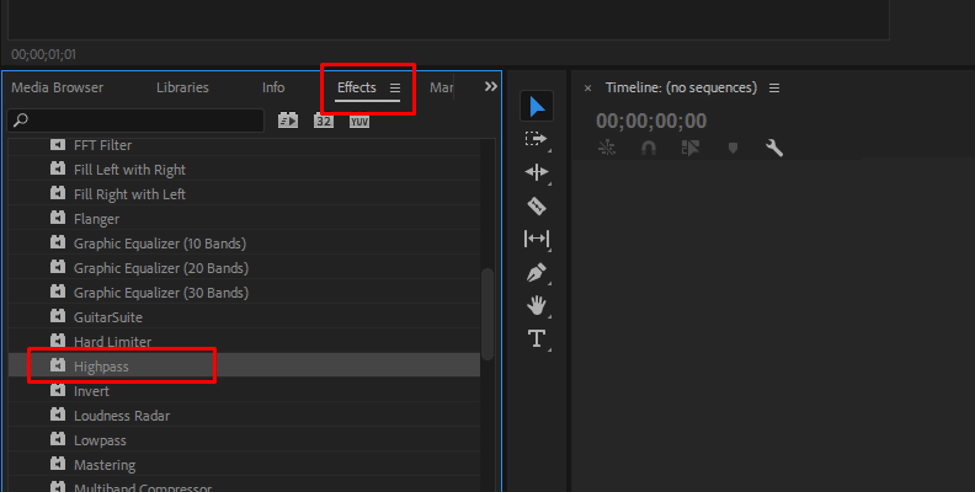
- Перетащите «HighPass» на аудиоклип в таймлайне.
- В панели «Effect Controls» настройте параметр «Cutoff Frequency». Рекомендуемая стартовая зона — 80–120 Гц; увеличивайте аккуратно, чтобы не «обрезать» низкие тембры голоса.
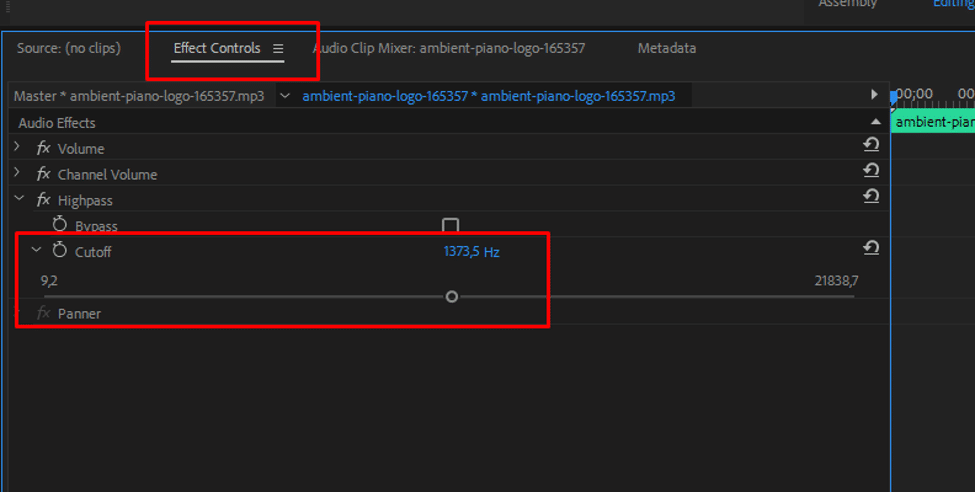
- Прослушайте фрагт и скорректируйте по необходимости.
Советы и предостережения:
- Если голос теряет теплоту, снизьте Cutoff ближе к 80 Гц.
- Для записей с низким тембром голоса используйте более щадящие настройки и комбинируйте с DeNoise.
2. Использование параметрического эквалайзера (Parametric Equalizer)
Коротко: параметрический эквалайзер даёт более тонкий контроль над частотными полосами, чем простой High‑Pass. Позволяет сузить полосу проблемной частоты и «вырезать» именно тот диапазон, где слышен ветер.
Пошагово:
- Откройте «Эффекты», найдите «Parametric Equalizer».
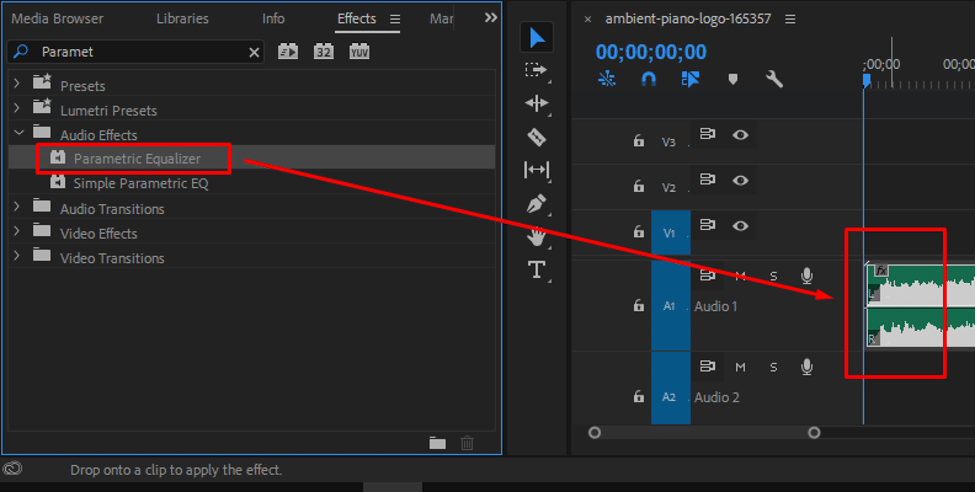
- Перетащите эффект на клип.
- В «Effect Controls» нажмите кнопку «Edit» под Parametric Equalizer.
- Используйте низкочастотную полосу (обозначение HP или Low). Начните с 80 Гц и поднимайте до тех пор, пока гул не станет менее заметным.
- Отрегулируйте Q‑фактор (ширину полосы) для более мягкого перехода.
- Слушайте результат и корректируйте, пока голос остаётся естественным.
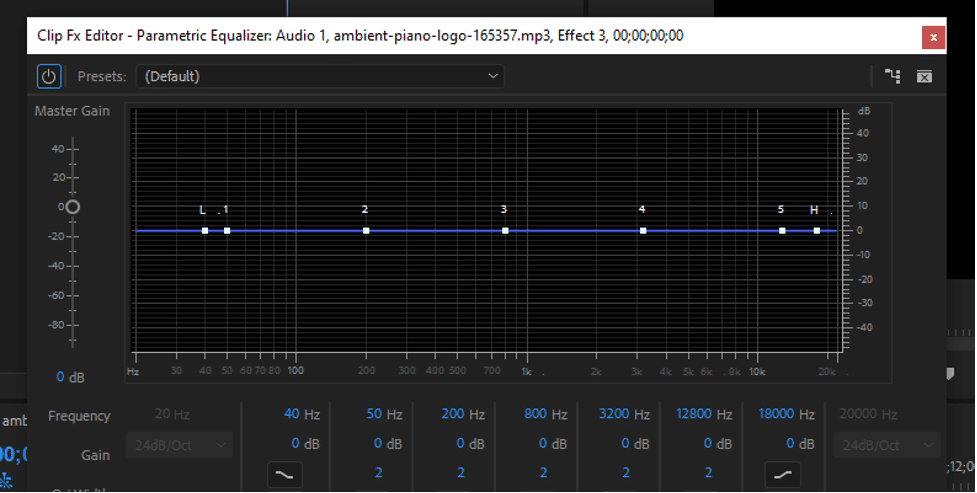
Когда этот метод лучше: если в записи есть выраженные отдельные низкочастотные пики или резонансы, которые можно «вырезать» без ущерба для всего низкочастотного диапазона.
3. Эффект DeNoise
Коротко: DeNoise — алгоритмический инструмент для подавления широкого спектра фоновых шумов, включая ветер, гул и шорохи. Идеален при постоянном фоновом шуме.
Пошагово:
- В панели «Эффекты» откройте «Аудиоэффекты» → «Noise Reduction/Restoration».
- Выберите «DeNoise» и примените к клипу.
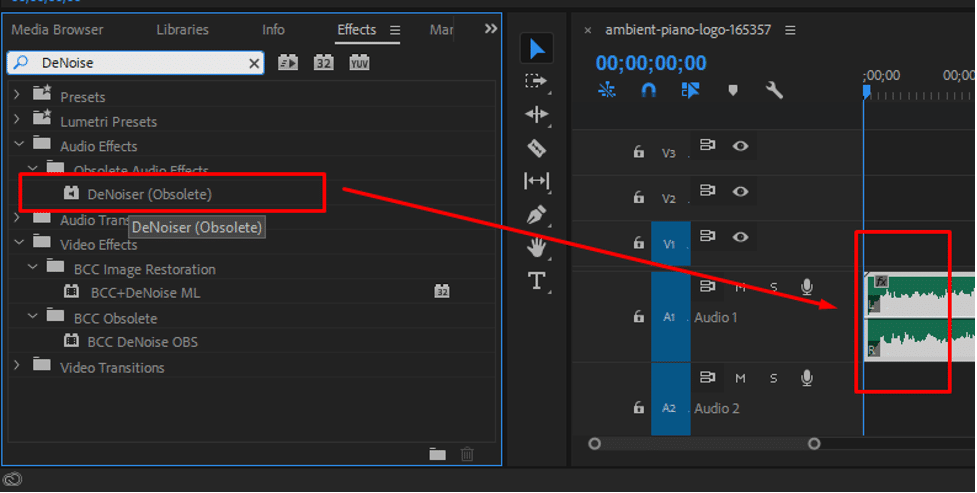
- В настройках DeNoise двигайте ползунок уменьшения шума. Часто эффективный диапазон — снижение на 30–40%, но ориентируйтесь на ухо.
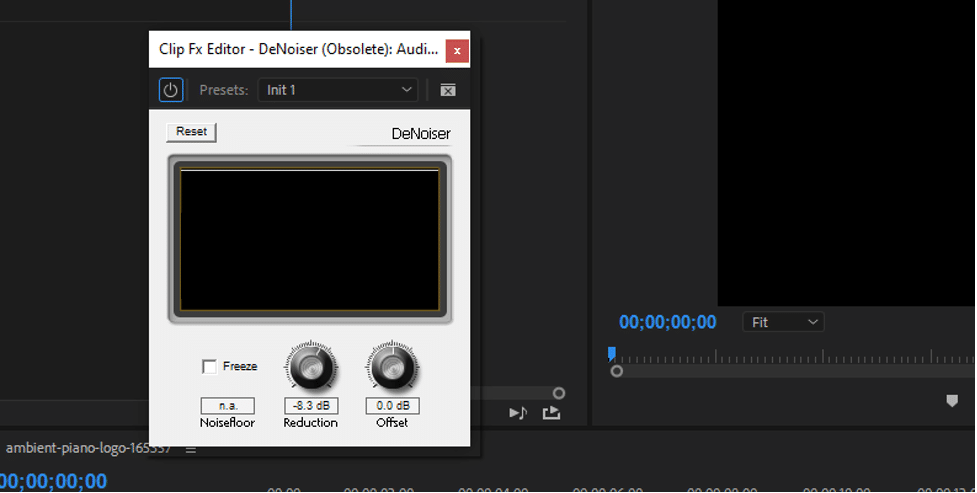
- Прослушайте результат в контексте видео; при чрезмерном подавлении звук может стать «пластиковым».
Важно: комбинируйте DeNoise с High‑Pass или Parametric EQ для лучшего результата — один метод может не убрать все компоненты ветрового шума.
4. Эффект Dynamics
Коротко: Dynamics включает компрессию, экспандер и гейт, что позволяет «замыкать» фон при отсутствии речи и снижать влияние ветра в паузах.
Пошагово:
- Найдите в «Эффекты» → «Аудиоэффекты» эффект «Dynamics».
- Примените к аудиоклипу.
- Нажмите «Edit» в панели Effect Controls рядом с Dynamics.
- Настройте гейт/экспандер, чтобы приглушать уровень звука ниже порога, когда никто не говорит.
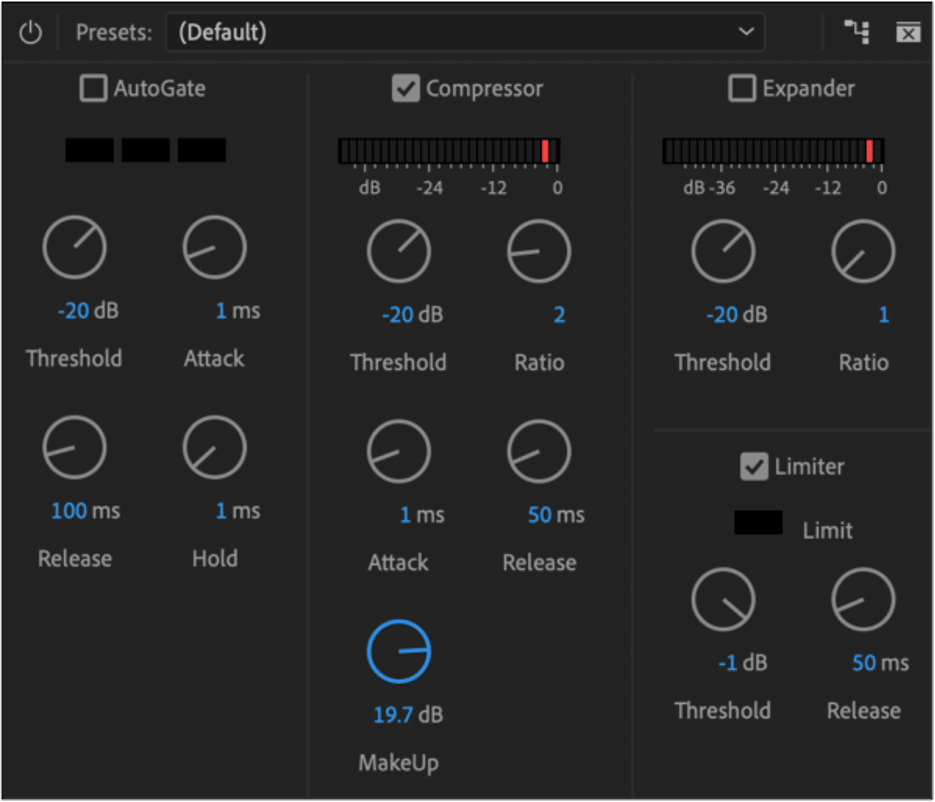
- Используйте компрессор и лимитер, чтобы сохранить общую громкость и избежать скачков уровня.
Когда это полезно: если шум ветра особенно заметен в паузах между фразами, динамическая обработка позволит сделать тишину чистой, не влияя на сами слова.
5. Essential Sound Panel — быстрый рабочий поток
Коротко: Essential Sound Panel даёт пошаговые рекомендации и готовые пресеты для быстрого улучшения диалогов и музыки.
Пошагово:
- Добавьте клип на таймлайн.
- Откройте панель «Окно» → «Essential Sound».
- Выберите клип и назначьте тип «Диалог» или «Музыка».
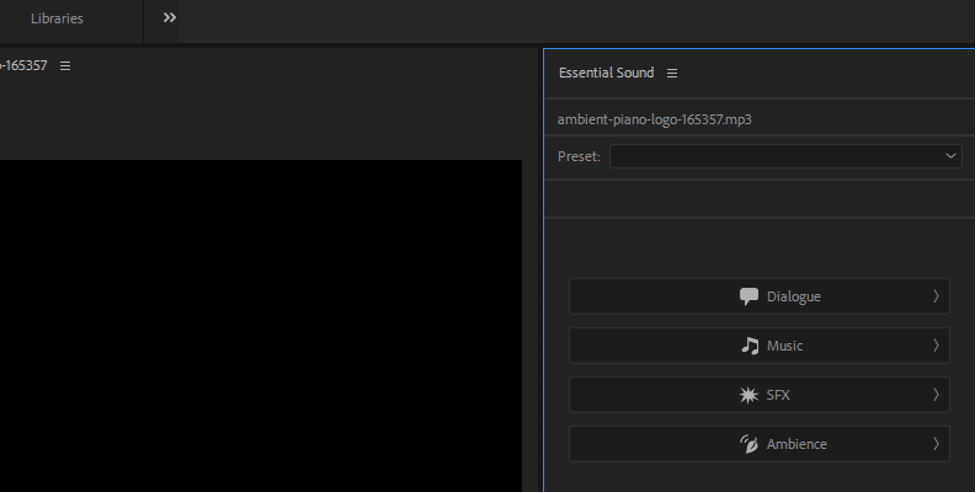
- В разделе «Repair» активируйте «Reduce Noise».
![Параметр Reduce Noise в Essential Sound] (https://www.ilounge.com/wp-content/uploads/2025/08/Select-22Repair22-and-22Reduce-Noise-Effect22.png)

- Используйте ползунок для уменьшения ветрового шума и слушайте результат.
- При необходимости добавьте «Clarity» или «DeHum» для дополнительной очистки.
Преимущество: удобный интерфейс, быстрый результат и преднастроенные комбинации эффектов. Недостаток: меньше тонкой настройки по сравнению с ручной обработкой через Parametric EQ + DeNoise.
Советы по предотвращению шума ветра при записи
Профилактика лучше лечения. Перед записью выполните следующие рекомендации:
- Используйте ветрозащиту: петличные «пуховики», «мёртвые коты» для петличек и ружейных микрофонов, или поп‑фильтры для настольных микрофонов.
- Размещайте микрофон в защищённой или ориентированной зоне, поворачивая его так, чтобы он не был обращён прямо на поток ветра.
- Проводите контрольную запись и прослушивание на месте, чтобы понять характер шума.
- Делайте запасные дорожки: если есть возможность, записывайте на второй рекордер или на устройство с другим типом микрофона.
- По возможности используйте направленные (кардиоидные/суперкардиоидные) микрофоны, чтобы минимизировать боковой шум.
Важно: даже с лучшей профилактикой часть шума может остаться, поэтому сочетайте запись с грамотной пост‑обработкой.
Онлайн‑решение: EaseUS Online Vocal Remover
EaseUS Online Vocal Remover — облачный инструмент, который автоматически отделяет вокал, инструменты и фоновые шумы с помощью алгоритмов машинного обучения. Это удобно, когда нужно быстро получить очищенную дорожку без локального ПО.
Кому подходит: видеомонтажёрам, подкастерам, музыкантам и непрофессионалам, которым нужно быстрое решение без установки сложных программ.
Поддерживаемые форматы: MP3, WAV, M4A, FLAC, MP4, MOV и т. п.
Ключевые преимущества:
- Автоматическое разделение стемов: голос, инструменты и фон.
- Простота: загрузил файл — дождался обработки — скачал результат.
- Обработка в облаке — не требуется мощный компьютер.
- Бесплатная версия для небольших файлов; платные планы дают приоритет и большие лимиты.
Как убрать шум ветра с помощью EaseUS Online Vocal Remover
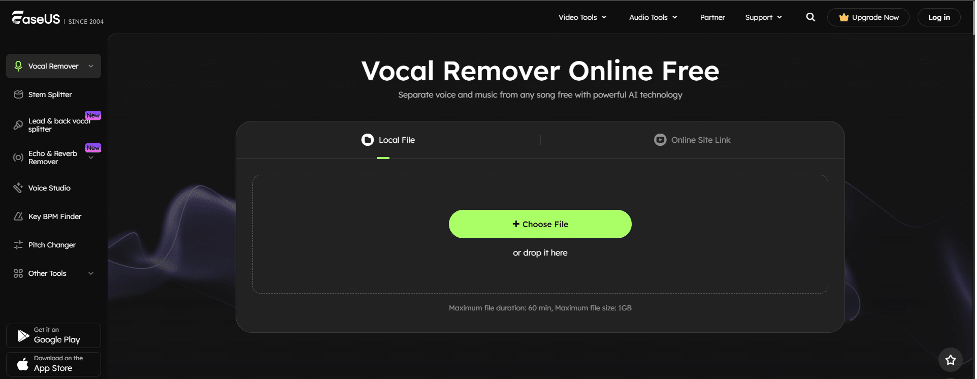
- Откройте EaseUS Online Vocal Remover и выберите «Vocal Remover» в меню.
- Нажмите «Выбрать файл» или перетащите файл в окно загрузки. Дождитесь обработки.
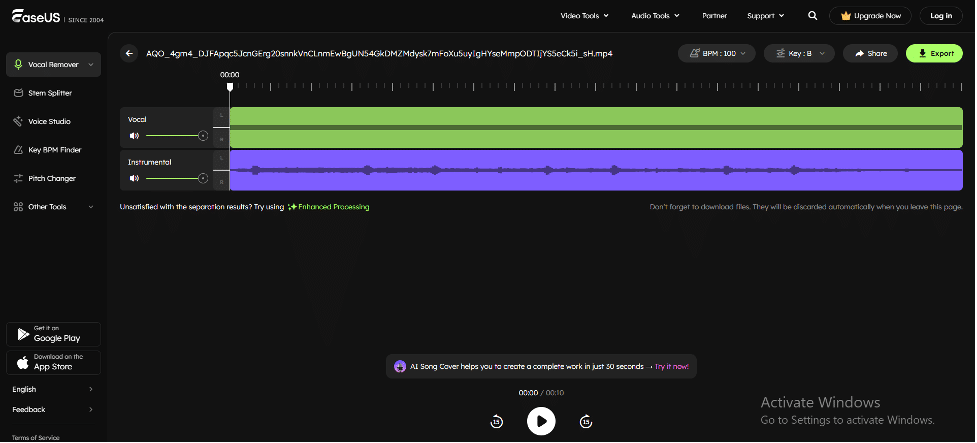
- Прослушайте очищенный вариант и оцените качество разделения.
- Экспортируйте результат — скачайте трек с уменьшенным ветровым шумом.
Ограничения и предостережения:
- Автоматические алгоритмы хорошо справляются с равномерным фоногом, но при резких и нерегулярных порывах ветра результат может быть неидеальным.
- При обработке конфиденциальных материалов обратите внимание на политику конфиденциальности сервиса. При необходимости выполняйте локальную обработку на собственном оборудовании.
Когда описанные методы не сработают
- Если ветер вызывает интермодуляцию искажения в верхнем диапазоне частот — простое отсеивание низких частот не поможет.
- При очень сильных порывах и механических ударах по корпусу микрофона нужен перезапись аудио или ручная редактура в спектральном редакторе (например, iZotope RX или Adobe Audition).
- Если шум меняет тональность и ритм в течение фрагмента, автоматические алгоритмы могут «затемнять» голос вместе с шумом.
В таких случаях рекомендуется:
- Использовать функции спектральной реставрации (Spectral Repair) в специализированных инструментах.
- Комбинировать ручную обработку с AI‑стемплиттерами, которые позволяют изолировать голос и отдельно работать с оставшимися слоями.
Альтернативные подходы и инструменты
- Adobe Audition: продвинутые инструменты спектральной реставрации и адаптивного шумоподавления.
- iZotope RX: эталон в аудиореставрации для профессионалов.
- Плагины сторонних производителей: Waves, Accusonus и другие предлагают специфические модули для удаления ветрового шума.
- AI‑стем‑сплиттеры: позволяют отделять вокал и инструменты, затем применять шумоподавление только к «фоновой» дорожке.
Каждый инструмент имеет свои преимущества: Audition и iZotope дают детальный контроль, тогда как облачные сервисы быстрее для рутинных задач.
Мини‑методология: как работать над одной дорожкой
- Сначала сделайте копию исходной дорожки.
- Примените High‑Pass для грубой очистки низких частот (80–120 Гц).
- Добавьте Parametric EQ, чтобы тонко «вырезать» проблемные резонансы.
- Примените DeNoise для глобального снижения фонового шума (начните с 30–40%).
- Используйте Dynamics‑гейт для уменьшения уровня между фразами.
- Сравните результат с оригиналом в контексте видео; при необходимости скорректируйте параметры.
- Экспортируйте финальный файл и проверьте на различных устройствах (наушники, динамики, смартфон).
Чек‑лист по ролям
Видеооператор:
- Проверить ветрозащиту микрофона перед началом записи.
- Снять тестовую дорожку и прослушать на месте.
- Записать запасной канал с иным микрофоном.
Звукорежиссёр/инженер записи:
- Установить направленность микрофонов и предусмотреть ветрозащиту.
- Использовать лапшуберри или удерживающие рамы для микрофонов, чтобы снизить механические шумы.
Монтажёр:
- Всегда работайте с копиями оригинала.
- По возможности комбинируйте методы (HP + DeNoise + Dynamics).
- Проверяйте результат на разных устройствах и внизу по частотному спектру.
Критерии приёмки
Клиент или редактор может принять дорожку, если выполнены следующие условия:
- Голос полностью разборчив при обычной громкости прослушивания.
- Нет слышимого «каменного» или «пластикового» звука от переусиленного шумоподавления.
- Фоновая сцена не потеряла критическую информацию (если это важно для сюжета).
- Результат звучит естественно на встроенных динамиках ноутбука и на мобильном устройстве.
Шпаргалка — рекомендуемые начальные настройки
- High‑Pass: старт 80–120 Гц; для мужских низких голосов ближе к 80 Гц.
- Parametric EQ: узкая полоса (Q ≈ 1–3) для вырезания резонансов; низкий сдвиг — 80–250 Гц.
- DeNoise: снижение 30–40% как начальная точка.
- Dynamics (гейт): порог чуть выше фонового уровня в паузах; медленные атака/релиз для естественности.
Схема выбора метода (диаграмма)
flowchart TD
  A[Есть сильный низкочастотный гул?] -->|Да| B[HighPass]
  A -->|Нет| C[Постоянный фоновый шум?]
  C -->|Да| D[DeNoise]
  C -->|Нет| E[Шум в паузах или прерывистый?]
  E -->|Да| F[Dynamics 'гейт']
  E -->|Нет| G[Parametric EQ]
  B --> H[Если остаются резонансы -> Parametric EQ]
  D --> H
  F --> H
  H --> I[Essential Sound Panel для быстрой проверки]
Безопасность и приватность
Если вы используете облачные сервисы для обработки аудио, убедитесь, что политика конфиденциальности и условия использования соответствуют требованиям проекта. Для материалов с личными данными предпочтительнее локальная обработка на доверенном оборудовании.
Заключение
Adobe Premiere Pro 2025 предоставляет набор инструментов для борьбы с шумом ветра: от простого High‑Pass до комплексной обработки с DeNoise и Dynamics. Для быстрой автоматической очистки подойдёт EaseUS Online Vocal Remover. Наилучший результат достигается сочетанием профилактики при записи и последовательной пост‑обработкой с использованием нескольких методов.
Важно: всегда сохраняйте оригинал и проверяйте изменения в контексте видео. Тщательное тестирование на разных устройствах помогает избежать сюрпризов при финальной публикации.
Часто задаваемые вопросы
1. Как убрать шум ветра в Premiere Pro?
Используйте High‑Pass для удаления низких частот, DeNoise для глобального подавления шума и Essential Sound для быстрого рабочего потока. Комбинация методов даёт лучший результат: сначала HP, затем DeNoise, в конце Dynamics‑гейт.
2. Как убрать низкочастотный гул в Premiere?
Примените High‑Pass или Parametric Equalizer, установив срез в районе 80–100 Гц и аккуратно настраивая Q‑фактор. При необходимости дополните DeNoise.
3. Как убрать шум ветра из видео?
Перетащите видео на таймлайн, примените High‑Pass, DeNoise или Dynamics и отрегулируйте параметры по слуху. Если нужно быстрое решение — используйте EaseUS Online Vocal Remover.
Итог: комбинируйте профилактику при записи и последовательную обработку — это экономит время и даёт более естественный результат при удалении шума ветра.

Похожие материалы

Несколько аккаунтов Skype: Multi Skype Launcher

Журнал для работы: повысить продуктивность

Персональные звуки уведомлений на Android

Скачивание шоу Hulu для офлайн‑просмотра

Microsoft Start: персонализированная новостная лента
