
Удаление Win 7 Anti-Spyware 2011 — полное руководство
Важно: прежде чем вносить изменения в реестр, создайте резервную копию важных данных. Если вы не уверены в своих действиях, остановитесь и обратитесь к квалифицированному технику.
Быстрые ссылки
- Что это и как проявляется
- Общая инструкция по удалению поддельных антивирусов
- Удаление Win 7 Anti-Spyware 2011 — шаги
- Проблема: не открываются приложения после удаления
- Дополнительно: чек-листы, SOP, альтернативы и FAQ
Что это и как проявляется
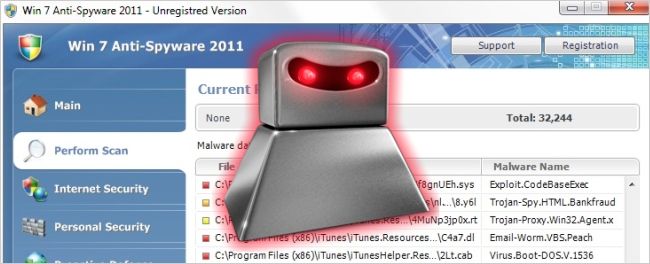
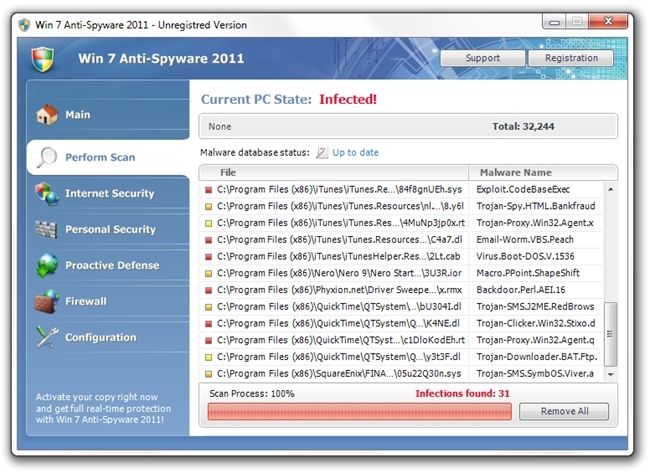
Win 7 Anti-Spyware 2011 — одна из разновидностей «ложных антивирусов» (rogue AV). Эти программы:
- Оформлены как легитимные средства безопасности, но это мошенничество.
- Показательно «сканируют» систему и выдают поддельные результаты с якобы обнаруженными угрозами.
- Блокируют запуск стандартных утилит и браузеров, чтобы вынудить пользователя купить «полную версию».
- Могут менять ассоциации файлов (.exe), предотвращая запуск любых программ.
Если вы видите окно, похожее на сканер с громкими предупреждениями и кнопками “Купить” или “Реактивировать”, скорее всего это поддельный AV.
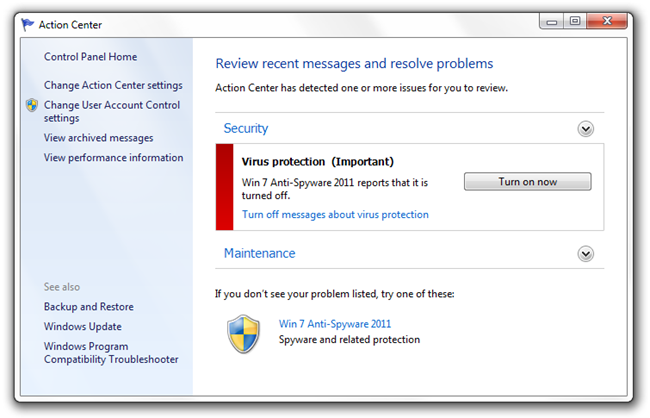
Иногда подмена идёт дальше: вирус отображает окно, стилизованное под Центр поддержки Windows, чтобы выглядеть ещё более правдоподобно.
Общая инструкция по удалению поддельных антивирусов
Ниже — последовательность действий, которая помогает в большинстве случаев. Она рассчитана на домашнего пользователя и технического специалиста.
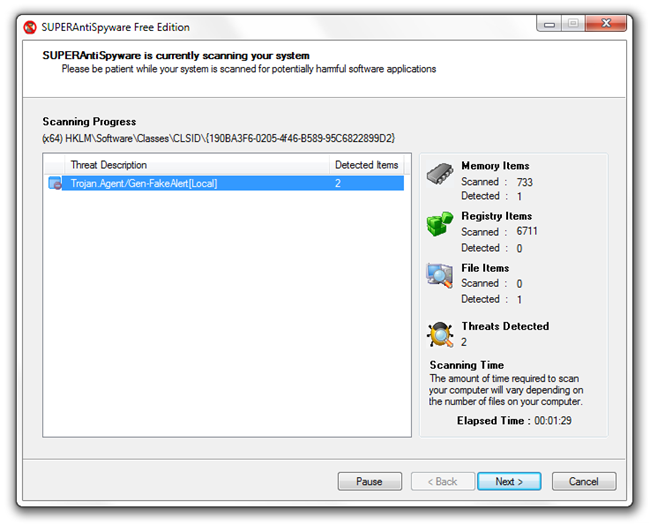
- Попробуйте запустить переносную (portable) версию SUPERAntiSpyware с флешки.
- Если это не работает, перезагрузите компьютер в безопасном режиме с поддержкой сети (нажмите F8 до загрузки Windows и выберите “Безопасный режим с загрузкой сетевых драйверов”).
- Запустите переносную версию SUPERAntiSpyware снова — иногда в безопасном режиме есть доступ.
- Если безопасный режим недоступен или блокируется, попробуйте ComboFix (для опытных пользователей) или создайте загрузочную среду Windows/WinPE и запустите сканирование оттуда.
- Установите и выполните полное сканирование Malwarebytes Anti-Malware (Malwarebytes) — лучше делать это в безопасном режиме.
- Перезагрузите и выполните полный скан стандартным антивирусом (рекомендуется Microsoft Security Essentials или другой проверенный продукт).
- Если после удаления вируса приложения не открываются — см. раздел про реестр и исправление ассоциаций .exe.
Примечание: иногда вредоносное ПО блокирует доступ в безопасный режим или мешает запуску антивирусов. В таких ситуациях помогут загрузочные носители, восстановление системы или полная переустановка ОС.
Удаление Win 7 Anti-Spyware 2011 — практические шаги
- Подготовка
- Подготовьте чистую флешку (8 ГБ будет достаточно).
- На рабочем (незаражённом) компьютере скачайте переносные версии:
- SUPERAntiSpyware Portable
- Malwarebytes (инсталлятор)
- Дисковая утилита для создания загрузочной среды (например, Rufus) если планируете использовать загрузочный носитель.
- Попытка на живой системе
- Если вирус не блокирует загрузку установщиков, запустите SUPERAntiSpyware и выполните глубокую проверку. Удалите найденные объекты.
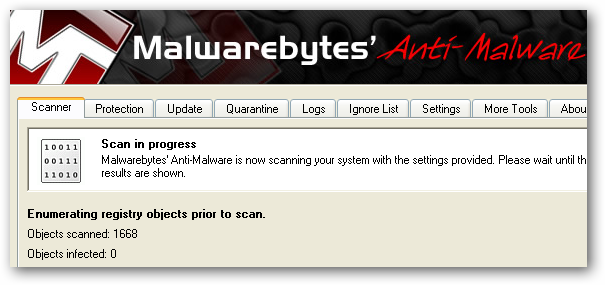
- Затем установите Malwarebytes и выполните полное сканирование.
- Если обычный запуск невозможен — безопасный режим
- Перезагрузите компьютер и нажимайте F8 до появления меню загрузки.
- Выберите “Безопасный режим с поддержкой сети”.
- Снова запустите переносные или установленные сканеры и выполните очистку.
- Если безопасный режим заблокирован — загрузочная среда
- Создайте загрузочную флешку с Windows PE или средой восстановления.
- Загрузитесь с неё и запустите антивирусный сканер, если он поддерживается в среде восстановления.
- Проверка и финальная очистка
- После удаления перезагрузите систему в нормальном режиме.
- Выполните ещё один полный скан с помощью стандартного антивируса.
- Восстановление ассоциаций .exe (если приложения не запускаются)
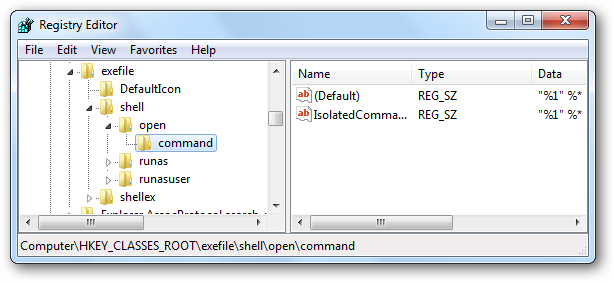
Одна из типичных хитростей этой категории вредоносного ПО — переписать ключи реестра, отвечающие за открытие .exe-файлов. В результате двойной клик по программе запускает не её, а исполняемый файл вируса.
Если приложения не открываются, можно восстановить стандартные ключи реестра. Ниже — пример безопасного .reg-файла, который восстанавливает ассоциацию .exe. Создайте текстовый файл с расширением .reg и вставьте туда следующий текст, затем импортируйте его двойным щелчком (в безопасном режиме или из под загрузочного носителя):
Windows Registry Editor Version 5.00

[HKEY_CLASSES_ROOT\.exe]
@="exefile"
"Content Type"="application/x-msdownload"

[HKEY_CLASSES_ROOT\exefile]
@="Application"

[HKEY_CLASSES_ROOT\exefile\shell\open\command]
@="\"%1\" %*"

[HKEY_CLASSES_ROOT\exefile\DefaultIcon]
@="%1,0"
Важное примечание: этот файл восстанавливает минимально необходимые ключи. В редких случаях дополнительные записи (DefaultIcon, shell/open/update и т.д.) тоже могут быть изменены — тогда лучше экспортировать нужные ключи с чистой системы и использовать их.
Проблема: не открываются приложения после удаления
Почему это происходит:
- Вредоносное ПО меняет записи в HKEY_CLASSES_ROOT, чтобы перенаправлять запуск исполняемых файлов на свой исполняемый файл.
- Если вы прервали процесс очистки, частично удалённый вирус может оставить систему в нерабочем состоянии.
Что делать:
- Попробуйте импортировать .reg-файл, показанный выше.
- Если импорт недоступен (двойной клик не работает), выполните импорт через командную строку:
- Откройте cmd.exe (если не доступен — загрузитесь с загрузочного носителя Windows или WinPE).
- Выполните: reg import C:\путь\к\fix_exe.reg
- Если даже это невозможно — используйте загрузочную флешку, подключите диск к другому компьютеру и выполните импорт реестра оттуда либо вручную замените нужные записи.
Альтернативные подходы и когда они уместны
- Восстановление системы (System Restore): работает, если есть точка восстановления до заражения. Быстро и безопасно, но иногда точки восстановления тоже повреждаются.
- Переустановка Windows: надёжно, но радикально; подходит когда система сильно повреждена или в корпоративной среде, где требуются гарантии чистоты.
- Использование платных профессиональных инструментов: иногда эффективны, но сначала попробуйте бесплатные и проверенные решения.
Контрпример/когда это не сработает: если вредоносное ПО заражает загрузчик (MBR/UEFI) или шифрует файлы, простая очистка в пользовательском профиле и правка .reg не решит проблему — потребуется восстановление загрузчика или разбор ситуации на уровне специалистов.
Чек-листы по ролям
Чек-лист для домашнего пользователя:
- Сохранить важные файлы на внешний диск (если возможно).
- Попробовать запустить переносной антивирус со флешки.
- Перезагрузиться в безопасном режиме и запустить сканирование.
- Импортировать .reg с исправлением ассоциаций .exe.
- Установить обновлённый антивирус и выполнить полный скан.
Чек-лист для администратора или техника:
- Собрать журнал событий Windows и список процессов до удаления.
- Подготовить загрузочную среду с набором инструментов (MBR/UEFI, антивирусы, утилиты для реестра).
- Экспортировать ключи реестра с чистой системы для восстановления.
- Проверить автозагрузки (Task Scheduler, Run/RunOnce, службы).
- Провести постинцидентный аудит и изменить пароли, если утечка вероятна.
SOP — быстрый пошаговый план для техников
- Изолировать машину от сети (если необходима forensics, сделать образ диска).
- Попробовать очистку средствами на живой системе (portable AV).
- Если не удалось — безопасный режим; если безопасный режим недоступен — загрузочная флешка.
- Выполнить полное сканирование Malwarebytes и SUPERAntiSpyware.
- Исправить ассоциации .exe через .reg.
- Перезагрузить и повторно просканировать.
- Документировать изменения и рекомендовать пользователю сменить пароли.
Мини-методология диагностики (quick heuristic)
- Если окно активно блокирует ввод и имеет кнопку “Оплатить” — это fake AV.
- Если .exe перестали запускаться — скорее всего изменены ключи в HKEY_CLASSES_ROOT.
- Если браузер перенаправляет на рекламу — проверьте автозагрузку и расширения браузера.
Критерии приёмки
- Система загружается в нормальном режиме без всплывающих предупреждений от поддельного AV.
- Все базовые приложения (.exe) запускаются корректно.
- Полное сканирование антивирусом и Malwarebytes не обнаруживает угроз.
- Пользователь может безопасно сменить пароли и продолжить работу.
Безопасность и дальнейшая жёсткая защита
- Установите и поддерживайте актуальные обновления ОС и антивируса.
- Включите контроль учётных записей (UAC) и используйте ограниченную учётную запись для повседневной работы.
- Регулярно делайте резервные копии важных данных и проверяйте возможности восстановления.
- Обучите пользователей распознавать фишинговые письма и сомнительные загрузки.
Краткий глоссарий
- Fake AV: Поддельное антивирусное ПО, цель — вымогательство.
- Safe Mode: Безопасный режим Windows, загружает минимальный набор драйверов.
- .reg: Файл реестра Windows для импорта/экспорта ключей.
FAQ
В: Можно ли просто купить лицензию у программы, чтобы убрать сообщения?
A: Не покупайте — это мошенники. Оплата не гарантирует удаления зловреда и рискует передаче денег мошенникам.
В: После удаления всё ещё не открываются программы — что делать?
A: Попробуйте импортировать .reg-файл с исправленными ключами .exe через загрузочную среду или с помощью командной строки (reg import).
В: Могу ли я восстановить систему из резервной копии?
A: Да, если у вас есть валидная резервная копия до момента заражения — это надёжный способ вернуть чистую систему.
В: Нужна ли переустановка Windows?
A: Переустановка — крайняя мера. Она гарантирует чистоту, но требует восстановления всех программ и данных.
Если вы хотите, я могу подготовить шаблон .reg-файла, подробную пошаговую инструкцию для создания загрузочной флешки или чек-лист для корпоративного инцидент-реагирования.

Похожие материалы

Несколько аккаунтов Skype: Multi Skype Launcher

Журнал для работы: повысить продуктивность

Персональные звуки уведомлений на Android

Скачивание шоу Hulu для офлайн‑просмотра

Microsoft Start: персонализированная новостная лента
