
Как удалить виджеты с экрана блокировки iPhone
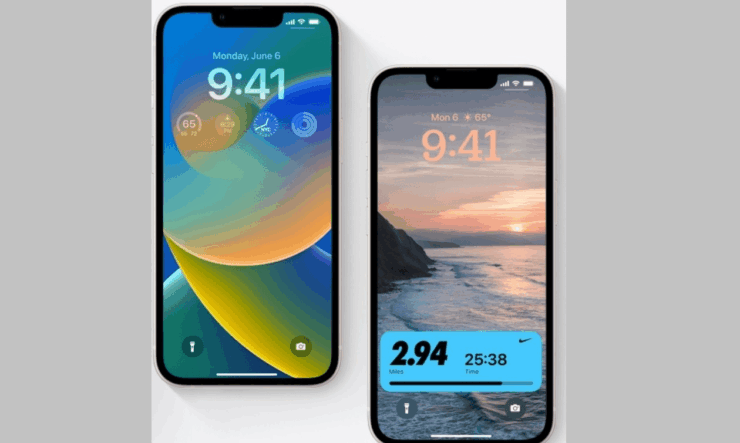
Виджеты делают iOS визуально и функционально удобнее: показывают время, контролируют медиаплеер, управляют режимом «Фокус». Но иногда они мешают или занимают пространство на экране блокировки. В этой статье подробно расписаны все способы удалить или скрыть виджеты, заменить экран блокировки и настроить минималистичный интерфейс.
Ключевые сценарии использования
- Вы хотите быстро удалить один или несколько виджетов с текущего экрана блокировки.
- Вы хотите полностью заменить экран блокировки вместе со всеми виджетами.
- Вы стремитесь к минималистичному виду и хотите отключить виджеты через настройки безопасности.
- Вы хотите понять, как возвращать или тестировать набор виджетов при смене обоев.
Уровни зрелости управления виджетами
- Уровень 0 — Нет изменений: используются стандартные виджеты приложений.
- Уровень 1 — Ручное удаление отдельных виджетов через настройку экрана блокировки.
- Уровень 2 — Замена обоев/шаблона экрана блокировки и настройка нового набора виджетов.
- Уровень 3 — Отключение виджетов через настройки безопасности для максимальной приватности.
Удаление виджетов через настройки обоев
Это подход, когда вы редактируете сам шаблон обоев, связанный с виджетами.
- Откройте приложение «Настройки». (Settings — «Настройки»)
- Перейдите в раздел «Обои».
- Выберите «Обои экрана блокировки».
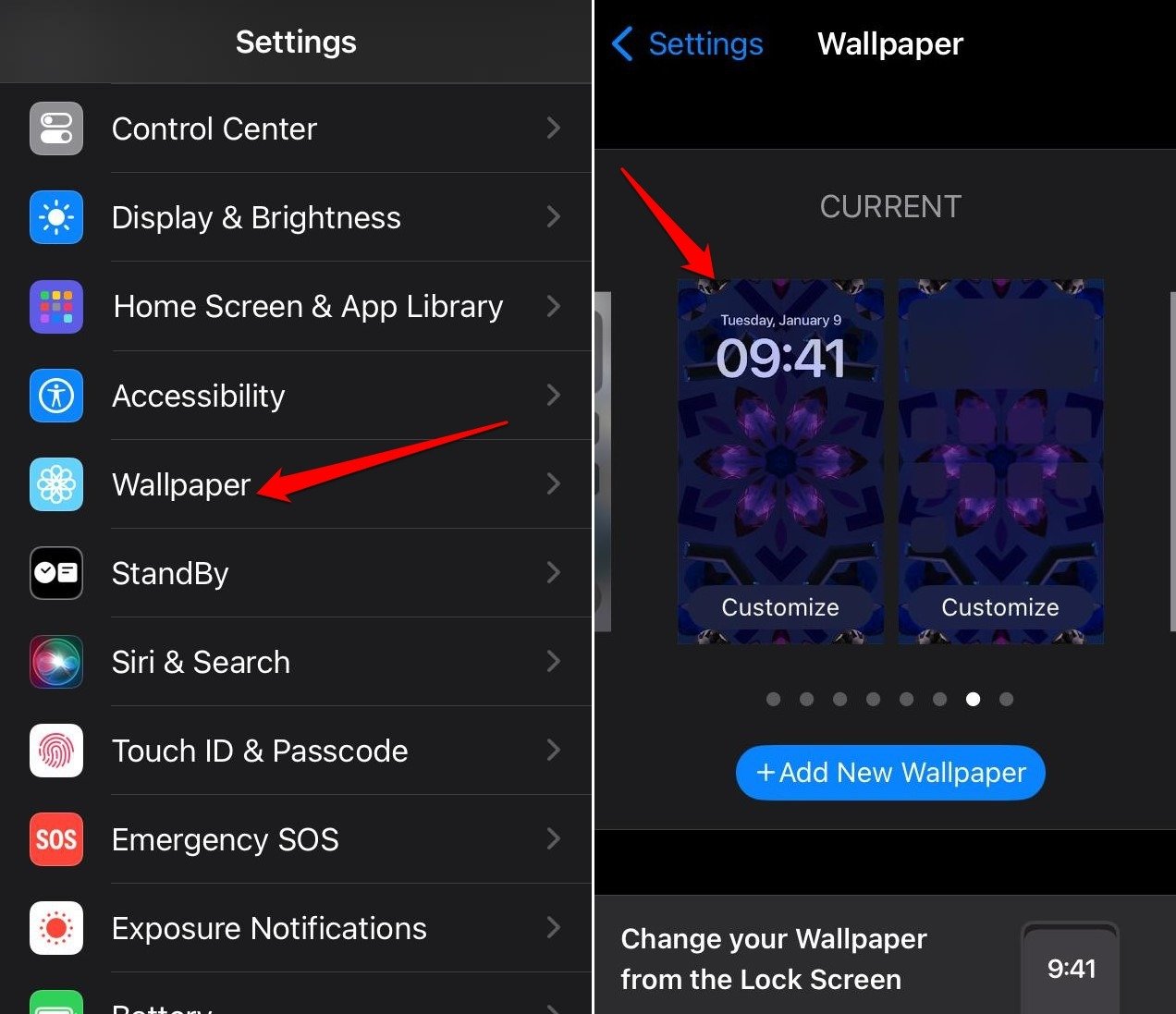
- Нажмите «Добавить виджеты». (Add Widgets)
- Выберите панель виджетов (Widget bar или область виджетов).
- Нажмите значок «–» напротив виджетов, которые хотите удалить.
- После удаления коснитесь кнопки «x», чтобы закрыть панель «Добавить виджеты».
- Нажмите «Готово», чтобы сохранить изменения.
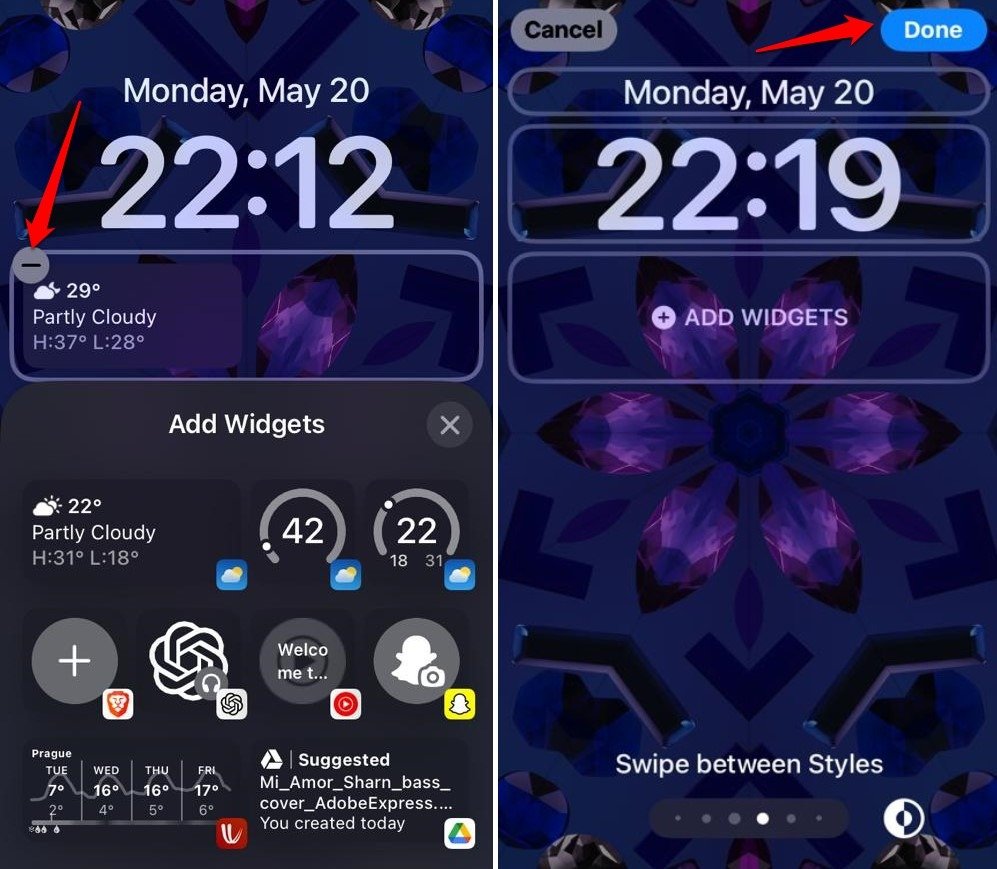
Важно: этот метод меняет набор виджетов только для выбранного шаблона обоев. Если вы переключитесь на другой шаблон — виджеты туда не перенесутся автоматически.
Удаление путём замены текущего экрана блокировки
Если проще удалить целый экран блокировки с его виджетами — удалите шаблон, затем создайте новый.
- Длительно нажмите на экран блокировки (когда iPhone заблокирован).
- Проведите вверх по текущему экрану блокировки, чтобы показать значок корзины.
- Нажмите значок корзины и подтвердите «Удалить этот экран блокировки».
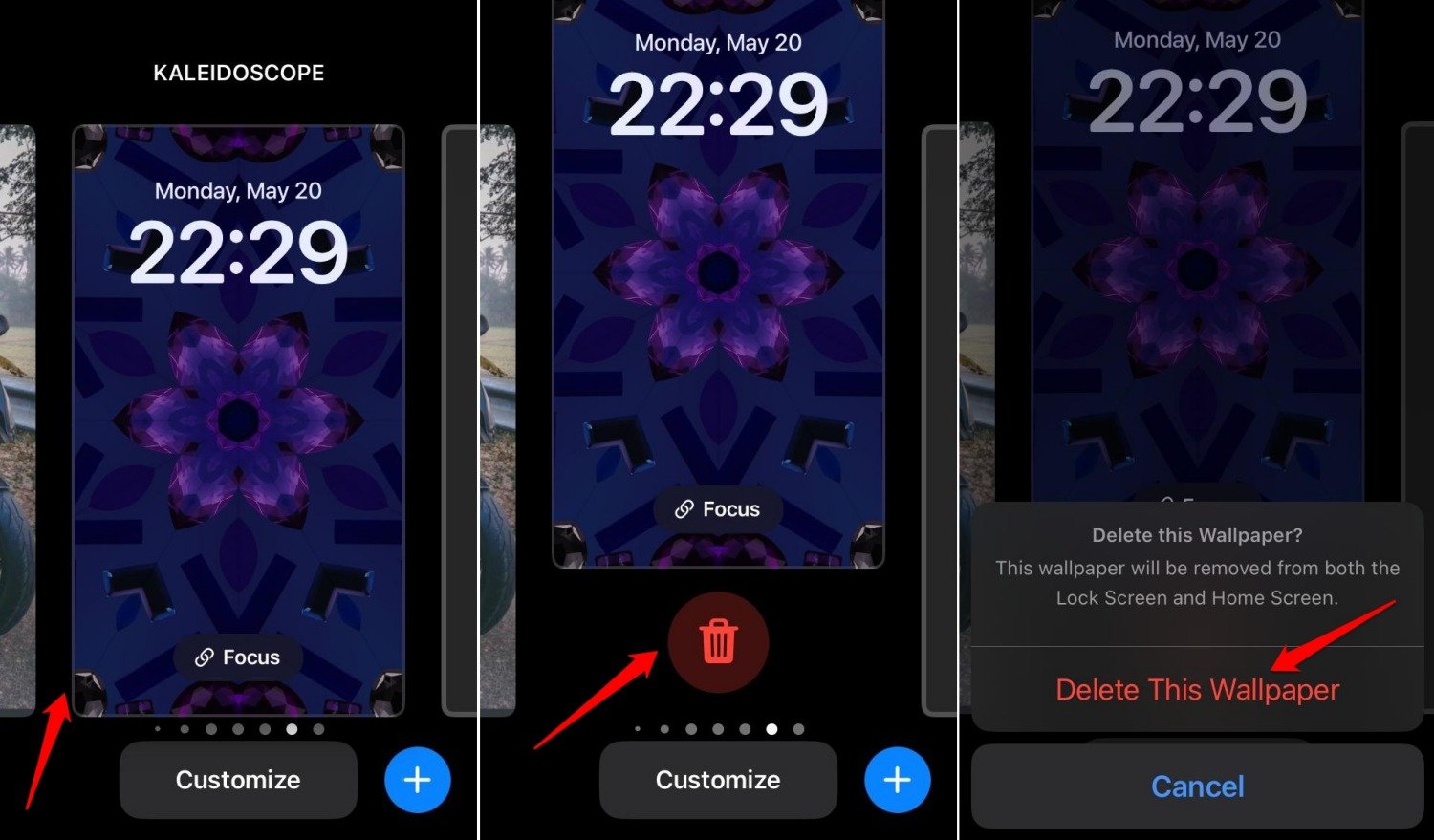
- Проведите к «Добавить новый» и нажмите «+».
- Выберите обои и нажмите «Добавить».
- Нажмите «Настроить главный экран» и добавьте нужные виджеты перетаскиванием.
Когда удалить экран блокировки — все виджеты, связанные с ним, исчезают вместе с шаблоном. Это удобно, если вы хотите начать «с чистого листа».
Настройка экрана блокировки и удаление виджетов (локально)
Этот метод полезен, если вам нужно аккуратно убрать лишь отдельные виджеты.
- Нажмите боковую кнопку, чтобы разбудить iPhone.
- Длительно нажмите на экран блокировки и аутентифицируйтесь, чтобы открыть страницу настройки экрана блокировки.
- Выберите нужный экран блокировки и нажмите «Настроить». (Customize)
- Нажмите «Экран блокировки». (Lock Screen)
- Перейдите к вкладке «Добавить виджеты».
- Нажмите значок «–», чтобы удалить ненужные виджеты.
- Нажмите «x», чтобы закрыть раздел «Добавить виджет», затем — «Готово».
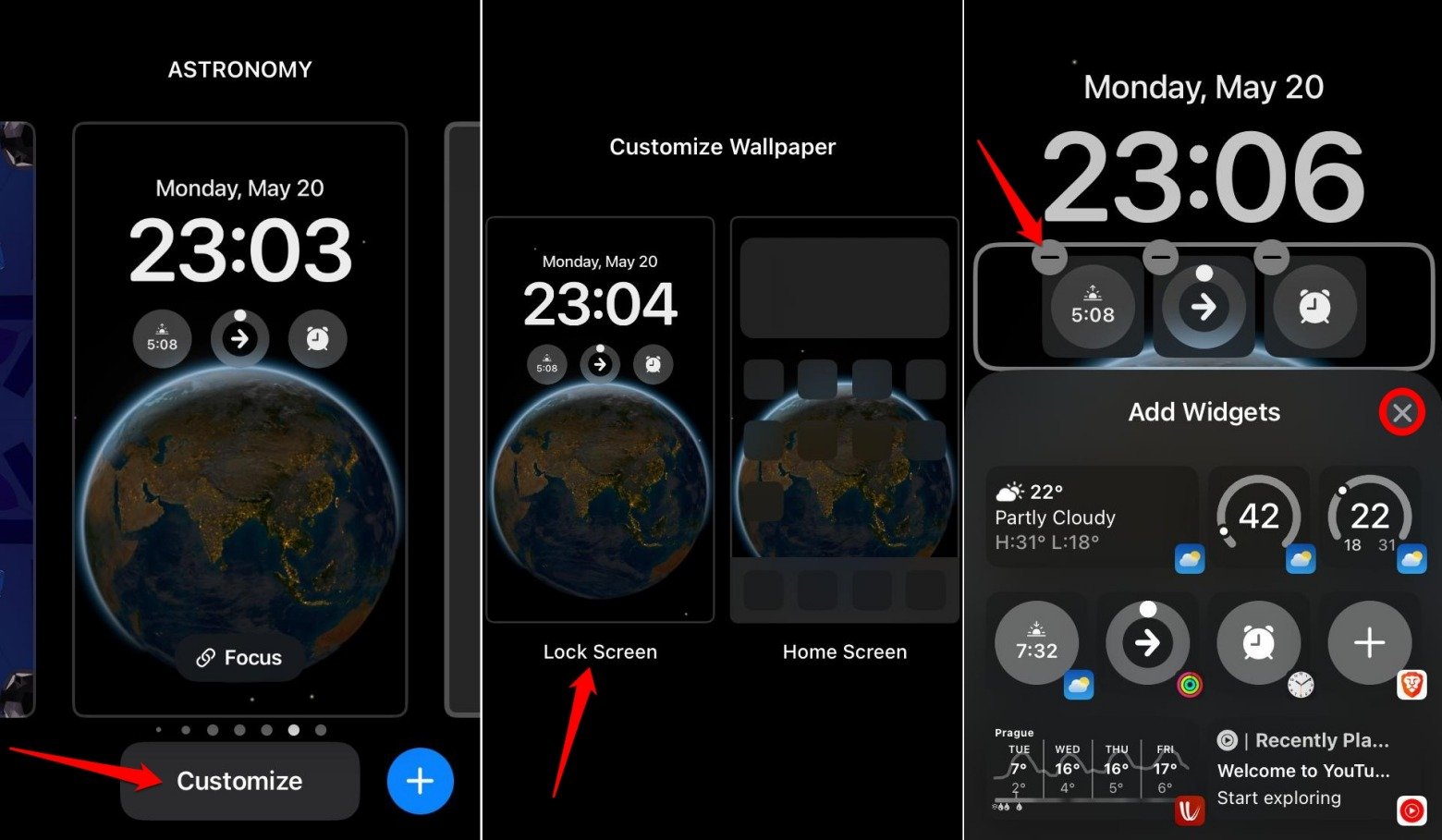
Совет: при удалении вручную держите палец ближе к центру виджета — некоторые маленькие элементы сложно точно тапнуть.
Переключение на другой экран блокировки
Если удаление занимает слишком много времени, проще переключиться на уже настроенный вариант.
- Нажмите боковую кнопку и разбудите iPhone.
- Длительно нажмите на экран блокировки.
- Разблокируйте устройство, чтобы попасть в редактор экранов блокировки.
- Проведите в сторону, чтобы просмотреть другие варианты.
- Нажмите на нужный экран блокировки, чтобы заменить текущий.
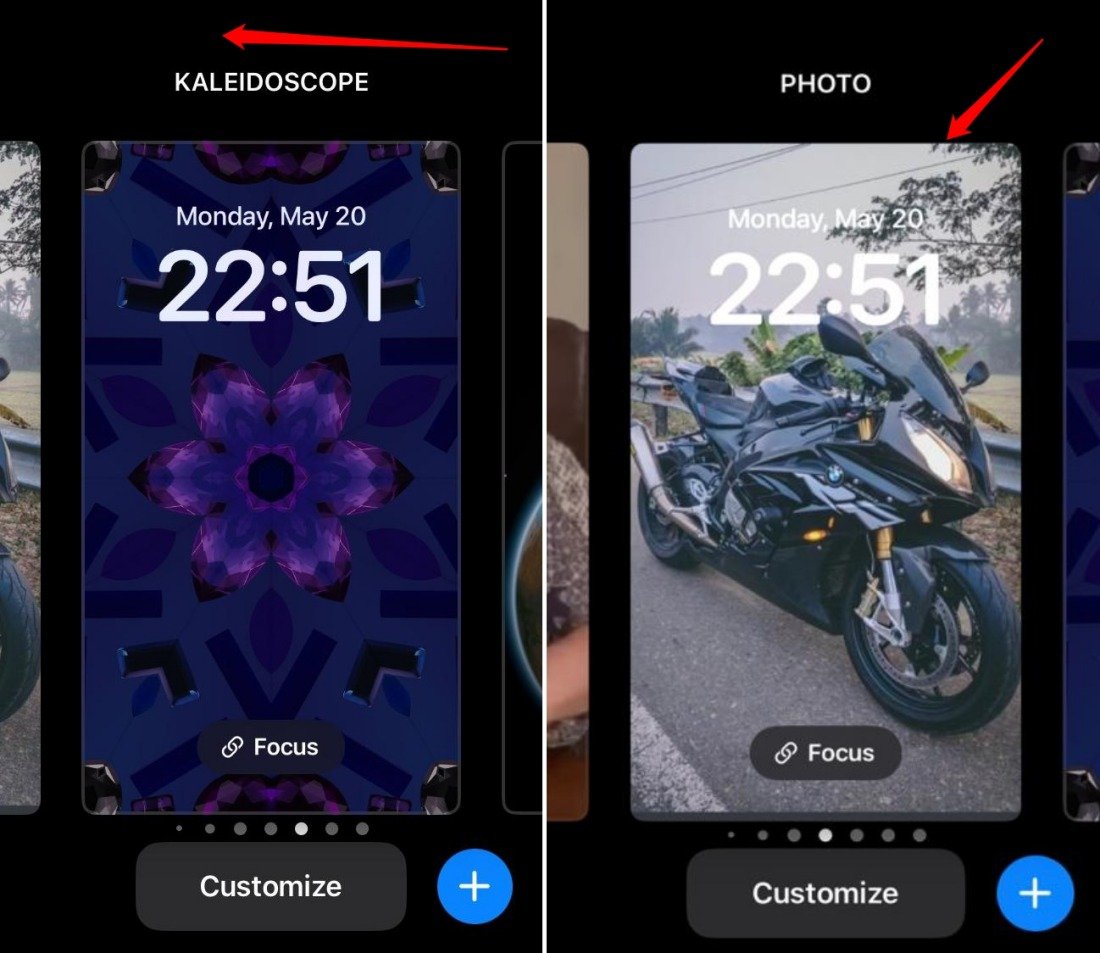
Используйте этот способ, если вы заранее подготовили несколько экранов блокировки для разных сценариев (работа/личное/спорт).
Отключение виджетов экрана блокировки полностью
Чтобы убрать все виджеты раз и навсегда (или пока не включите обратно):
- Откройте «Настройки». (Settings)
- Перейдите в «Touch ID и код-пароль» или «Face ID и код-пароль» в зависимости от модели.
- Введите код-пароль для подтверждения.
- Прокрутите до раздела «Разрешить доступ при заблокированном устройстве». (Allow Access When Locked)
- Отключите переключатель рядом с «Виджеты экрана блокировки». (Lock Screen Widgets)
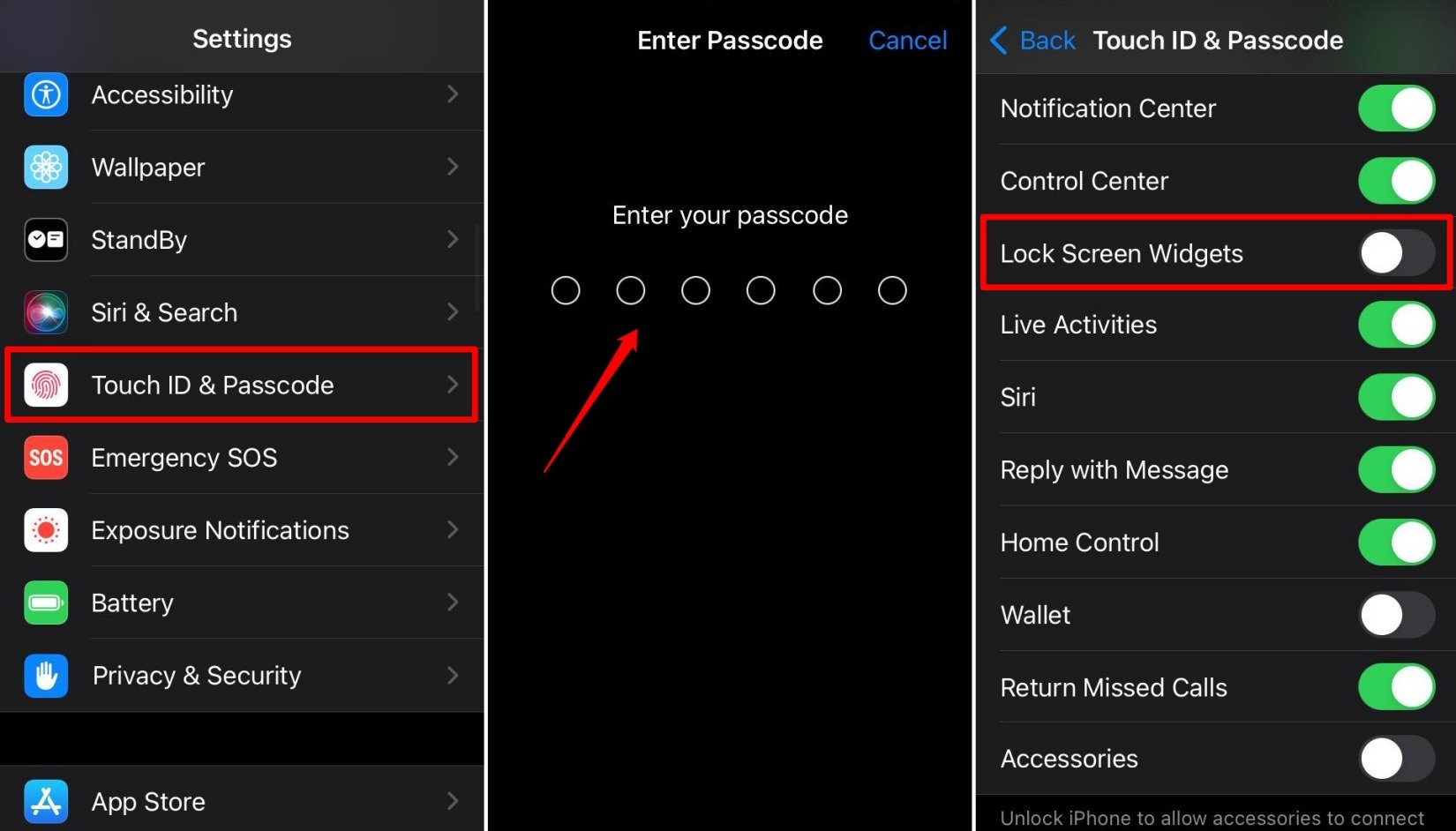
Важно: при отключении таким способом некоторые уведомления и быстрый доступ к функциям станут недоступны с экрана блокировки.
Частые проблемы и как их решать
Проблема: Я не вижу экрана настройки экрана блокировки. Решение: Обновите iPhone до последней версии iOS: «Настройки» > «Основные» > «Обновление ПО».
Проблема: Виджет не удаляется или остаётся пустое место. Решение: Перезагрузите iPhone и попробуйте снова; если не помогает — удалите соответствующий экран блокировки и создайте новый.
Проблема: После удаления виджет возвращается. Решение: Возможно, синхронизация с iCloud или профиль управления (MDM) восстанавливает шаблон. Проверьте «Настройки» > [ваше имя] > iCloud и разделы профилей в «Основных» > «Профили».
Советы по тестированию и критериям приёмки
Критерии приёмки:
- Выбранный экран блокировки не содержит нежелательных виджетов.
- Виджеты отключены в настройках безопасности (при необходимости).
- При перезагрузке набор виджетов не восстанавливается без вашего вмешательства.
Тесты:
- Удалите один виджет, перезагрузите телефон — убедитесь, что он не вернулся.
- Удалите экран блокировки и создайте новый — проверьте видимость уведомлений и доступ к камере.
- Включите/выключите переключатель виджетов в разделе код-пароля и проверьте поведение.
Решение выбора: когда что использовать (решающее дерево)
flowchart TD
  A[Хочу убрать виджеты] --> B{Нужно удалить
  один/несколько виджетов?}
  B -- Да --> C[Открыть экран блокировки -> Настроить -> Удалить виджеты]
  B -- Нет --> D{Хочу удалить
  весь экран блокировки?}
  D -- Да --> E[Длительное нажатие -> Удалить экран блокировки -> Добавить новый]
  D -- Нет --> F{Нужно отключить
  навсегда для приватности?}
  F -- Да --> G[Настройки -> Touch ID/Face ID и код -> Отключить виджеты]
  F -- Нет --> H[Использовать готовый экран блокировки]
Ролевые контрольные списки
Для обычного пользователя:
- Иногда удалять ненужные виджеты.
- Проверить настройки уведомлений.
- Подписаться на обновления iOS.
Для администратора устройства (MDM):
- Проверить политики, которые могут навязывать экран блокировки.
- Тестировать изменения на тестовом устройстве.
- Документировать стандартные шаблоны экранов блокировки.
Для пользователя, ориентированного на приватность:
- Отключить виджеты в разделе «Разрешить доступ при заблокированном устройстве».
- Проверить, какие приложения имеют доступ к данным на экране блокировки.
Совместимость и нюансы миграции
- Старые модели iPhone и старые версии iOS могут иметь иной интерфейс управления экранами блокировки.
- Если устройство управляется корпоративным профилем, администратор может ограничить изменение экранов блокировки.
- При восстановлении из резервной копии набор экранов блокировки и виджетов может быть восстановлен — проверяйте настройки после восстановления.
Безопасность и приватность
- Виджеты на экране блокировки могут отображать личную информацию (например, список задач, уведомления). При необходимости выключите их, чтобы защитить данные.
- Отключение виджетов в настройках код-пароля — самый надёжный способ предотвратить доступ к информации без разблокировки устройства.
Краткая инструкция (SOP) — быстрый чек‑лист
- Разбудите iPhone и длительно нажмите на экран блокировки.
- Нажмите «Настроить» и перейдите в раздел виджетов.
- Нажмите «–» у каждого лишнего виджета.
- Нажмите «Готово».
- При необходимости: Настройки -> Touch ID/Face ID и код -> отключить виджеты.
Часто задаваемые вопросы
Я не вижу экран настройки. Что делать?
Обновите iPhone до последней версии iOS: «Настройки» > «Основные» > «Обновление ПО».
Можно ли полностью выключить виджеты на экране блокировки?
Да. В «Настройки» > «Touch ID и код-пароль» (или «Face ID и код-пароль») отключите опцию виджетов в разделе «Разрешить доступ при заблокированном устройстве».
Короткая методология выбора подхода
- Оцените цель: удалить один виджет или остановить все виджеты.
- Если цель — один/несколько виджетов, используйте настройку экрана блокировки.
- Если цель — начать заново, удалите экран блокировки и добавьте новый.
- Если цель — приватность, отключите виджеты в настройках код-пароля.
Короткое объявление для соцсетей (100–200 слов)
Хочешь чистый экран блокировки на iPhone? В новом руководстве показано, как удалить отдельные виджеты, заменить экран блокировки и полностью отключить виджеты через настройки безопасности. Пошаговые инструкции, советы по отладке и чек-листы для обычных пользователей и администраторов помогут быстро привести интерфейс в порядок. Подходит для всех моделей iPhone с современными версиями iOS. Проверь состояние своего устройства и настрой экран блокировки под свои нужды за пару минут.
Вывод
Виджеты на экране блокировки — удобный, но опциональный элемент iOS. Вы можете удалить отдельные виджеты через режим настройки экрана блокировки, полностью удалить шаблон обоев или отключить виджеты для большей приватности. Используйте приведённые чек‑листы и тесты, чтобы убедиться, что настройки сохраняются после перезагрузки или восстановления из резервной копии.
Если у вас есть вопросы или нестандартный сценарий (корпоративный профиль, ограничение MDM), опишите модель устройства и версию iOS — я помогу с диагностикой.

Похожие материалы

Несколько аккаунтов Skype: Multi Skype Launcher

Журнал для работы: повысить продуктивность

Персональные звуки уведомлений на Android

Скачивание шоу Hulu для офлайн‑просмотра

Microsoft Start: персонализированная новостная лента
