
Как убрать белую точку на экране Windows
Краткое введение
Замечаете маленькую белую точку на рабочем столе Windows и не понимаете, откуда она взялась? Такая точка может появиться внезапно и вести себя по-разному: быть всегда на одном месте, исчезать при изменении масштаба экрана или появляться только при запущенных определённых приложениях.
В этой инструкции мы подробно разберём возможные причины, шаги по устранению, варианты, когда это не сработает, и рекомендации для разных ролей — обычного пользователя, системного администратора и сервисного инженера. Все шаги проверены на версиях Windows 10 и Windows 11 и ориентированы на практическое быстрое решение проблемы.
Важно: мы не рассматриваем случаи с физическими повреждениями пикселей дисплея (например, постоянные «мертвые» или «залипшие» пиксели), когда нужна физическая диагностика.
Почему появляется белая точка на рабочем столе
Короткий список самых распространённых причин:
- Фоновые приложения с графическим оверлеем или уведомлениями (Microsoft Teams, Grammarly, Steam, Rainmeter и др.).
- Ошибки конкретной версии приложения (баг в отрисовке).
- Сбои в драйвере видеокарты или его несовместимость с ОС.
- Недавнее обновление Windows, которое вызвало конфликт отображения.
- Программное ПО, которое рисует на рабочем столе (тулкиты, мониторинг, кастомные скины).
- Редко: вредоносное ПО, внедряющее «трекер-пиксель» или сторонний визуальный элемент.
- Аппаратные причины (дефекты матрицы монитора или проблемы с LVDS/DP/HDMI-подключением).
Примечание: в ряде репортов повторяющимся источником называли Microsoft Teams: при активном процессе Teams на панели задач на рабочем столе появлялась маленькая белая точка. Аналогично сообщали пользователи Grammarly, Steam и Rainmeter.
Что делать в первую очередь — рекомендованная последовательность (быстрая проверка)
- Закройте все видимые окна приложений и посмотрите, остаётся ли точка.
- Нажмите стрелку/чеврон в трее (область уведомлений) и посмотрите, какие скрытые приложения запущены.
- Поочерёдно завершайте процессы подозрительных приложений (Teams, Grammarly, Steam, Rainmeter) и наблюдайте за экраном.
- Перезагрузите ПК и проверьте — если точка исчезла, попытайтесь воспроизвести последовательностью запуска приложений.
Ниже приведён подробный разбор шагов с пояснениями и альтернативами.
Подробные шаги по устранению
1. Завершите Microsoft Teams
Microsoft Teams часто работает в фоне даже после закрытия окна. Если Teams активен, попробуйте полноценно завершить его процесс:
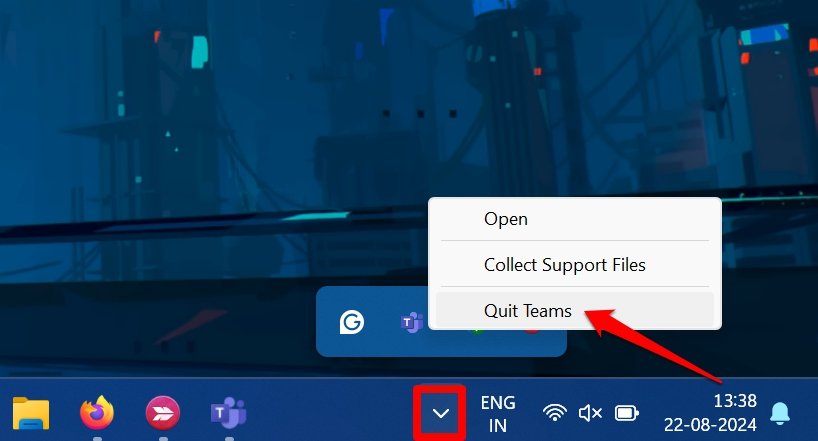
- Нажмите на стрелку (чеврон) в области уведомлений на панели задач, чтобы раскрыть скрытые значки.
- Найдите значок Microsoft Teams, щёлкните правой кнопкой мыши и выберите «Выйти из Teams» или «Quit Teams» в том варианте, как отображается у вас.
Важно: у некоторых пользователей переключение темы Teams на тёмную решало проблему — это обходной вариант, если обновление пока невозможно.
2. Обновите Microsoft Teams
Если полное завершение приложения решает проблему, вероятно, в текущей версии Teams есть баг. Обновление часто включает исправления отрисовки.
- Откройте Microsoft Teams.
- Нажмите на аватар (или кнопку с тремя точками/переполнением) рядом с вашим профилем.
- Выберите «Обновить и перезапустить Teams» или аналогичную опцию.

3. Завершите Grammarly в трее
Если у вас установлен Grammarly для Windows, приложение может рисовать свои индикаторы. Закройте его аналогично:
- Нажмите чеврон в панели задач.
- Найдите Grammarly, щёлкните ПКМ и выберите «Выйти» или «Quit Grammarly».

4. Принудительно завершите клиент Steam
Steam также может оставлять графические элементы.
- Откройте скрытые иконки трея и завершите Steam через меню «Выйти» или «Quit».
- Дополнительно проверьте настройки Steam: отключите опцию запуска в фоновом режиме, если это мешает.
5. Измените масштаб отображения Windows
Некоторые пользователи отмечали, что проблема связана с масштабом экрана. Быстрая проверка:
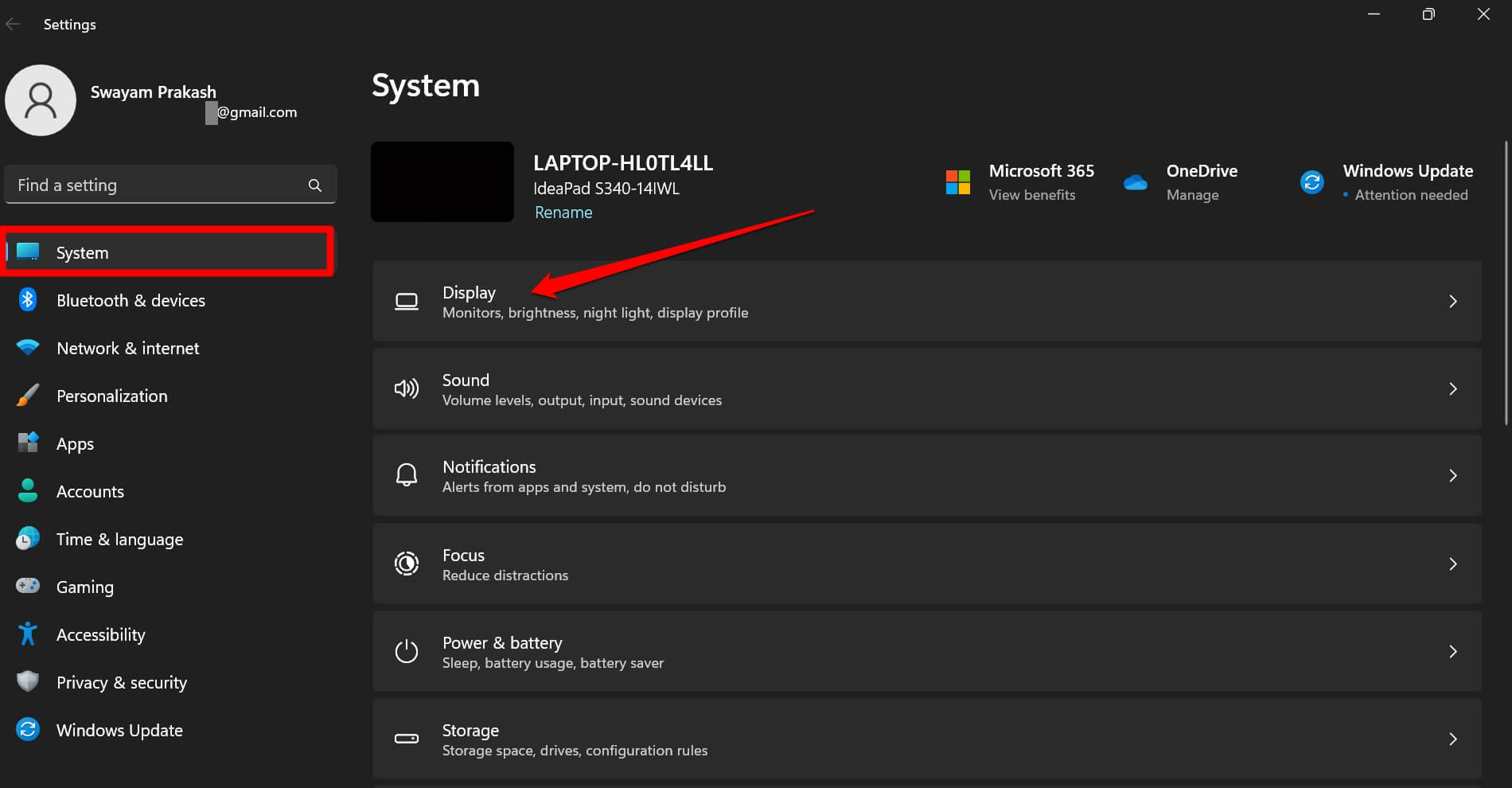
- Нажмите Windows + I — откройте Параметры.
- Перейдите в Система > Экран.
- В разделе “Масштаб и компоновка” попробуйте временно изменить масштаб на 125% или на 100% и обратно на рекомендованный.
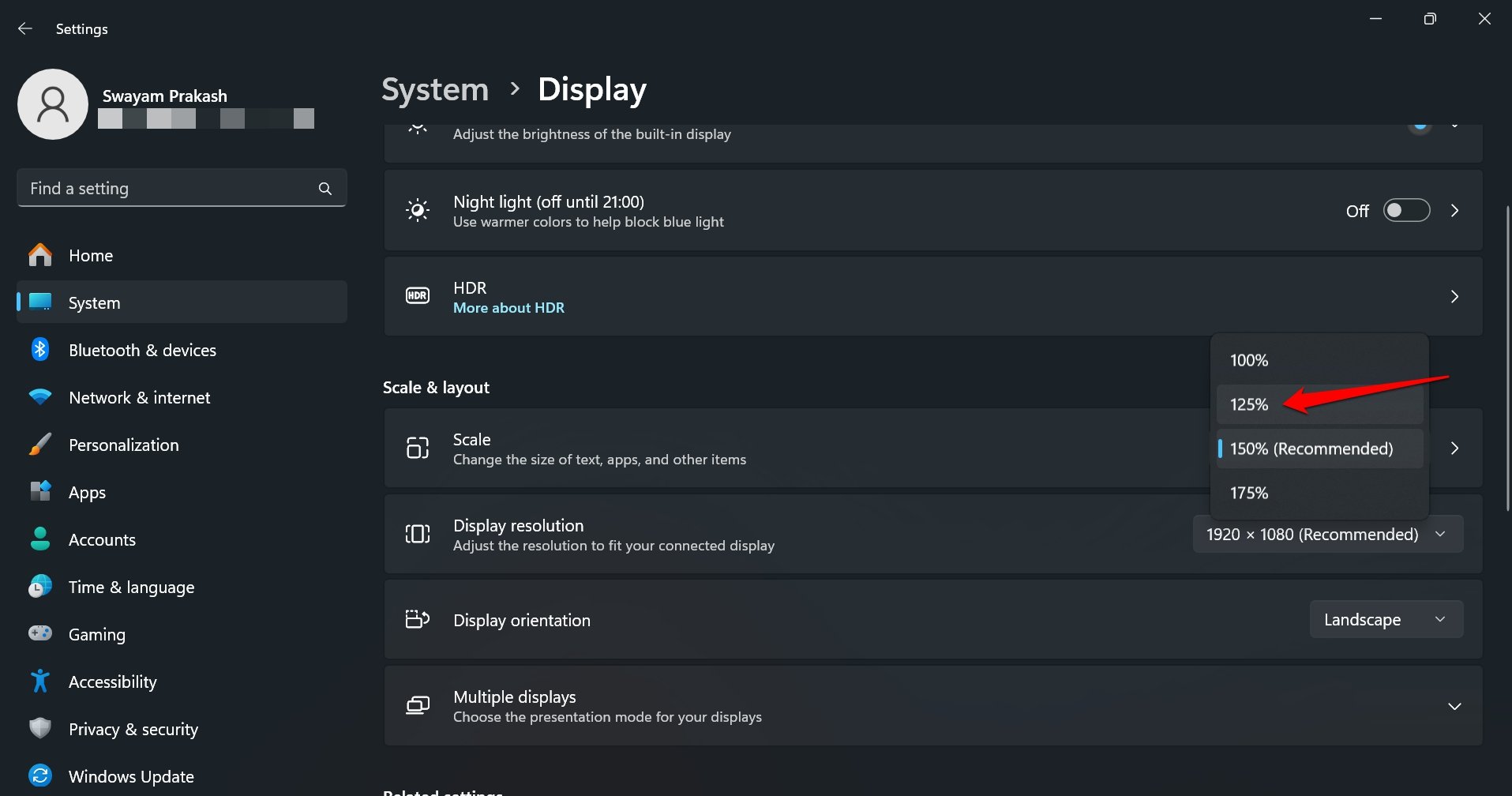
Иногда смена разрешения и масштаба «перерисовывает» десктоп и устраняет артефакт.
6. Удалите Rainmeter, если установлен
Rainmeter и похожие утилиты, которые рисуют кастомные скины на рабочем столе, иногда конфликтуют с другими приложениями.
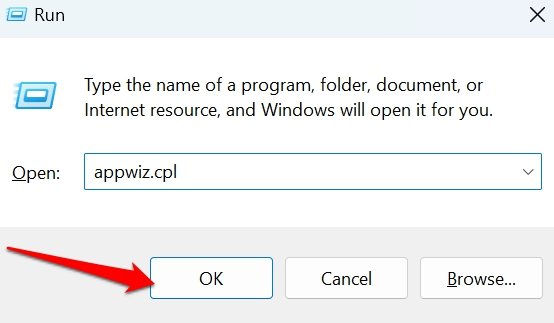
- Нажмите Windows + R, введите appwiz.cpl и нажмите Enter.
- Найдите Rainmeter в списке, выберите и нажмите «Удалить».
Если после удаления точка исчезла — причина найдена.
7. Обновите драйвер видеокарты
Иногда виноват устаревший или повреждённый драйвер видеокарты.
- Нажмите Windows + X и выберите Диспетчер устройств.
- Разверните “Видеоадаптеры” и щёлкните правой кнопкой по адаптеру, затем «Обновить драйвер».

- Выберите «Автоматический поиск обновлённого драйвера».
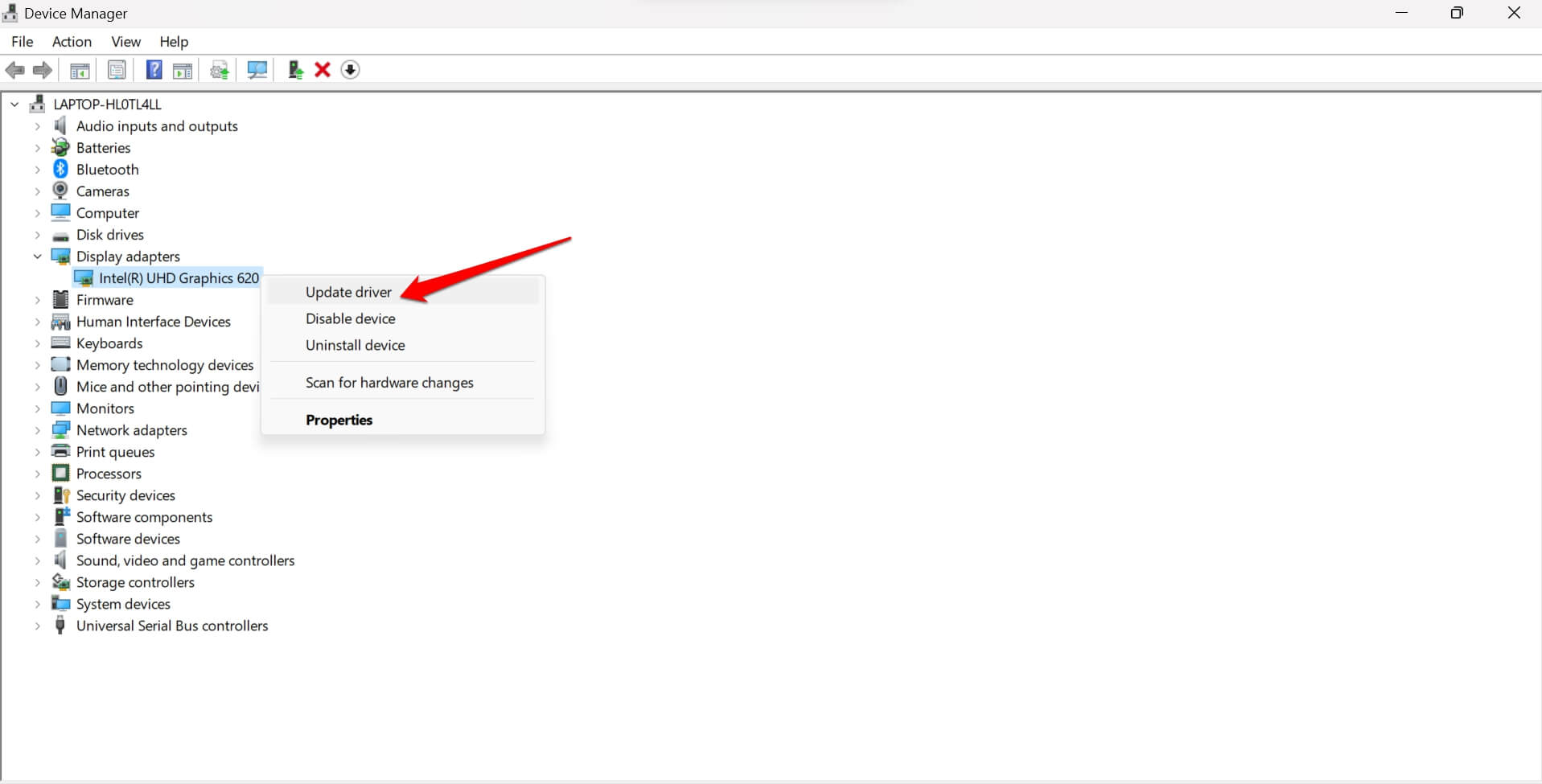
Если автоматический поиск не дал результатов, зайдите на сайт производителя GPU (Intel, NVIDIA, AMD) и скачайте последний рекомендованный пакет.
8. Установите обновления Windows
Баги в ОС тоже бывают. Проверьте обновления:
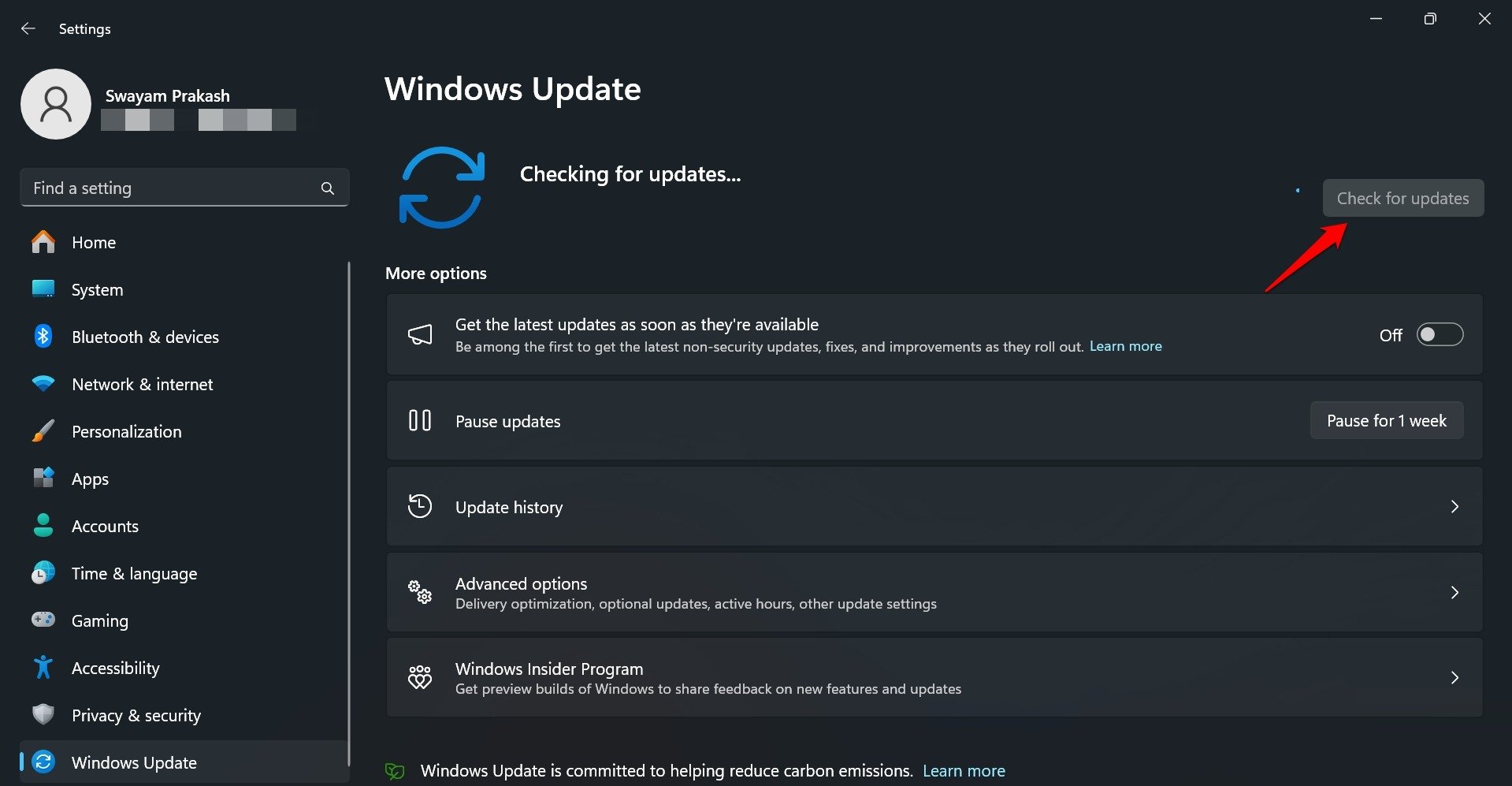
- Windows + I → Обновление Windows.
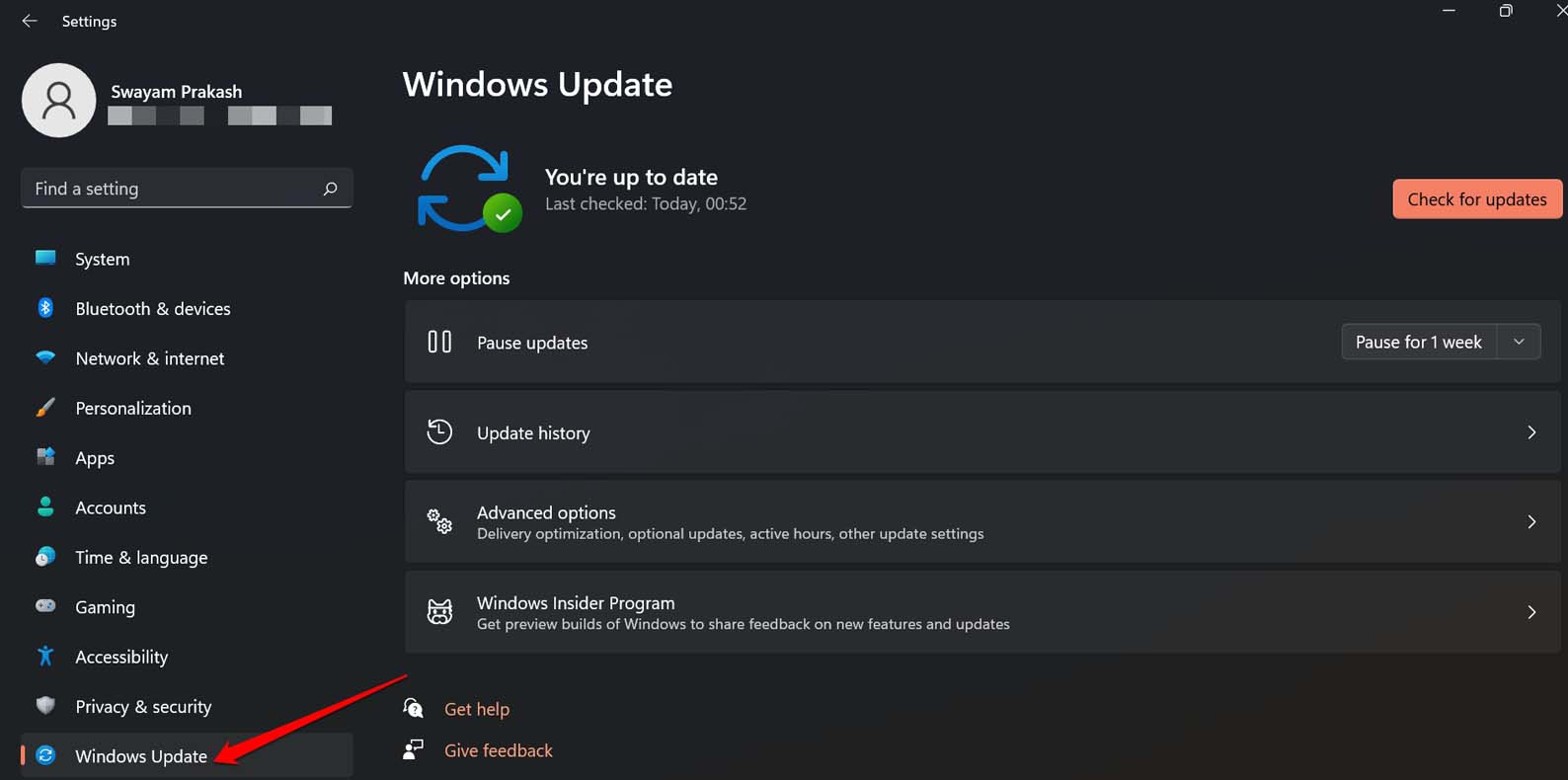
- Нажмите «Проверить обновления» и установите доступные патчи.
9. Просканируйте систему на наличие вредоносного ПО
Теоретически сторонние вредоносные программы могут добавлять невидимые трекеры или пиксели. Выполните полное сканирование встроенным Защитником Windows или сторонним антивирусом:
- Windows + S → введите «Защита от вирусов и угроз» → Открыть.
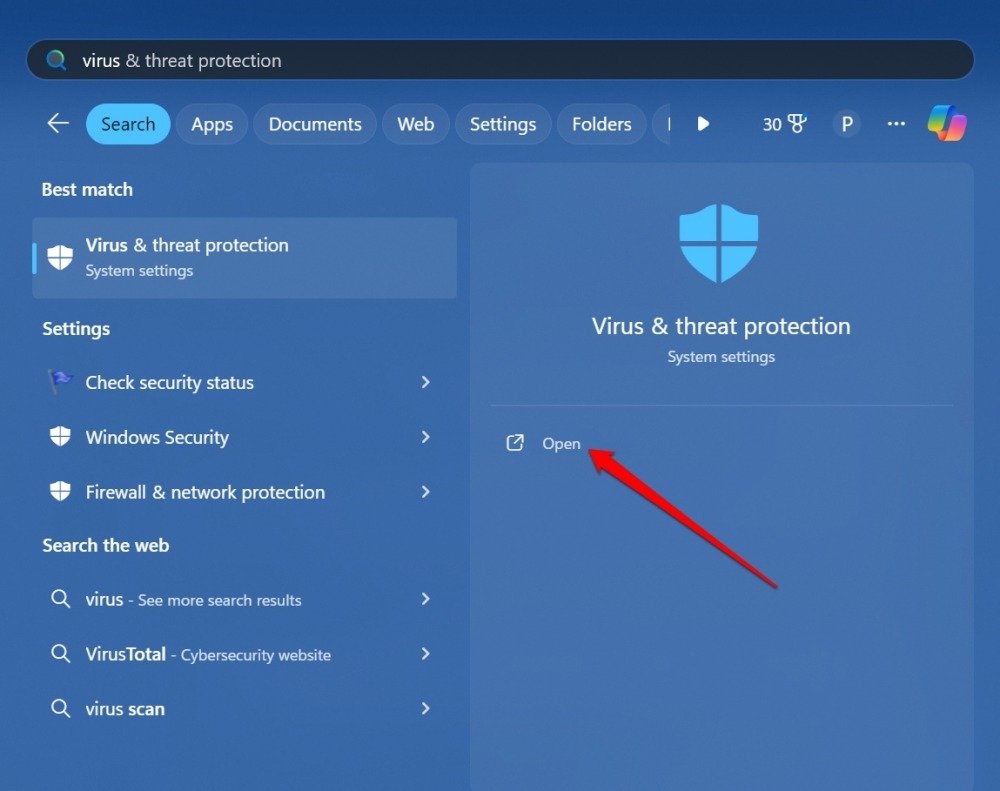
- Выберите «Параметры сканирования» → Полное сканирование → Запустить.
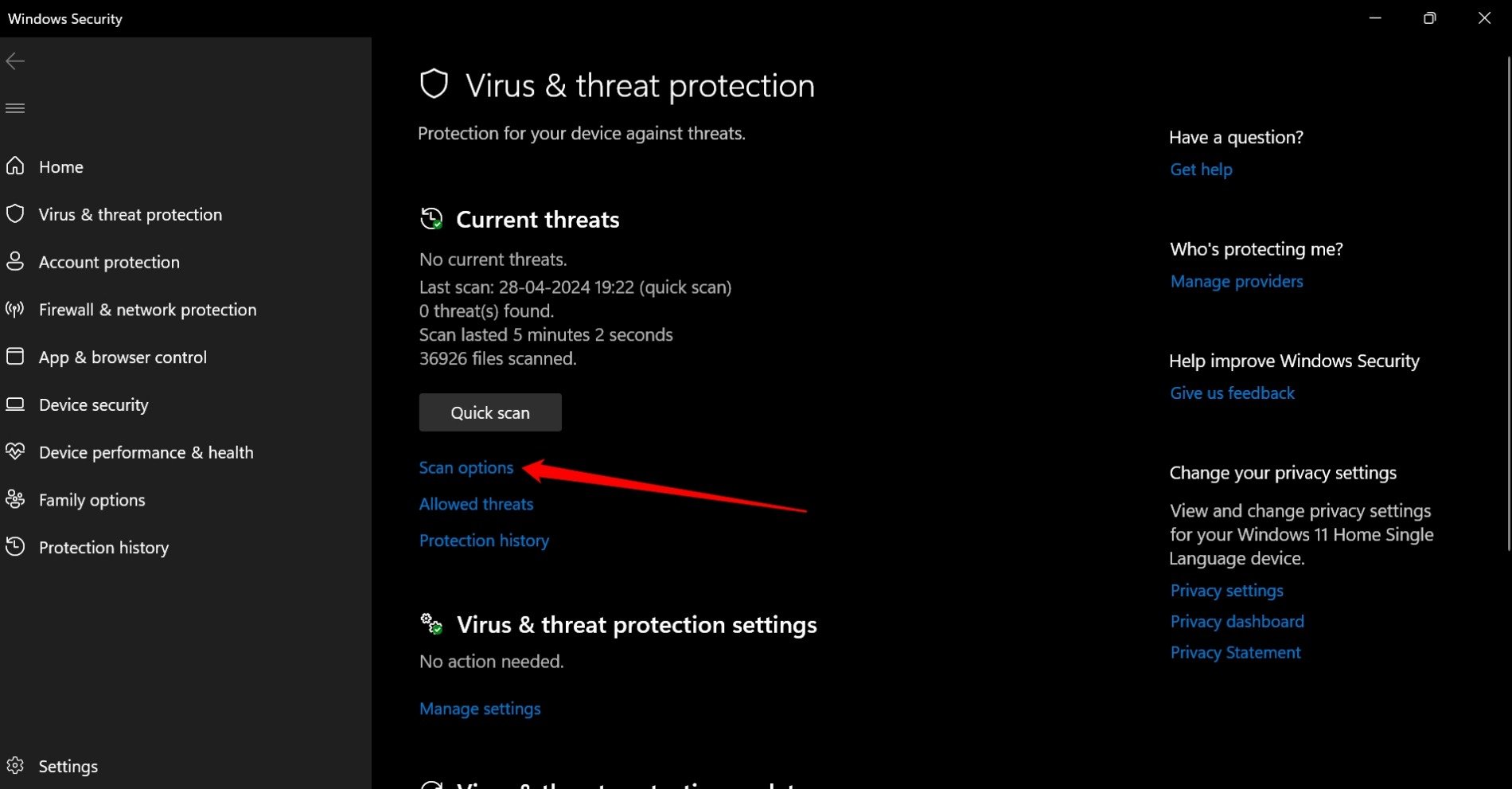
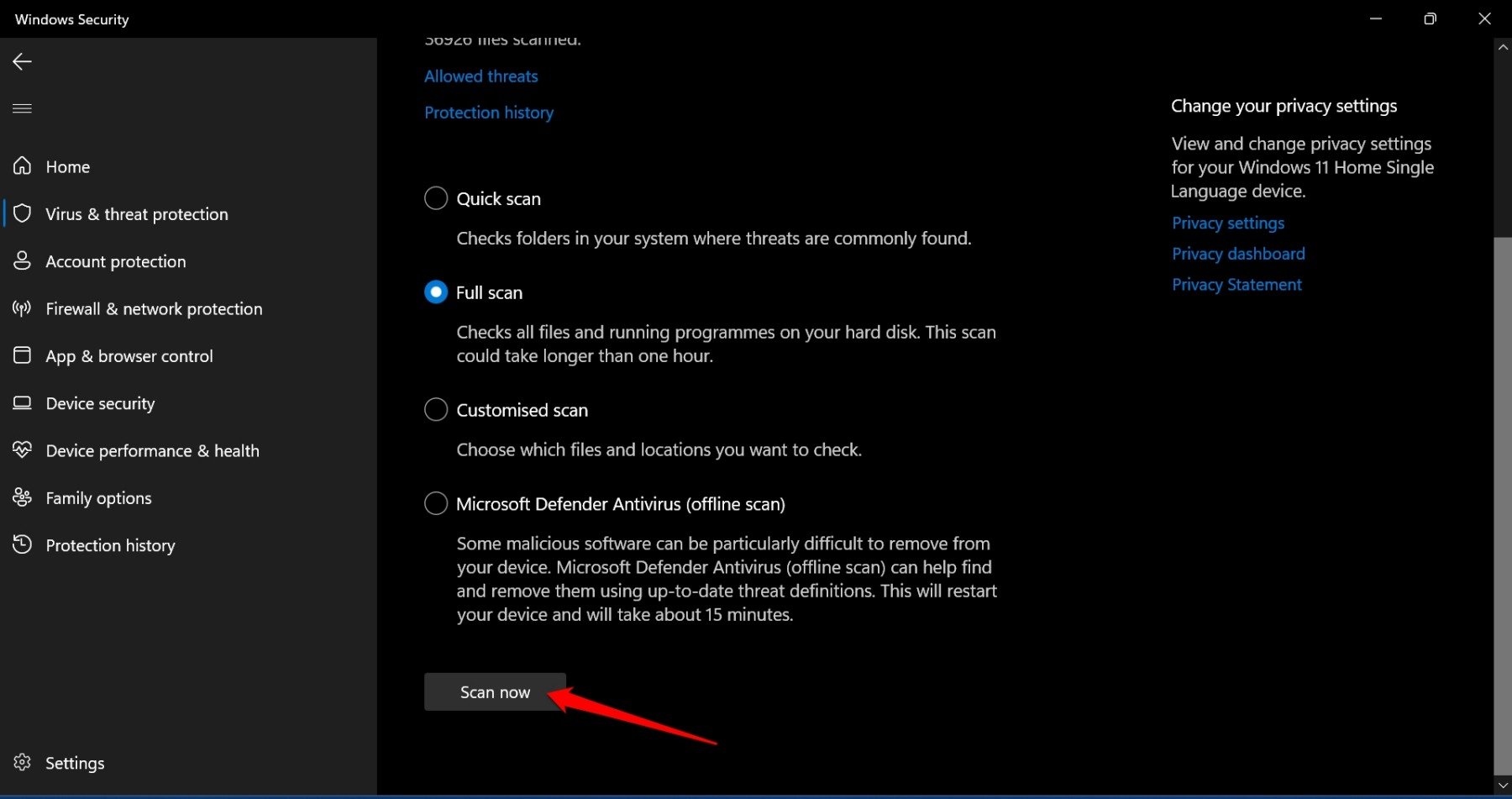
Если найдены заражённые файлы — удалите или поместите в карантин, затем перезагрузите систему.
10. Проверьте аппаратную часть
Если программные шаги не помогли, возможны аппаратные неисправности:
- Для настольного ПК: подключите монитор к другому компьютеру; подключите другой кабель (HDMI/DisplayPort). Если точка остаётся на мониторе при подключении к другой системе — это аппаратный дефект матрицы.
- Для ноутбука: попробуйте подключить внешний монитор. Если внешнее отображение чистое, а на встроенном экране точка есть — проблема с матрицей/шлейфом/инвертором.
В таких случаях рекомендуется обратиться в авторизованный сервисный центр для диагностики и ремонта.
Когда перечисленные способы не помогут
- Если белая точка остаётся на всех входах и после подключение к разным устройствам — вероятно, это физический дефект пикселя.
- Если точка появляется только при конкретном аппаратном подключении (конкретный кабель, порт) — проверьте кабели и порты.
- Если при запуске ОС с «чистой» загрузкой (без сторонних программ) точка всё ещё присутствует — проблема в железе.
Важно: “мертвый” пиксель (постоянно черный) и «залипший» пиксель (постоянно яркий цвет) требуют аппаратного лечения или замены матрицы; программные методы обычно не помогают.
Альтернативные подходы и обходные пути
- Переключение в тёмную тему приложений (как обходной вариант для Teams).
- Создание новой учётной записи Windows для проверки, связана ли проблема с конкретным профилем.
- Возврат к предыдущей точке восстановления системы, если проблема появилась недавно после обновления ПО.
- Запуск Windows в безопасном режиме: если в безопасном режиме точки нет, причина — стороннее ПО.
Ментальные модели и эвристики для диагностики
- Простая элиминация: завершать по одному приложению и наблюдать — это самый быстрый способ локализовать виновника.
- Разделение по слоям: пользовательское ПО → драйверы → ОС → железо. Перемещайтесь по уровням сверху вниз.
- Воспроизводимость: если вы можете воспроизвести появление точки по шагам, значит причина — ПО; если нет — аппаратная неисправность.
Быстрая методика для домашнего пользователя (Мини-методика)
- Закройте все программы и выполните перезагрузку.
- Проверьте в трее приложения: Teams, Grammarly, Steam, Rainmeter — принудительно завершите.
- Измените масштаб экрана (100% → 125% → рекомендованный).
- Запустите антивирусное полное сканирование.
- Если не помогло — подключите внешний монитор для проверки аппаратной части.
Ролевые чек-листы
Чек-лист для обычного пользователя:
- Завершил Teams/Grammarly/Steam/Rainmeter в трее
- Изменил масштаб экрана и перезагрузил ПК
- Выполнил обновление Teams/Grammarly/Steam
- Запустил антивирусное сканирование
- Проверил внешний монитор или кабели
Чек-лист для системного администратора:
- Проверил журналы событий Windows на ошибки отрисовки или драйверов
- Выполнил «чистую» загрузку (msconfig → выборочный запуск)
- Обновил или переустановил видео-драйвер из официального пакета
- Сверил версию проблемного приложения с известными баг-репортами
- Развернул тестовую учётную запись и проверил воспроизведение
Чек-лист для сервисного инженера:
- Подключил монитор к другому ПК и проверил на наличие точки
- Заменил видеокабель и проверил входы
- Произвёл внешний осмотр шлейфа и контроллера дисплея
- При необходимости разобрал панель для проверки контактов
Стандартная процедура (SOP) для ИТ-отдела
- Принять запрос, собрать скриншоты/фото точки и информацию: модель ПК/монитора, версия Windows, недавно установленные приложения.
- Удалённо запросить логин пользователя и выполнить быстрые шаги: закрытие приложений в трее, изменение масштаба, перезагрузка.
- Если не воспроизводится удалённо — попросить пользователя подключить внешний монитор или принести устройство в офис.
- На месте провести аппаратную диагностику: заменить кабель, проверить входы, подключить к тестовой станции.
- В случае подтверждения аппаратной неисправности оформить заявку в сервисный центр по регламенту OEM.
Решения, которые иногда вводят в заблуждение
- Полный сброс Windows обычно не нужен и маловероятно решит проблему, если причина — стороннее приложение или аппаратный дефект.
- Удаление приложений по очереди без систематической проверки может скрыть источник и привести к лишним действиям.
Галерея ошибок и крайние случаи
- Точка изменяет цвет при наведении курсора: возможно, это элемент интерфейса какого-то приложения.
- Точка остаётся при загрузке BIOS/UEFI: это явный аппаратный дефект.
- Точка появляется только при воспроизведении видео или игре: проверяйте оверлеи (NVIDIA/AMD/Steam overlay).
Краткий словарь терминов
- Оверлей — графический слой, накладываемый приложением поверх окна или рабочего стола.
- Мёртвый пиксель — физически неисправный пиксель матрицы, который не светится.
- Залипший пиксель — пиксель, постоянно светящийся в одном из цветов.
Безопасность и приватность
Если вы подозреваете вредоносное ПО, не отключайте антивирус и не передавайте подозрительные файлы третьим лицам. Собирайте логи и сохраняйте копии, которые может потребовать специалист по инцидентам.
Важно: если в ходе диагностики были обнаружены необычные сетевые соединения или неизвестные процессы, изолируйте устройство от сети и выполните полноценный анализ с помощью специалиста по безопасности.
Диагностическое дерево решений
flowchart TD
  A[Появилась белая точка на рабочем столе] --> B{Точка видна на внешнем мониторе?}
  B -- Да --> C[Проблема в графическом адаптере или драйвере]
  B -- Нет --> D{Точка остаётся в BIOS/UEFI?}
  D -- Да --> E[Аппаратная проблема матрицы или шлейфа]
  D -- Нет --> F{Пропадает в безопасном режиме?}
  F -- Да --> G[Стороннее ПО — завершите процессы 'Teams/Grammarly/Steam/Rainmeter']
  F -- Нет --> H[Провести обновление драйверов и Windows]
  C --> I[Заменить кабель, протестировать другой ПК]
  E --> J[Обратиться в сервисный центр]
  G --> K[Обновить или удалить проблемное приложение]
  H --> L[Если не помогло — аппаратная диагностика]
Кому обращаться и когда идти в сервис
- Идти в сервис, если точка остаётся в BIOS/UEFI или видна на всех входах/при подключении к разным компьютерам.
- Обратиться к локальному ИТ/администратору, если устройство корпоративное и проблема возникает в результате установки ПО, развернутого централизованно.
Примеры ошибок и контрпримеры
- Пример: белая точка исчезает при выходе из Teams → виноват Teams. Решение: обновление или полное завершение.
- Контрпример: точка остаётся при выключенных всех приложениях и при подключении к другому ПК → аппаратная неисправность.
Итог и рекомендации
- Начните с простой проверки фоновых приложений: Teams, Grammarly, Steam, Rainmeter.
- Обновите проблемные приложения и драйвер видеоадаптера.
- Выполните полное антивирусное сканирование.
- Проверьте аппаратную часть через внешний монитор и замену кабелей.
Если после всех программных действий белая точка остаётся — вероятно, это аппаратный дефект, и устройство нужно показать специалистам.
Важно: систематично документируйте шаги, которые вы проделали, и собирайте снимки/видео проблемы — это ускорит диагностику для сервисного инженера.
Спасибо за чтение. Если у вас остались вопросы или вы хотите поделиться собственной находкой по устранению белой точки, оставьте комментарий ниже.

Похожие материалы

Несколько аккаунтов Skype: Multi Skype Launcher

Журнал для работы: повысить продуктивность

Персональные звуки уведомлений на Android

Скачивание шоу Hulu для офлайн‑просмотра

Microsoft Start: персонализированная новостная лента
