
Как пользоваться Object Eraser на телефонах Samsung
Что такое Object Eraser?
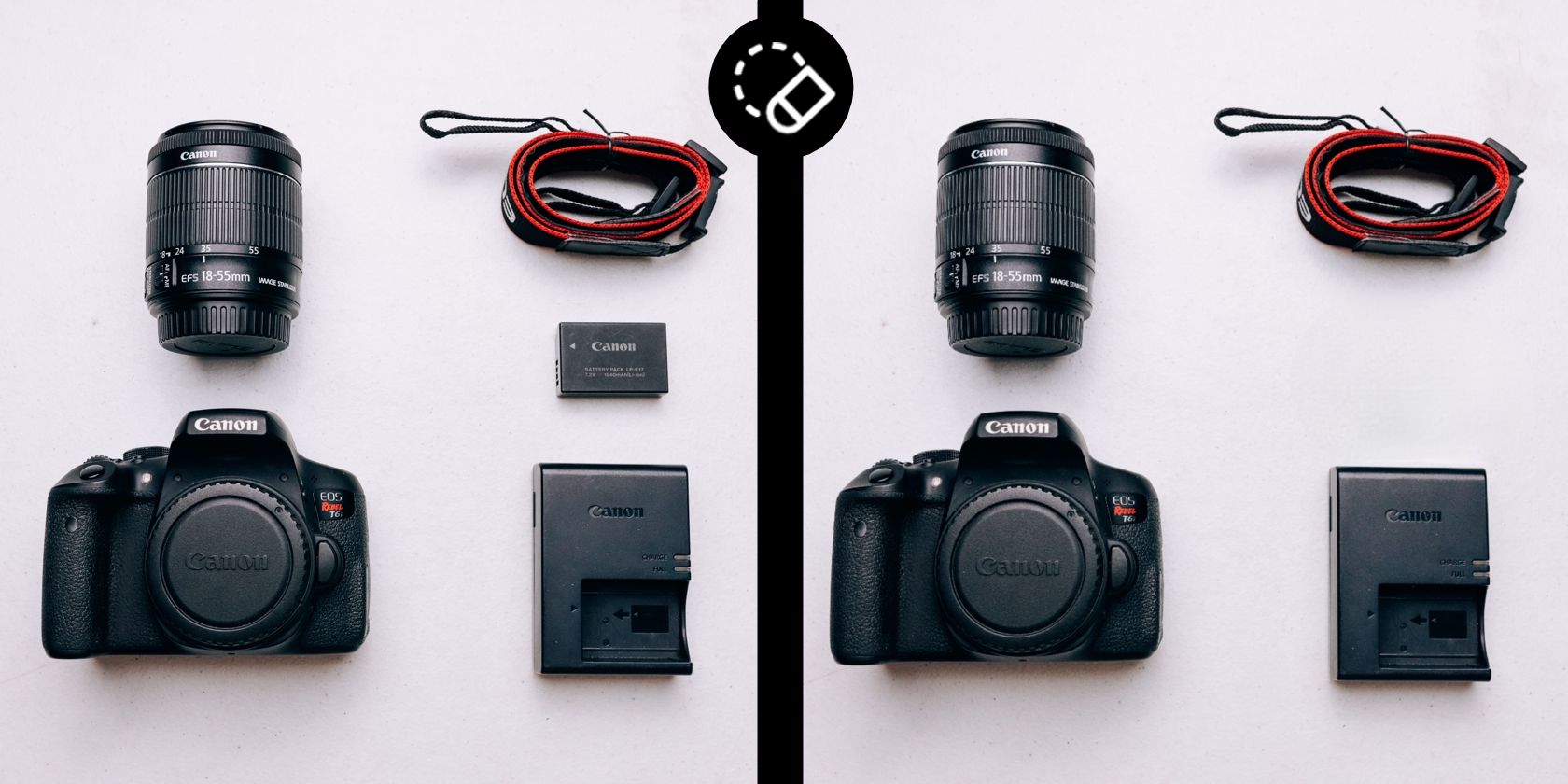
Object Eraser — это инструмент редактирования в приложении «Галерея» телефонов Samsung. Он выполняет автоматическое заполнение — вы выделяете объект, а алгоритм пытается «запатчить» фон, используя окружающие пиксели, чтобы скрыть выделенный участок. По сути, это похожая по назначению функция на Google Magic Eraser в смартфонах Pixel.
Краткое определение: инструмент для удаления объектов — быстрый метод убрать отвлекающие элементы (мусор, людей, предметы) с фотографий без перехода в сложные графические редакторы.
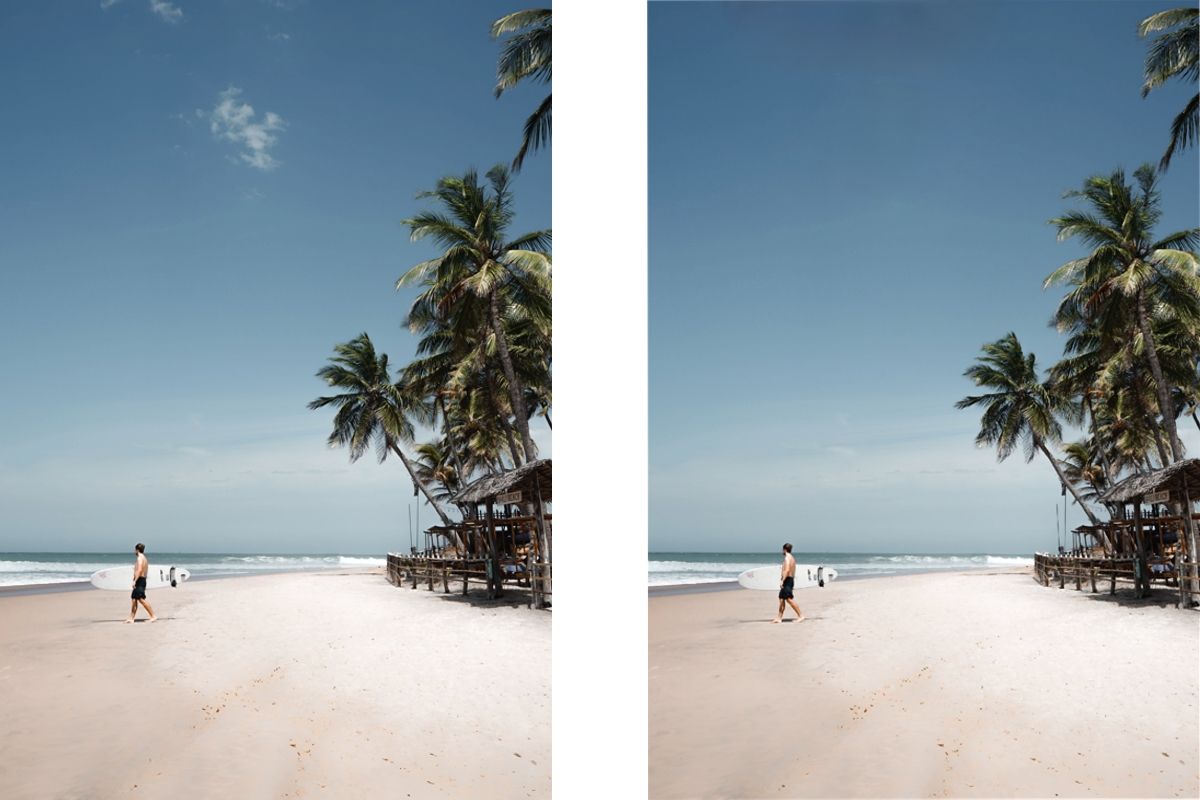
Важно: инструмент отлично справляется с небольшими и однородными по фону объектами. При сложных сценах с повторяющимися текстурами, тонкой детализацией или пересекающимися объектами возможны артефакты.
На каких устройствах и версиях Android доступен инструмент
Object Eraser появился в Galaxy S21 и доступен на устройствах с Android 11 и 12. На Android 11 функция обычно доступна, но её нужно активировать вручную в Labs (режим экспериментальных возможностей). На Android 12 и выше кнопка чаще видна по умолчанию.
Как включить Object Eraser на Android 11 и One UI 3
- Откройте «Галерея» и выберите фото для редактирования.
- Нажмите «Редактировать» (Edit), затем кнопку с тремя точками в правом верхнем углу.
- В выпадающем списке выберите «Labs» и переведите переключатель Object Eraser в положение «Включено».
После включения интерфейс редактирования предложит значок или опцию для удаления объектов — процесс далее тот же, что и на Android 12.
Как пользоваться Object Eraser пошагово
- Откройте «Галерея» и выберите фото.
- Нажмите «Редактировать» (Edit).
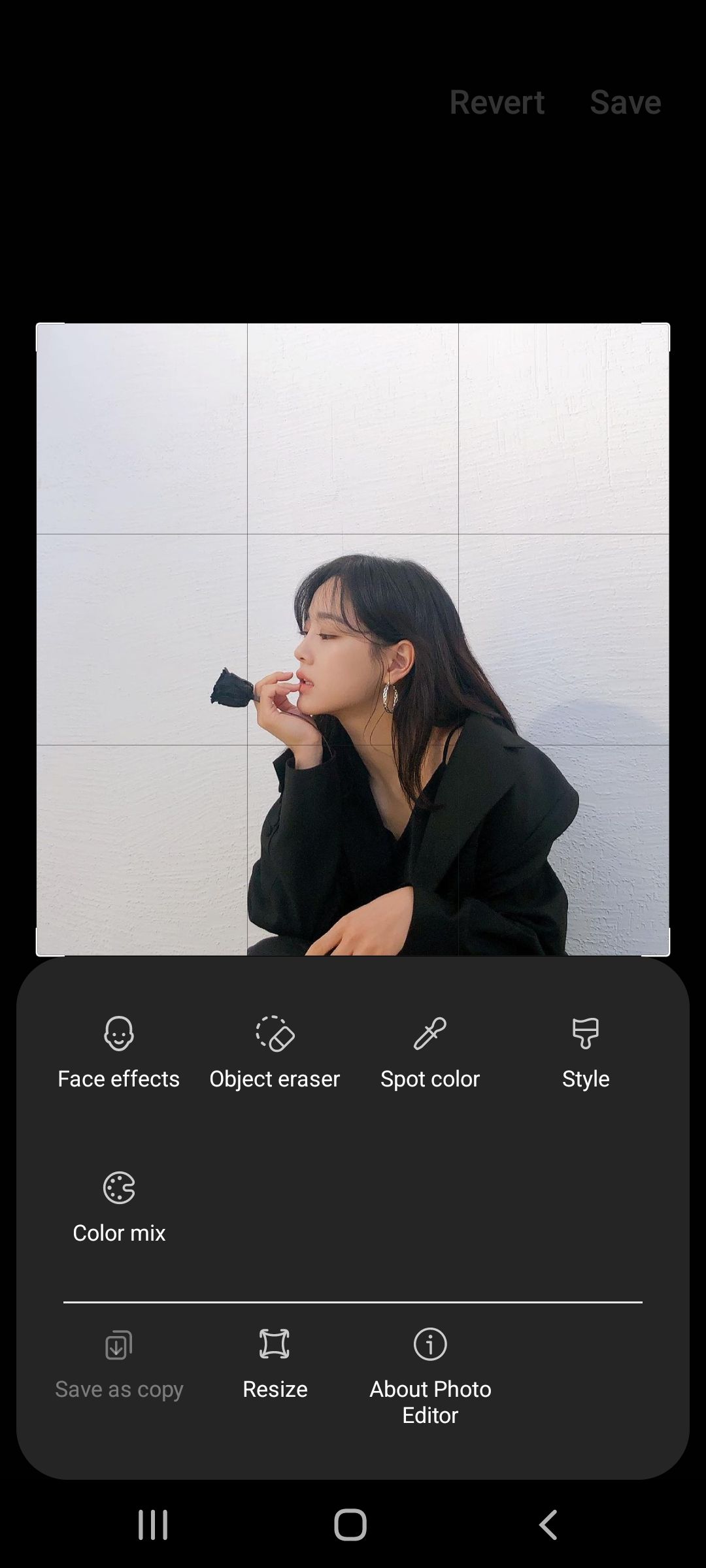
- На Android 11 значок Object Eraser будет показан среди инструментов; на Android 12 нажмите кнопку «Ещё» (три точки), чтобы увидеть все инструменты и выбрать Object Eraser.
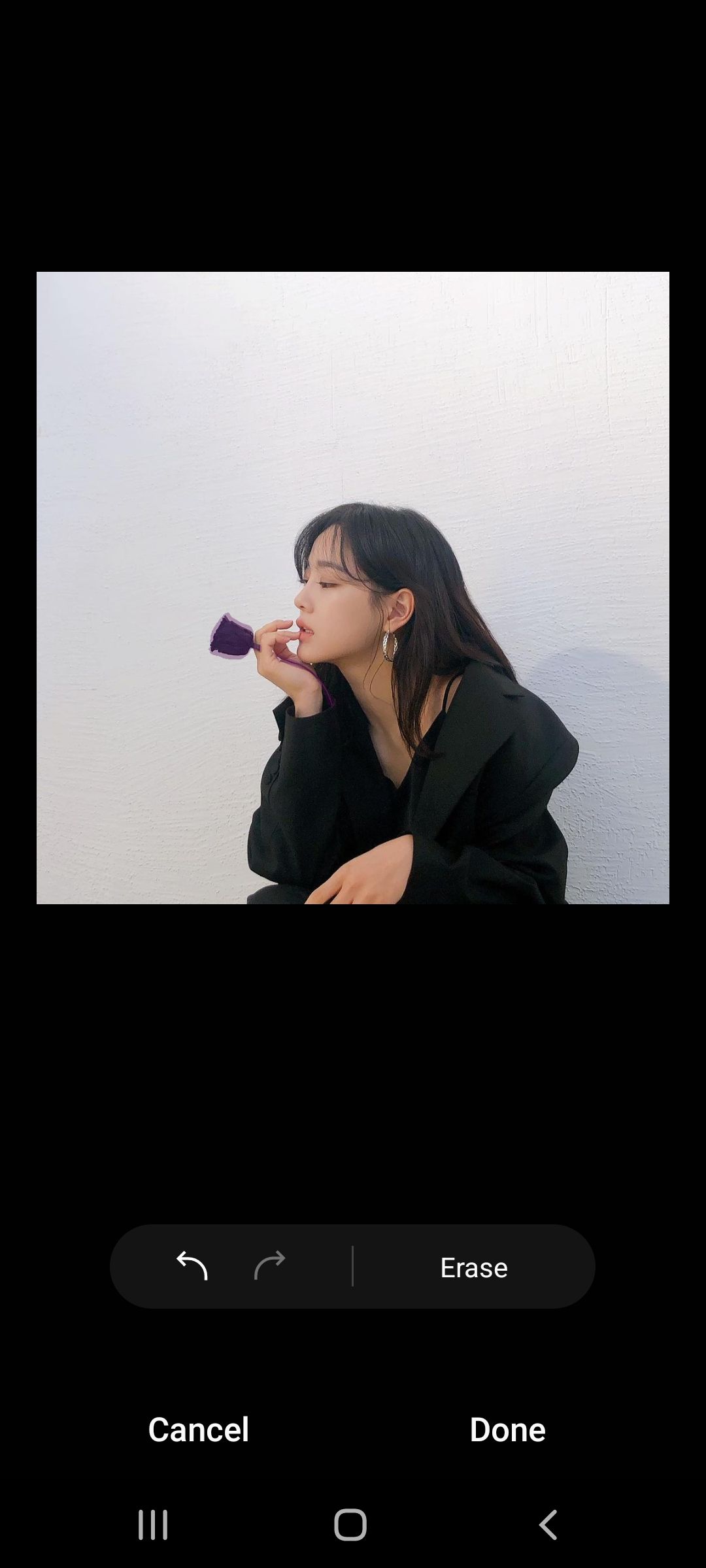
- Коснитесь или проведите пальцем по объекту, который хотите убрать. Обводите только сам объект — лишние штрихи усложняют обработку.
- Нажмите «Стереть» (Erase). Можно удалять по частям или сразу несколько объектов.
- Если результат устраивает, нажмите «Готово» (Done) и сохраните файл.
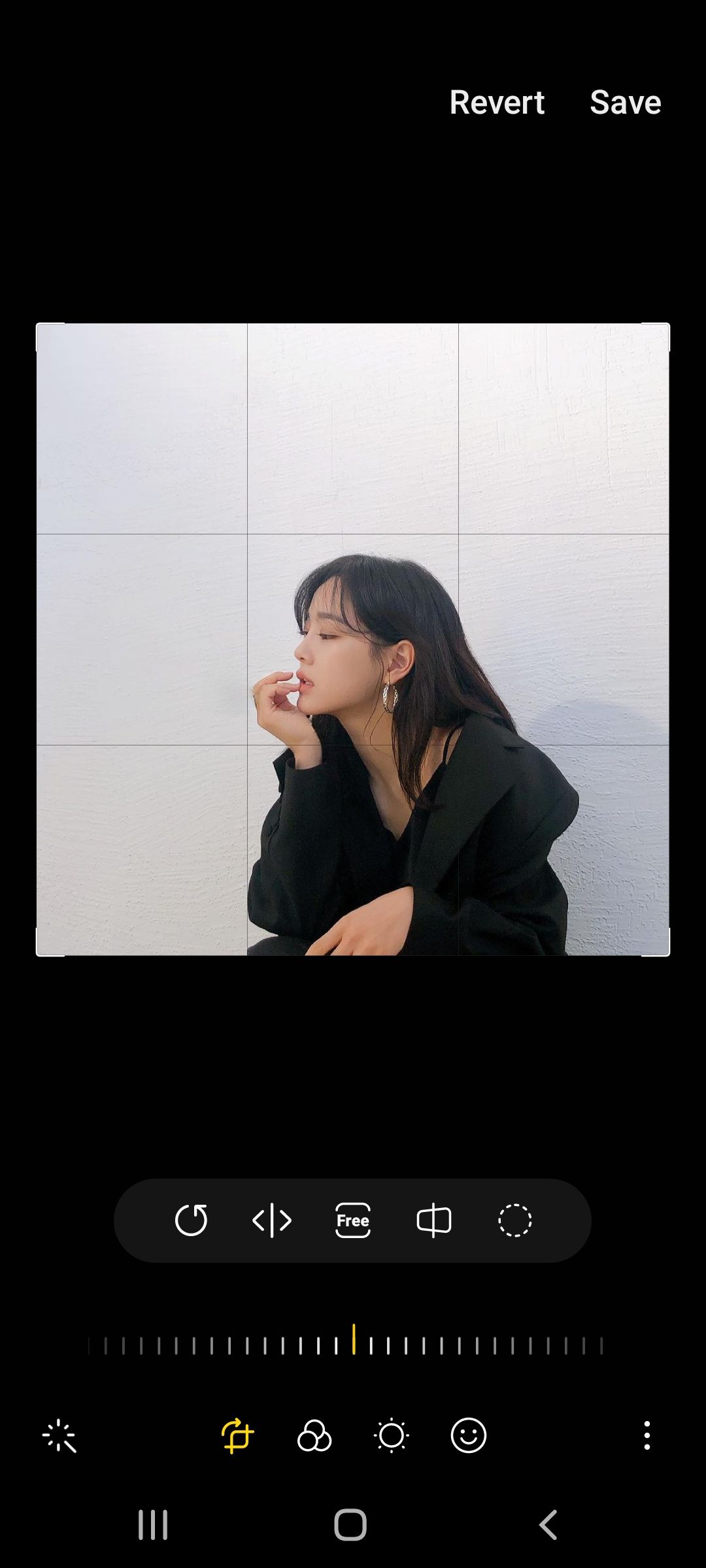
Когда инструмент работает особенно хорошо
- Однотонный или слегка градиентный фон (небо, стена, газон).
- Маленькие объекты, удалённые отдельно (банка, мусор, прохожий на краю кадра).
- Если рядом есть похожие текстуры, которыми алгоритм может заполнить пустоту.
Когда Object Eraser может не сработать
- Сложные текстуры (мирроры, сетки, тонкие грани между объектами).
- Перекрывающиеся объекты и тонкие детали (ветки, волосы, прозрачные предметы).
- Фон с выраженной перспективой и повторяющимся узором: алгоритм может создать заметные повторения или «смазы».
Important: в таких случаях лучше использовать настольный редактор (Photoshop, GIMP) и ручные техники клонирования и ретуши.
Советы по улучшению результата
- Удаляйте объекты по частям, а не захватывайте большую область одновременно.
- Перед применением сделайте копию оригинального снимка.
- Для сложных участков сначала увеличьте масштаб и аккуратно обведите объект.
- Если фон неоднородный, используйте маленькие штрихи и несколько поочерёдных «стертых» проходов.
- Снимайте в RAW (если доступно), чтобы сохранить максимум информации для последующей коррекции.
Альтернативные подходы
- Google Magic Eraser на Pixel — аналогичный мобильный инструмент с другими моделями заполнения.
- Snapseed (бесплатно) — функция «Восстановление» для более тонкой ретуши.
- Photoshop / Affinity Photo / GIMP на настольном компьютере — ручная ретушь с инструментами штампа и восстанавливающей кистью.
Быстрая методика (микро-SOP) для повторяемых задач
- Сделайте резервную копию изображения.
- Откройте «Галерея» → Редактировать → Object Eraser.
- Масштабируйте участок, аккуратно обведите объект.
- Нажмите «Стереть» и оцените результат при 100% масштабе.
- Если остались артефакты, примените повторную выборку меньшей области или используйте альтернативный инструмент.
- Сохраните как новый файл с понятным названием (например: IMG_1234_edited.jpg).
Критерии приёмки
- Отсутствие заметных искажений в зоне исправления при просмотре на основном экране и при 100% масштабе.
- Цвета и текстуры естественно переходят в области правки.
- Нет видимых повторяющихся фрагментов или «размытых» пятен.
Чек-лист перед сохранением
- Сделана копия оригинала
- Просмотр при 100% масштабе
- Проверка краёв на артефакты
- Сравнение с оригиналом на предмет потери важных деталей
Ментальные модели и эвристики
- Правило маленьких шагов: разбивайте задачу на мелкие удаления.
- Контекстная подстановка: алгоритм «достраивает» отсутствующее, используя ближайший похожий контекст — чем ближе и однороднее соседние пиксели, тем лучше результат.
- Принцип минимального вмешательства: сохраняйте детали, которые важны для композиции; удаляйте только отвлекающие элементы.
Короткий глоссарий
- Fill (заполнение): автоматическое заполнение выделенной области пикселями из окружения.
- Artifact (артефакт): нежелательный визуальный дефект после автоматического редактирования.
- RAW: формат изображения с минимальной обработкой, даёт больше данных для ретуши.
Когда переходить к десктопу
Если после нескольких попыток в Object Eraser остаются видимые дефекты, и снимок важен (портрет, профессиональная съемка, печать), переходите в настольный редактор. Там есть точечное клонирование, частотное разложение и слои — инструменты для финишной полировки.
Быстрые шаблоны названий файлов для организации
- IMGYYYYMMDDОписание_edited.jpg
- IMG_1234_before.jpg / IMG_1234_after.jpg
Заключение
Object Eraser — удобный и быстрый инструмент для повседневных правок на телефоне. Он экономит время и часто избавляет от необходимости переносить работу в сложные редакторы. Используйте его для небольших правок, делайте резервные копии оригиналов и переходите к более мощным инструментам, если сцена требует тонкой ручной ретуши.
Факт-бокс
- Доступность: появился в Galaxy S21 и доступен на устройствах с Android 11/12.
- Лучшие случаи использования: однотонный фон, мелкие объекты, быстрые исправления на ходу.
Социальный превью (сниппет): В пару строк — удаляйте лишнее с фото на Samsung быстро и без сложных программ.
Короткое объявление
Object Eraser — встроенный инструмент в Галерее Samsung для быстрого удаления лишних объектов. Включите Labs на Android 11, выделяйте проблемные участки и нажимайте «Стереть». Идеален для быстрых правок на ходу.

Похожие материалы

Несколько аккаунтов Skype: Multi Skype Launcher

Журнал для работы: повысить продуктивность

Персональные звуки уведомлений на Android

Скачивание шоу Hulu для офлайн‑просмотра

Microsoft Start: персонализированная новостная лента
