
Удаление нежелательных объектов с фото: простые способы и чеклист

Если на снимке появился нежелательный объект — лист, прохожий или пятно — не спешите удалять файл. Есть несколько простых инструментов: Photoshop (Spot Healing, Clone Stamp), бесплатные программы вроде PhotoWipe и онлайн-сервисы как WebPaint. Выберите метод по сложности фона и желаемому качеству. В статье — пошаговые инструкции, когда методы не работают, чеклист и критерии приёмки.
О чём эта статья
Ниже вы найдёте понятные инструкции для трёх популярных вариантов удаления объектов с фотографий: Photoshop, PhotoWipe и WebPaint. Также перечислены случаи, когда автоматические алгоритмы дают плохой результат, альтернативы, практический чеклист и критерии приёмки для финальной проверки.
Важно: подход выбирают по сложности сцены. Чем сложнее фон и больше деталей (волосы, отражения, текстуры), тем больше ручной работы и времени потребуется.
Как удалить нежелательные элементы с фотографии — общий подход
Короткая модель принятия решения:
- Оцените фон: однородный фон проще автоматом. Сложный фон требует ручной ретуши.
- Выберите инструмент: быстрый автоинструмент для простых случаев, Photoshop для аккуратной работы.
- Работайте слоями: всегда сохраняйте исходный файл и выполняйте правки на копии слоя.
- Итоговая проверка: масштабируйте изображение до 100% и ищите артефакты.
Определение терминов в одну строку:
- Inpainting — автоматическое заполнение удалённой области пикселями из окружающего изображения.
- Clone Stamp — инструмент клонирования пикселей вручную из выбранной области.
- Content-Aware Fill — алгоритм фотозаполнения, анализирующий контекст вокруг удалённого участка.
Использование Photoshop
Photoshop остаётся эталоном для аккуратной ретуши. В нём удобно сочетать автоматические и ручные инструменты.
Пошагово (Spot Healing Brush):
- Откройте изображение.
- На левой панели выберите инструмент Spot Healing Brush (пластырь). Клавиша быстрого доступа — J.
- На панели параметров сверху включите Content-Aware.
- Закрашивайте объект небольшими мазками. Работайте аккуратно, чтобы алгоритм правильно взял образцы пикселей.
Если нужно ретушировать небольшие дефекты (шрамы, прыщики), переключитесь в меню Type на Proximity Match или Create Texture. Первая опция подбирает ближайшие пиксели, вторая использует текстуры под выделением.
Clone Stamp (штамп) стоит применять для тонкой ручной подгонки. Работайте так:
- Выберите Clone Stamp на левой панели (иконка штампа).
- Включите Aligned в настройках, чтобы источник сдвигался вместе с кистью.
- Установите образец, удерживая Alt, а затем закрашивайте область, которую нужно заменить.
Советы по качеству:
- Создавайте новый слой для каждого этапа ретуши.
- Мелкими шагами исправляйте края, чтобы сохранить градиенты света.
- Используйте маски слоёв для точной интеграции правок.
PhotoWipe — простая бесплатная альтернатива
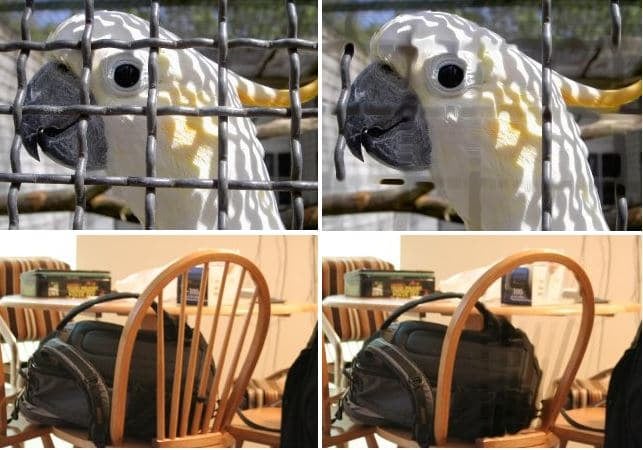
PhotoWipe подходит новичкам. Интерфейс простой: закрашиваете объекты, нажимаете кнопку и программа пытается заполнить пустоту по цвету фона.
Как работать:
- Скачать и установить PhotoWipe.
- Открыть изображение через File -> Open.
- Инструментом закрасьте объекты чёрным цветом. Для удаления ошибок используйте ластик.
- Нажмите Preview, чтобы увидеть результат, и сохраните файл.
Ограничения:
- Автоалгоритм хорошо работает на однородных фонах.
- На сложных текстурах остаются шрамы и повторяющиеся артефакты.
- Есть опция высокого качества — она улучшает результат, но увеличивает время обработки.
WebPaint — онлайн-инпейнтинг
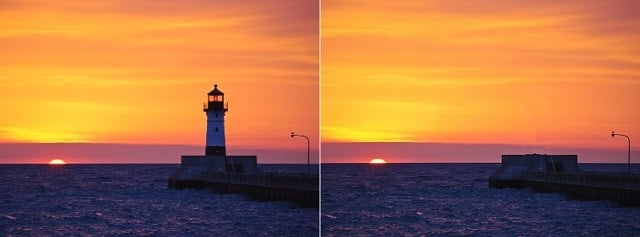
WebPaint — веб-сервис, напоминающий Content-Aware Fill: загрузили фото, закрасили объект, нажали Inpaint и получили результат.
Плюсы:
- Не требует установки.
- Быстро для простых задач.
Минусы:
- Чувствителен к размеру области и сложности фона.
- Иногда требуется несколько попыток, чтобы получить приемлемый результат.
Когда автоматические методы не работают
Типичные случаи, в которых автоинструменты дают плохой результат:
- Волосы, пёрышки, тонкие ветки.
- Отражения в воде или стекле.
- Сложные геометрические узоры и текст.
- Градиенты света и тени на лице.
Что делать в таких случаях:
- Переключиться на ручное восстановление с Clone Stamp и масками.
- Использовать частотное разложение (frequency separation) для сохранения текстуры.
- Комбинировать несколько снимков: взять чистый участок с другого кадра и вставить.
Альтернативные подходы и продвинутые техники
- Частотное разложение. Разделите изображение на слой текстуры и слой тонов. Ретушируйте тона отдельно от текстур для естественного результата.
- Использование нескольких кадров. Если у вас серия снимков, можно взять нужный участок из соседнего кадра и вставить.
- Ручная реставрация с помощью кривых и локальной коррекции цвета после удаления объекта.
- Специальные плагины и нейросети для реставрации. Они дают хороший результат на сложных сценах, но требуют проверки.
Шпаргалка — чеклист перед публикацией
- Сохранён исходный файл (оригинал).
- Работа выполнена на копии слоя.
- Маски применены для тонкой интеграции.
- Масштаб проверки 100%: нет повторяющихся текстур или размытых краёв.
- Цвет и освещение на месте удаления соответствуют окружающей области.
- Отсутствуют нежелательные артефакты при разных масштабах и на разных устройствах.
Критерии приёмки
Фотография считается принятой, если выполняются все пункты:
- Визуально незаметное удаление объекта при 100% масштабе.
- Отсутствие повторяющихся узоров и заметных «швов».
- Естественная градация света и тени в месте правки.
- Нет искажений ключевых объектов, лиц или текста.
Роли и обязанности (кто что делает)
- Фотограф: сохраняет исходники, при возможности делает несколько кадров с разными композициями.
- Ретушёр: выполняет удаление, проверяет при 100% масштабировании, согласовывает с фотографом.
- Контент-менеджер: проверяет критерии приёмки, публикует изображение.
Быстрые советы и эвристики
- Если фон мелкий и однотонный — пользуйтесь автоинструментами.
- Для линий и архитектуры применяйте ручной штамп и линии направляющих.
- При работе с лицом сначала устраняйте крупные дефекты, затем переходите к мелким.
Мини-методология: последовательность действий для надёжного результата
- Оценка и выбор инструмента.
- Создание копии слоя.
- Первичное удаление (Spot Healing / WebPaint / PhotoWipe).
- Ручная доработка Clone Stamp и масками.
- Локальная коррекция цвета и резкости.
- Проверка на разных масштабах и устройствах.
- Сохранение в форматах: TIFF/PSD для архива, JPEG/PNG для публикации.
Примеры ошибок и как их избежать
- Ошибка: фон стал «мыльным» после inpainting. Решение: снизить радиус мазков, использовать Clone Stamp и восстановить текстуру.
- Ошибка: повторяющиеся элементы (паттерны). Решение: взять образцы с разных участков и сшить их вручную.
- Ошибка: потеря деталей в зоне границы. Решение: частотное разложение и аккуратная маска.
Краткая таблица сравнения инструментов
- Photoshop: высокий контроль, требуется навык, лучший для сложных сцен.
- PhotoWipe: простой и бесплатный, подходит для однородных фонов.
- WebPaint: быстро и без установки, подходит для быстрых правок, но менее точен.
Глоссарий в одну строку
- Inpainting — автоматическое восстановление удалённой области пикселями из окружения.
- Clone Stamp — ручной инструмент клонирования пикселей.
- Частотное разложение — метод разделения текстуры и тона для более аккуратной ретуши.
Пример мини-плана действий для одного изображения (SOP)
- Создайте резервную копию исходника.
- Оцените фон и определите метод.
- Выполните автоудаление (если применимо).
- Сделайте ручную доработку штампом и масками.
- Проверьте при 100% и на мобильных устройствах.
- Согласуйте с автором и сохраните финал.
Когда стоит отказаться от удаления объекта
- Если объект критичен для композиции или сюжета.
- Если удаление потребует непропорционально много времени и ресурсов.
- Если есть правовые или этические ограничения на манипуляцию изображением.
Краткое резюме
Удаление нежелательных объектов с фото — задача решаемая разными способами. Простые случаи можно исправить онлайн или с помощью PhotoWipe. Для аккуратного результата на сложных сценах требуются Photoshop и ручная ретушь. Всегда сохраняйте исходники и проверяйте результат при 100% масштабе.
Дополнительная заметка: перед массовой публикацией изображений прогоняйте чеклист и критерии приёмки для уверенности в качестве.

Похожие материалы

Несколько аккаунтов Skype: Multi Skype Launcher

Журнал для работы: повысить продуктивность

Персональные звуки уведомлений на Android

Скачивание шоу Hulu для офлайн‑просмотра

Microsoft Start: персонализированная новостная лента
