
Удалить Корзину и папку Домашняя с рабочего стола Ubuntu
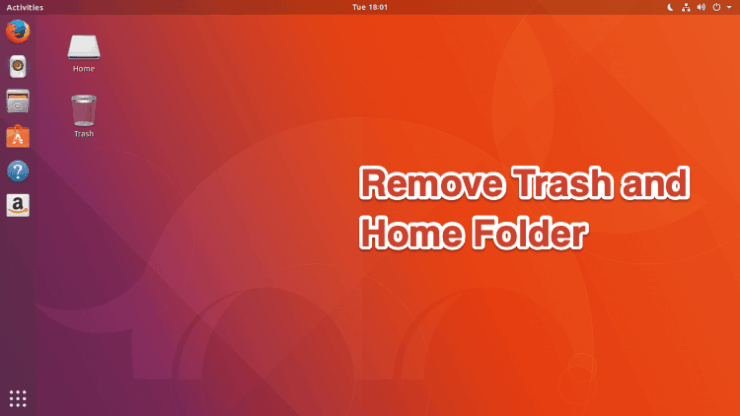
Если вы хотите минималистичный рабочий стол в Ubuntu или другом дистрибутиве на GNOME, установите Gnome Tweaks и отключите «Desktop icons», затем в настройках расширения спрячьте «Домашнюю папку» и «Корзину». Если значок Корзины не исчезает — используйте gsettings в терминале. Ниже — подробная инструкция, альтернативы и проверочные шаги.
Многие дистрибутивы Linux по умолчанию показывают на рабочем столе значки «Домашняя папка» и «Корзина». Если вы предпочитаете чистый рабочий стол, это можно легко исправить. В этом руководстве — два основных способа: графический через Gnome Tweaks и через терминал. Я также добавил советы по совместимости, восстановлению и краткий чеклист.
Коротко о терминах
- Gnome Tweaks — утилита для тонкой настройки окружения GNOME.
- Расширения (Extensions) — модули, которые добавляют функции в GNOME Shell.
Как установить Gnome Tweaks
Gnome Tweaks — простой и безопасный способ управлять отображением значков на рабочем столе.
Откройте Терминал.
Вставьте и выполните команду:
sudo apt install gnome-tweaks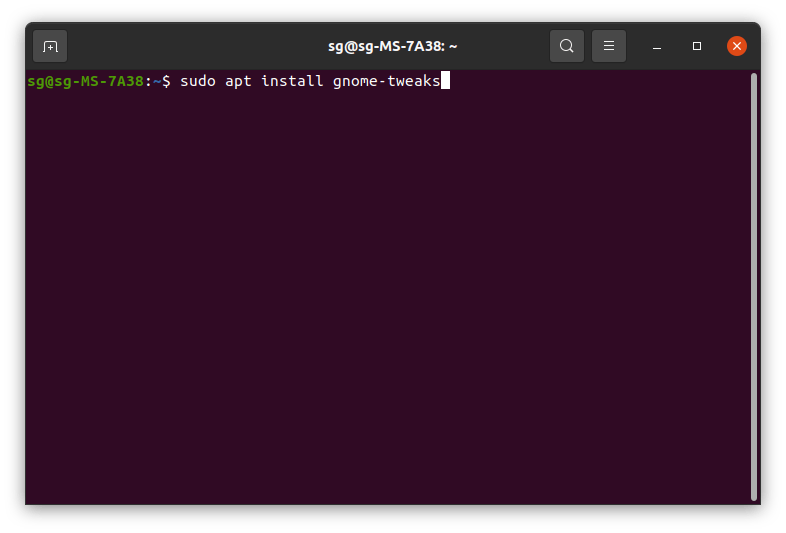
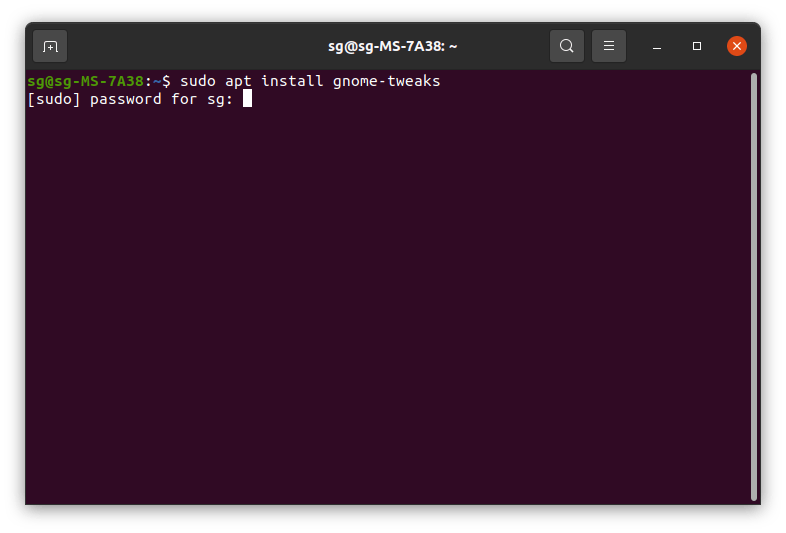
- Введите пароль учётной записи для подтверждения установки.
- Нажмите «y», если потребуется подтвердить установку пакетов.
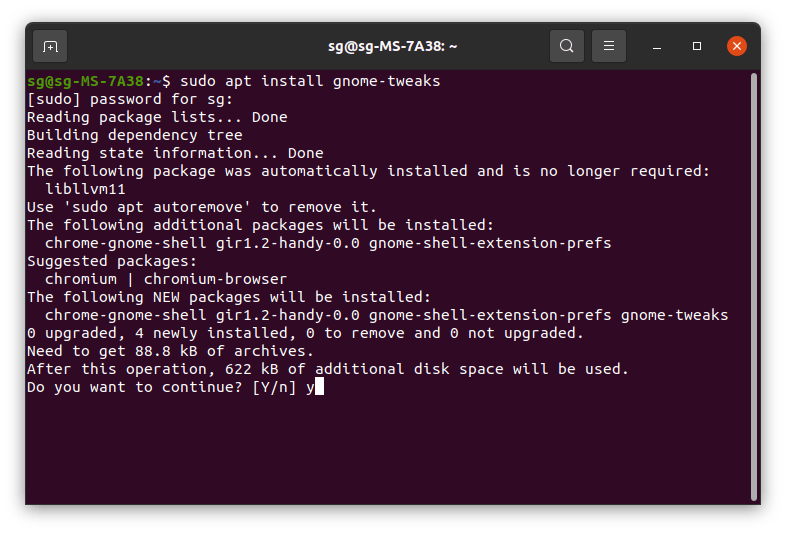
- Дождитесь завершения установки и закройте окно терминала.
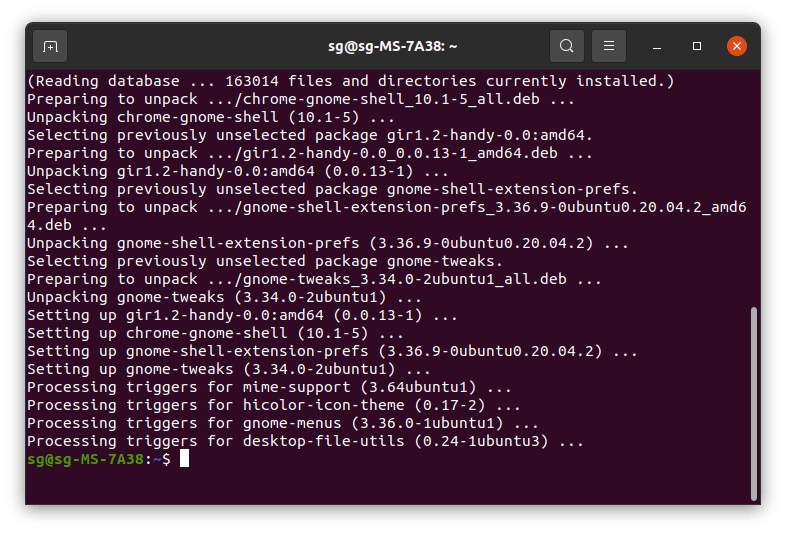
Важно: пакет Gnome Tweaks доступен в репозиториях большинства основных дистрибутивов, но имя пакета может отличаться в редких сборках.
Отключение добавления новых значков на рабочий стол
- Откройте Gnome Tweaks (Настройки → Tweaks или через поиск приложений).
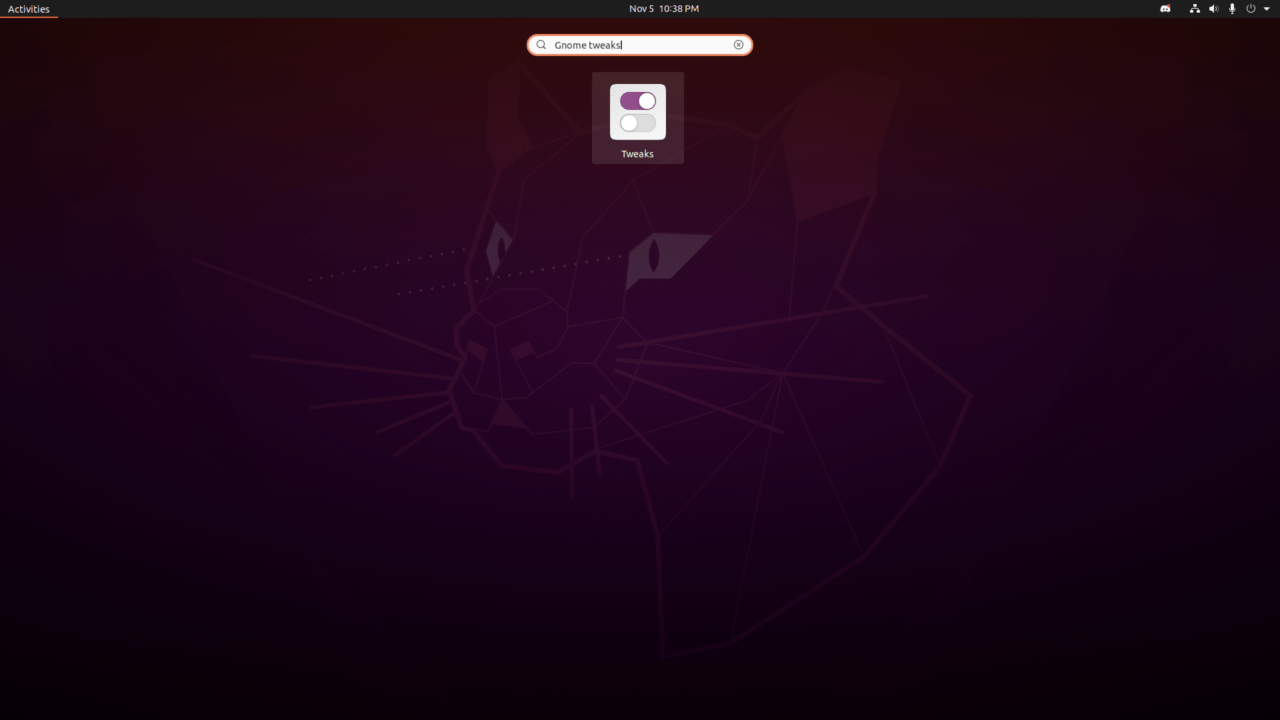
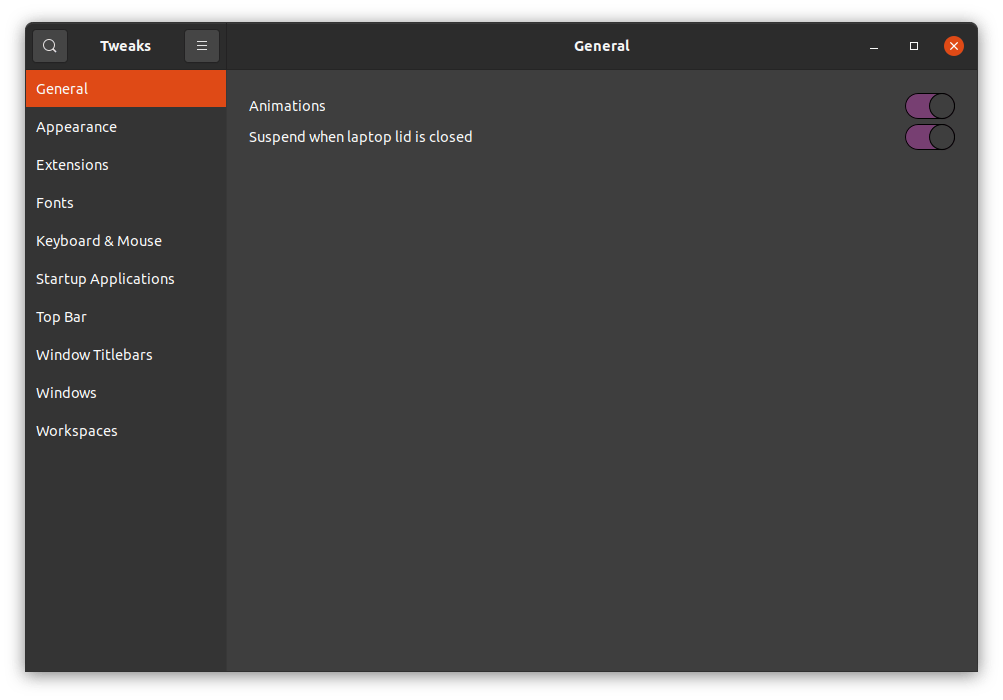
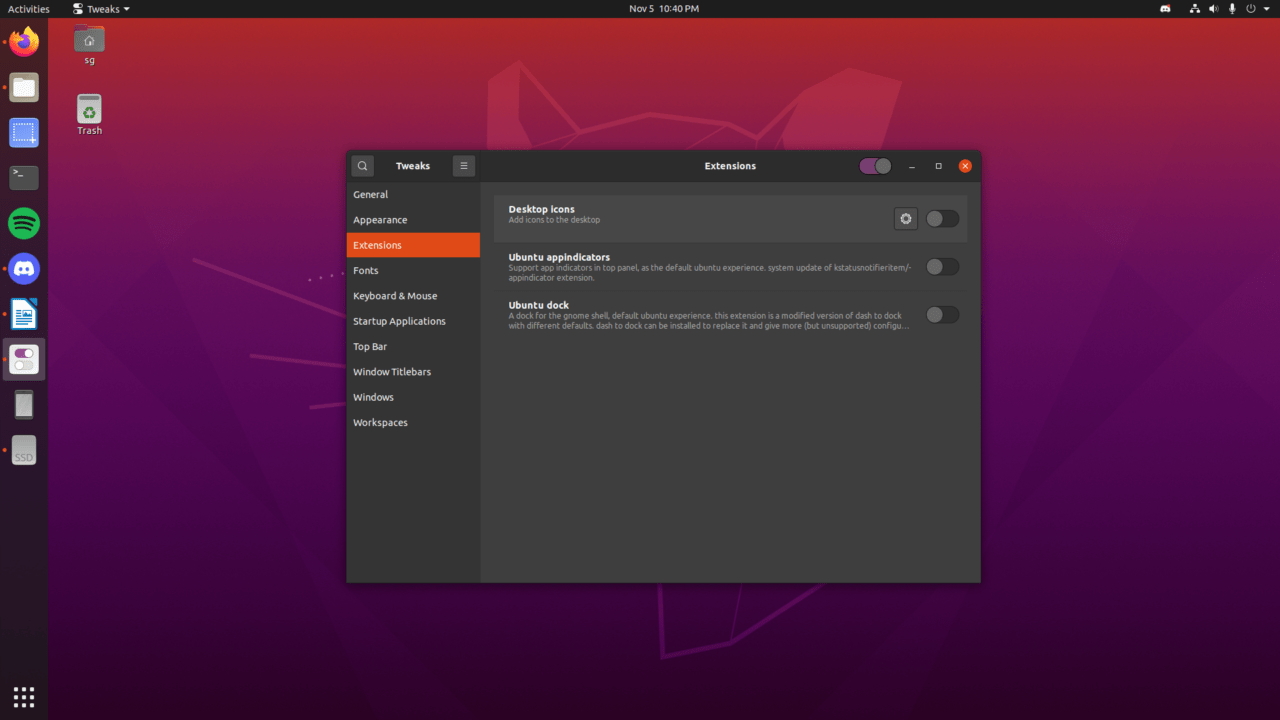
- В меню слева выберите пункт «Extensions» (Расширения).
- Найдите расширение “Desktop icons” и отключите его переключателем.
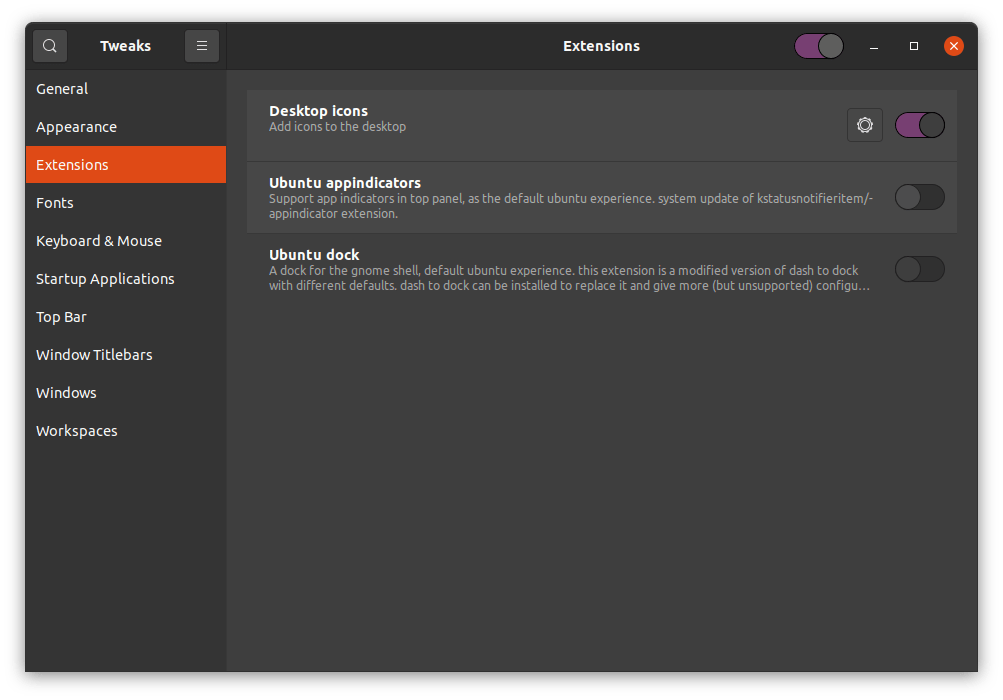
- Убедитесь, что изменение вступило в силу: значки программ больше не появляются автоматически.
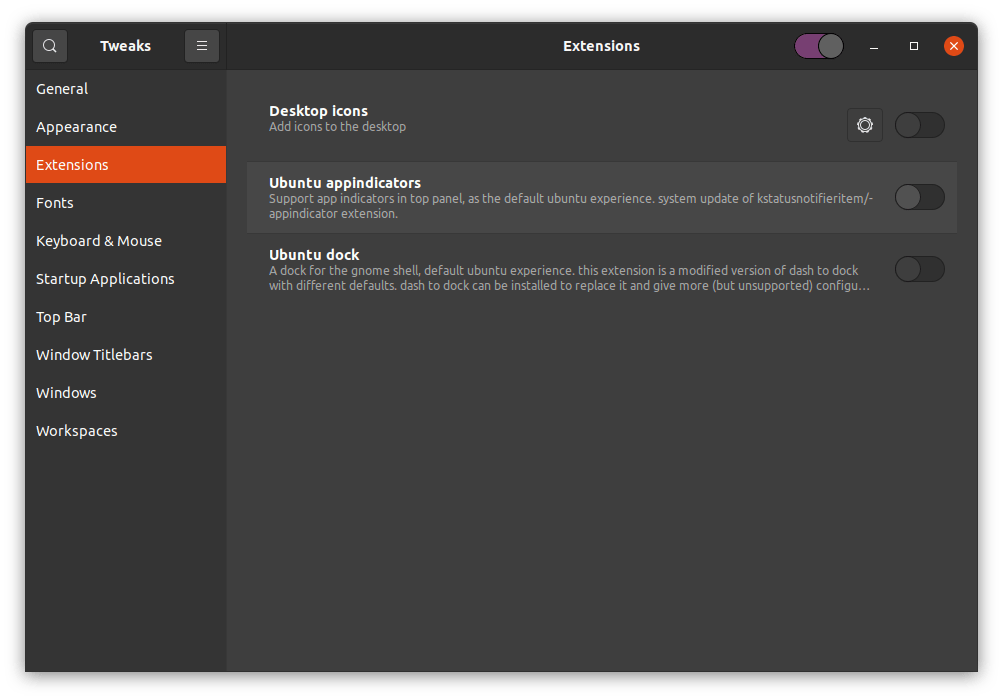
Если вам нужно вернуть поведение по умолчанию — включите расширение обратно.
Скрыть «Домашнюю папку» и «Корзину» отдельно
Иногда нужно не полностью отключать все значки, а лишь убрать домашнюю папку и корзину.
- Откройте Gnome Tweaks.
- Выберите «Extensions» в меню.
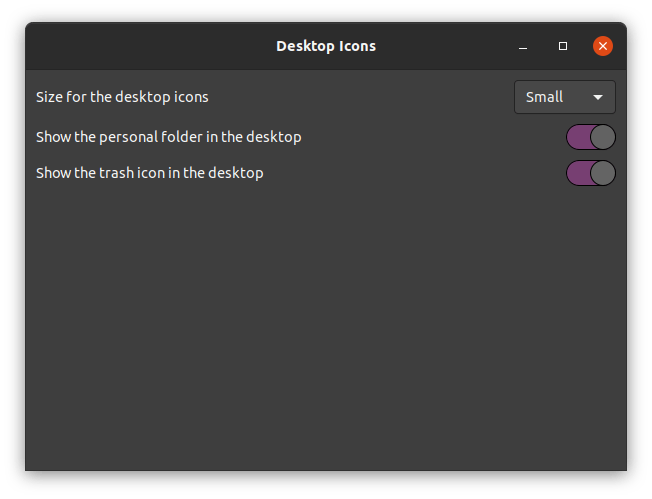
- Нажмите на значок шестерёнки рядом с «Desktop icons» для доступа к дополнительным настройкам.
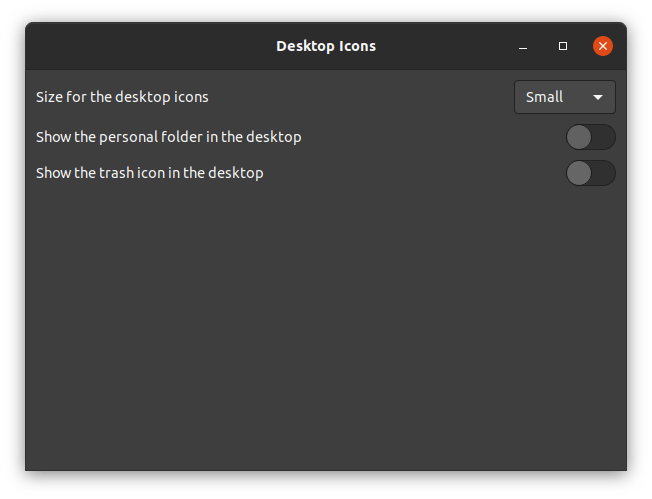
- В появившемся окне отключите опции:
- Show the personal folder in the desktop — Показывать личную (Домашнюю) папку на рабочем столе.
- Show the trash folder in the desktop — Показывать значок Корзины на рабочем столе.
Проверьте рабочий стол: значки должны исчезнуть.
Удаление значка «Корзина» через терминал
Если после настроек через Gnome Tweaks значок Корзины всё ещё виден, можно принудительно отключить его через gsettings. Команды зависят от версии расширения/окружения.
Для Ubuntu 18.04 (LTS) и схожих с ним конфигураций:
gsettings set org.gnome.nautilus.desktop trash-icon-visible falseДля Ubuntu 20.04 (LTS) и новее, где используется расширение desktop-icons:
gsettings set org.gnome.shell.extensions.desktop-icons show-trash false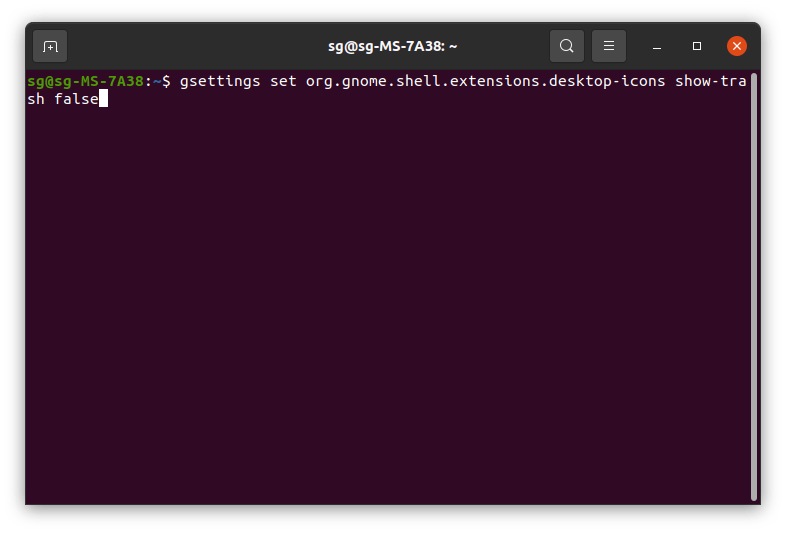
После выполнения команды значок Корзины должен мгновенно исчезнуть.
Если изменения не применяются
- Выйдите из сеанса и войдите снова или перезапустите GNOME Shell: нажмите Alt+F2, введите r и нажмите Enter (работает в X11). В Wayland перезагрузка оболочки требует выхода из сеанса.
- Проверьте, нет ли альтернативных расширений, которые принудительно отображают значки (например, сторонние «Desktop icons»).
- Сбросьте опцию к значению по умолчанию, если что-то пошло не так:
gsettings reset org.gnome.shell.extensions.desktop-icons show-trash- Если используется файловый менеджер, отличный от Nautilus (например, Nemo), у него свои настройки отображения значков.
Альтернативные подходы и совместимость
- KDE Plasma: управление рабочим столом реализовано иначе — правый клик на рабочем столе → Настройки рабочего стола → содержимое рабочего стола.
- XFCE: в настройках рабочего стола (xfdesktop-settings) можно скрыть служебные значки.
- Если вы используете расширение desktop-icons-ng (dING), параметры будут отличаться — ищите настройки расширения.
Быстрая методология для администратора или продвинутого пользователя
- Определите окружение: echo $XDG_CURRENT_DESKTOP или ls /usr/share/gnome-shell/extensions.
- Если GNOME Shell — установите Gnome Tweaks и проверьте расширения.
- Примените gsettings, если GUI не сработал.
- Перезагрузите оболочку/сеанс и проверьте результат.
Чеклист для пользователей
- Установлен Gnome Tweaks
- Отключены Desktop icons (расширение)
- В настройках расширения сняты флаги для Домашней папки и Корзины
- При необходимости выполнены команды gsettings
- Перезагружен сеанс GNOME
Критерии приёмки
- Значки «Домашняя папка» и «Корзина» не видны после применения инструкций.
- Операция обратима: можно вернуть значки включением расширения или сбросом настроек.
- Не нарушена работа файлового менеджера и доступ к папке Home через боковую панель.
Тесты и приёмочные сценарии
- Выполнить установку Gnome Tweaks и отключить опции — проверить исчезновение значков.
- Выполнить команды gsettings — подтвердить немедленное исчезновение Корзины.
- Войти/выйти в систему и проверить устойчивость настроек.
- Откатить изменения и убедиться, что значки возвращаются.
Короткий глоссарий
- GNOME — популярная графическая оболочка для Linux.
- Nautilus — стандартный файловый менеджер GNOME, иногда называемый Files.
- gsettings — утилита для чтения/записи ключей конфигурации dconf.
Потенциальные риски и меры
- Риск: случайно отключить значки, которые вам нужны. Мера: делайте изменения шагами и проверяйте каждый шаг.
- Риск: несовместимость расширений. Мера: проверяйте список расширений и конфигурацию файлового менеджера.
Заключение
Удаление значков «Домашняя папка» и «Корзина» — простая настройка, которая помогает поддерживать минималистичный рабочий стол. Gnome Tweaks даёт удобный графический интерфейс, а gsettings — способ вмешаться напрямую, если графика не помогает. Всегда можно вернуть настройки назад.
Если у вас есть вопросы или вы хотите пошаговое видео — напишите в комментариях. Поделитесь, какие значки вы оставляете на рабочем столе и почему.
Summary
- Установите Gnome Tweaks для простого управления значками.
- Отключите Desktop icons или в настройках расширения спрячьте Home и Trash.
- Используйте gsettings, если значок Корзины не исчезает.

Похожие материалы

Несколько аккаунтов Skype: Multi Skype Launcher

Журнал для работы: повысить продуктивность

Персональные звуки уведомлений на Android

Скачивание шоу Hulu для офлайн‑просмотра

Microsoft Start: персонализированная новостная лента
